एसएसडी एमबीआर में फंस गया? एक कमांड में जीपीटी में कनवर्ट करें
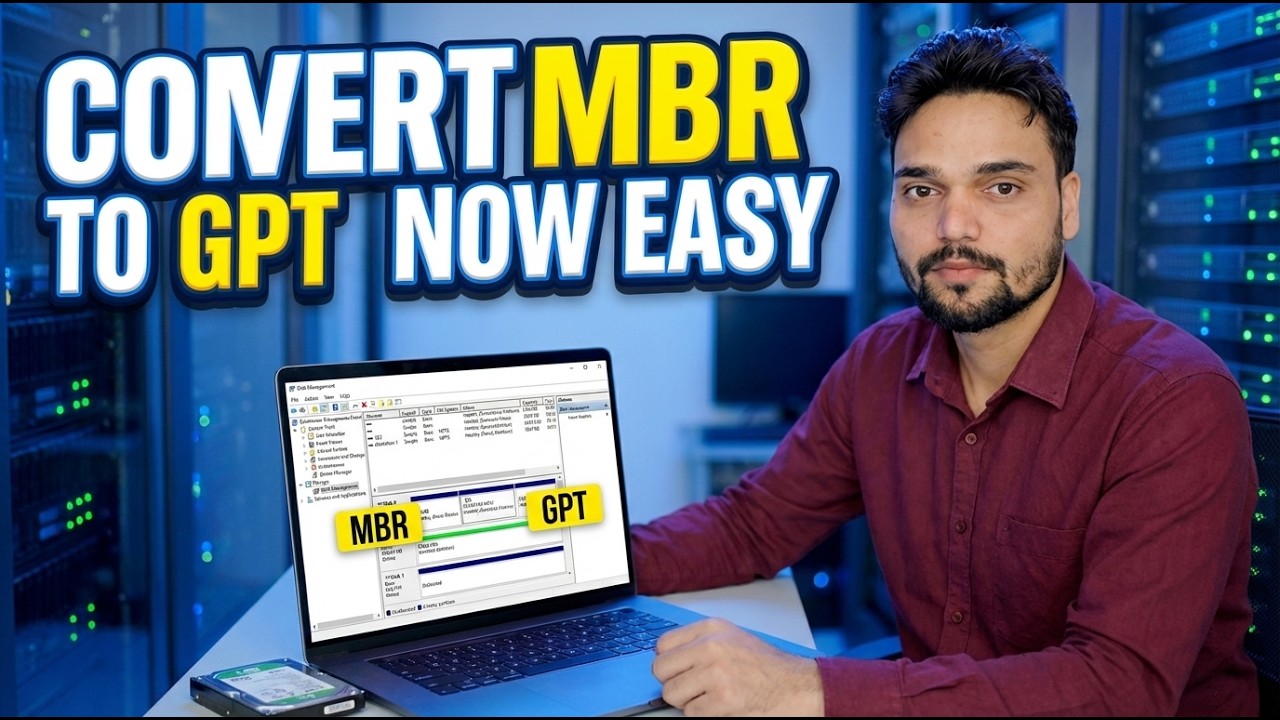
पुराने एमबीआर लेआउट पर फंसी एक विंडोज सिस्टम डिस्क यूईएफआई बूट और विंडोज 11 को ब्लॉक कर देती है। माइक्रोसॉफ्ट का अपना एमबीआर2जीपीटी टूल इसे जीपीटी में बदल देता है - कोई रीइंस्टॉल नहीं, कोई डेटा हानि नहीं - एक मान्य कमांड, एक कन्वर्ट कमांड और अंत में एक फर्मवेयर परिवर्तन के साथ।
📑अध्याय
- एमबीआर डिस्क आपके एसएसडी को पीछे क्यों रखती है - और बैकअप पहले क्यों आता है
- पुष्टि करें कि डिस्क वास्तव में एमबीआर है और उसका डिस्क नंबर नोट करें
- सिस्टम सूचना में वर्तमान BIOS मोड की जाँच करें
- कुछ भी छूने से पहले डिस्क लेआउट को MBR2GPT से सत्यापित करें
- एक आदेश - एमबीआर को पुनः इंस्टॉल किए बिना जीपीटी में परिवर्तित करें
- फर्मवेयर को लिगेसी/सीएसएम से यूईएफआई पर स्विच करें और रीबूट करें
- सत्यापित करें - GPT विभाजन शैली और UEFI बूट मोड
📋 अवलोकन और चरण-दर-चरण मार्गदर्शिका
जीपीटी क्यों - और आप पहले बैकअप क्यों लेते हैं
एमबीआर पुराना विभाजन लेआउट है: यह 2 टीबी पर एक डिस्क को कैप करता है, केवल चार प्राथमिक विभाजन की अनुमति देता है, और लीगेसी BIOS मोड के माध्यम से बूट करता है। जीपीटी आधुनिक लेआउट है - यह यूईएफआई फर्मवेयर के साथ जुड़ता है, और यूईएफआई विंडोज 11 की अपेक्षा है। यदि विंडोज़ लीगेसी मोड में स्थापित किया गया था, तो एक तेज़ एनवीएमई एसएसडी भी एमबीआर पर अटका रहता है, और सामान्य "फिक्स" लोग सुझाव देते हैं कि एक पूर्ण पुनर्स्थापना है। इसकी आवश्यकता नहीं है: माइक्रोसॉफ्ट विंडोज 10 और 11 के साथ एमबीआर2जीपीटी नामक एक टूल शिप करता है जो सिस्टम डिस्क को एमबीआर से जीपीटी में बदल देता है, जिससे आपके विंडोज, ऐप्स और फाइलें ठीक वहीं रहती हैं जहां वे हैं।
पुष्टि करें कि डिस्क एमबीआर है और उसका नंबर नोट करें
पहले साबित करें कि डिस्क वास्तव में एमबीआर है - अनुमान पर कनवर्ट न करें। Win + R दबाएँ, नीचे कमांड टाइप करें और डिस्क प्रबंधन खोलने के लिए Enter दबाएँ:
__फुलकोडब्लॉक0__ <सेक्शन क्लास = "कार्ड" आईडी = "स्टेप-3">वर्तमान बूट मोड की जाँच करें
Win + R दबाएँ, नीचे कमांड टाइप करें और सिस्टम जानकारी खोलने के लिए Enter दबाएँ:
__फुलकोडब्लॉक1__ <सेक्शन क्लास = "कार्ड" आईडी = "स्टेप-4">कनवर्ट करने से पहले डिस्क को सत्यापित करें
रूपांतरण को कभी भी बिना सोचे-समझे न चलाएं। कमांड प्रॉम्प्ट को व्यवस्थापक के रूप में खोलें (स्टार्ट → टर्मिनल (एडमिन) या कमांड प्रॉम्प्ट (एडमिन) पर राइट-क्लिक करें) और पहले सत्यापन पास चलाएं। यदि यह भिन्न है तो चरण 2 से 0 को अपने डिस्क नंबर से बदलें:
वन कमांड चलाएँ - GPT में कनवर्ट करें
सत्यापन पारित होने के साथ, उसी व्यवस्थापक कमांड प्रॉम्प्ट में रूपांतरण चलाएं:
__फुलकोडब्लॉक3__फर्मवेयर को UEFI पर स्विच करें और रीबूट करें
यह वह कदम है जिसे लोग भूल जाते हैं - और वह यह तय करता है कि पीसी बूट होगा या नहीं। एक GPT सिस्टम डिस्क केवल UEFI मोड में बूट हो सकती है, इसलिए पहले पुनरारंभ से पहले (या तुरंत बाद), अपना BIOS/UEFI सेटअप दर्ज करें (आमतौर पर Del, F2 या F12 पावर-ऑन पर, ब्रांड के आधार पर), बूट मोड सेटिंग ढूंढें, और इसे Legacy / से स्विच करें सीएसएम से यूईएफआई तक। सहेजें और बाहर निकलें, और विंडोज़ सामान्य रूप से शुरू होनी चाहिए - अब GPT डिस्क से।
सत्यापित करें कि रूपांतरण सफल हुआ
एक बार विंडोज़ चालू हो जाने पर, चरण 2 और 3 से दो जाँचें दोहराएँ। डिस्क प्रबंधन (<कोड>diskmgmt.msc) में, डिस्क के गुण → वॉल्यूम टैब खोलें: विभाजन शैली को अब GUID विभाजन तालिका (GPT) पढ़ना चाहिए। सिस्टम सूचना (msinfo32) में, BIOS मोड को अब UEFI पढ़ना चाहिए। दोनों फ़्लिप का मतलब है कि काम पूरा हो गया है - आपका एसएसडी आधुनिक लेआउट पर है, यूईएफआई सुविधाओं और विंडोज 11 आवश्यकताओं के लिए तैयार है, जिसमें आपके पास अभी भी सब कुछ है।
🏷️Topic Search Variables & Keywords
चरण-दर-चरण समस्या निवारण मार्गदर्शिका और समाधान - एमबीआर को जीपीटी में बदलना अब आसान है। टेक्निकल अंशू द्वारा ऑन-स्क्रीन प्रदर्शन।
माइक्रोसॉफ्ट के MBR2GPT टूल का उपयोग करके विंडोज सिस्टम डिस्क को बिना रीइंस्टॉल किए MBR से GPT में कनवर्ट करें।
(प्रतिलेख यहां स्रोत पृष्ठ पर समाप्त होता है)
❓ अक्सर पूछे जाने वाले प्रश्न
हाँ! टेक्निकल अंशु द्वारा प्रदर्शित सभी गाइड और विधियाँ मुफ़्त, कानूनी और शैक्षिक संसाधनों का उपयोग करती हैं।
बिल्कुल! प्रत्येक चरण को विस्तृत निर्देशों के साथ स्क्रीन पर प्रदर्शित किया जाता है ताकि कोई भी आसानी से अनुसरण कर सके।
सीधे YouTube वीडियो पर एक टिप्पणी छोड़ें, और हमारा समुदाय और तकनीकी अंशू आपकी सहायता करेंगे।
🚀 YouTube पर पूरा ट्यूटोरियल देखें
🚀 YouTube पर पूरा चरण-दर-चरण वीडियो ट्यूटोरियल देखें: https://www.youtube.com/watch?v=OFLQAkDPOtE
आईटी समर्थन, विंडोज समस्या निवारण और सर्वर प्रबंधन के लिए तकनीकी अंशू की सदस्यता लें।
▶️ पूरा वीडियो देखें