¿SSD atascado en MBR? Convierta a GPT en un solo comando
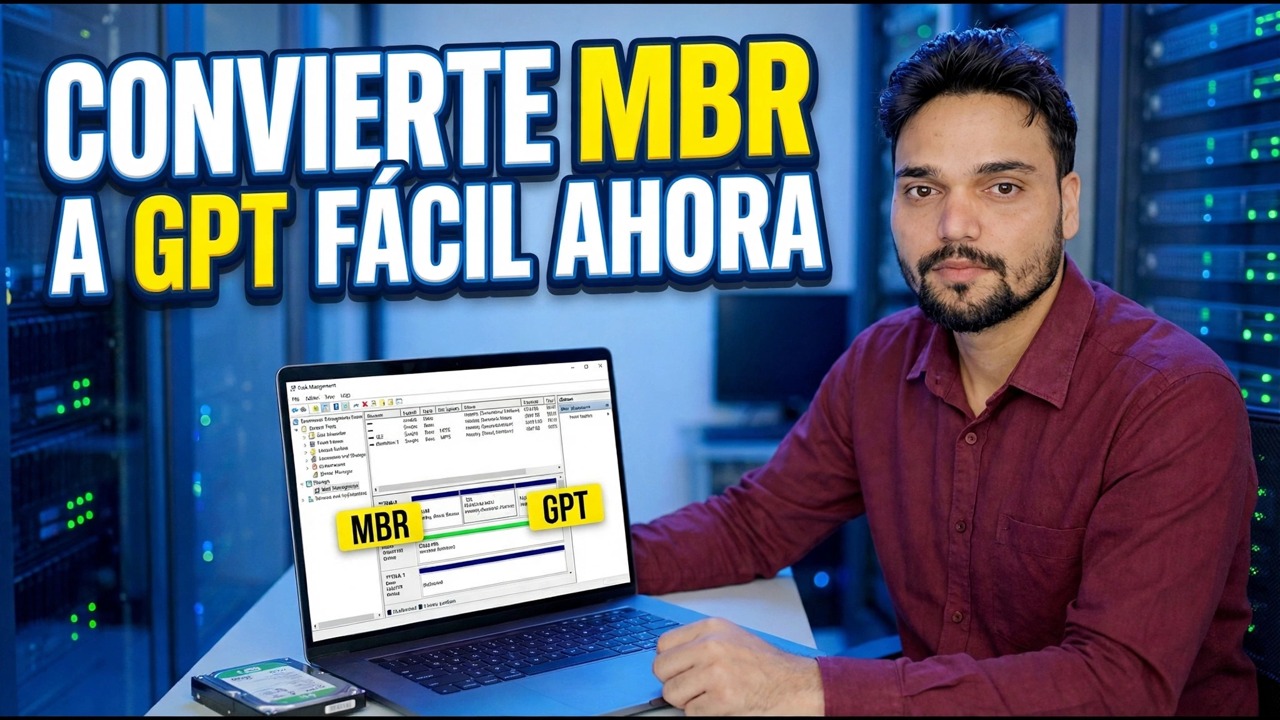
Un disco del sistema Windows atascado en el antiguo diseño MBR bloquea el arranque UEFI y Windows 11. La propia herramienta MBR2GPT de Microsoft lo convierte a GPT en su lugar (sin reinstalación ni pérdida de datos) con un comando de validación, un comando de conversión y un cambio de firmware al final.
📑Capítulos
- Por qué un disco MBR retiene su SSD y por qué la copia de seguridad es lo primero
- Confirma que el disco es realmente MBR y anota su número de disco
- Compruebe el modo BIOS actual en Información del sistema
- Valide el diseño del disco con MBR2GPT antes de tocar nada
- El único comando: convertir MBR a GPT sin reinstalar
- Cambie el firmware de Legacy/CSM a UEFI y reinicie
- Verificar: estilo de partición GPT y modo de arranque UEFI
📋 Descripción general y guía paso a paso
Por qué GPT y por qué realizar una copia de seguridad primero
MBR es el diseño de partición antiguo: limita un disco a 2 TB, permite solo cuatro particiones primarias y arranca a través del modo BIOS heredado. GPT es el diseño moderno: se combina con el firmware UEFI y UEFI es lo que espera Windows 11. Si Windows se instaló en modo Legacy, incluso un SSD NVMe rápido permanece atascado en MBR, y la "solución" habitual que la gente sugiere es una reinstalación completa. No es necesario: Microsoft incluye una herramienta llamada MBR2GPT con Windows 10 y 11 que convierte un disco del sistema de MBR a GPT, manteniendo Windows, aplicaciones y archivos exactamente donde están.
Confirme que el disco sea MBR y anote su número
Primero demuestre que el disco realmente es MBR; no lo convierta por conjetura. Presione Win + R, escriba el siguiente comando y presione Entrar para abrir Administración de discos:
diskmgmt.mscIn the lower pane, right-click the grey box of your Windows disk (it will say Disk 0, Disk 1, and so on) → Properties → Volumes tab. The Partition style line tells you the truth: "Master Boot Record (MBR)" means this guide applies; "GUID Partition Table (GPT)" means the disk is already converted and you can stop here. Note the disk number carefully — the conversion commands need it, and on most PCs the Windows disk is Disk 0.
The same check works from DiskPart. Open Command Prompt and run:
diskpart
list disk
exit
In the list disk output, look at the Gpt column: an asterisk (*) means the disk is already GPT. No asterisk on your Windows disk confirms it is MBR.
Compruebe el modo de inicio actual
Presione Win + R, escriba el siguiente comando y presione Entrar para abrir Información del sistema:
msinfo32Find the BIOS Mode line. On an MBR system it reads Legacy — that is the "before" state. After the conversion and the firmware change in Step 6, this same line should read UEFI, which is how you will know the whole job is done. If it already says UEFI while the disk is MBR, note that down too — it means the firmware is ready and only the disk layout is behind.
Validar el disco antes de convertir
Nunca ejecute la conversión a ciegas. Abra Símbolo del sistema como administrador (haga clic con el botón derecho en Inicio → Terminal (Admin) o Símbolo del sistema (Admin)) y primero ejecute el pase de validación. Reemplace 0 con su número de disco del Paso 2 si es diferente:
mbr2gpt /validate /disk:0 /allowFullOSThe /allowFullOS switch is what lets the tool run from inside your working Windows; without it, MBR2GPT only runs from a WinPE/recovery environment. Validation changes nothing on the disk — it only checks whether the layout can be converted safely. When it reports that validation completed successfully, the disk is a good candidate and you can go ahead.
Ejecute One Command: convertir a GPT
Una vez aprobada la validación, ejecute la conversión en el mismo símbolo del sistema del administrador:
mbr2gpt /convert /disk:0 /allowFullOSThat single command does the whole job: it shrinks the Windows partition slightly, creates the EFI System Partition, converts the partition table from MBR to GPT, and rewrites the boot configuration so Windows will start from the new GPT layout. Your data, apps and settings are not touched. Let it finish completely — do not close the window, restart, or let the machine sleep while it runs.
mbr2gpt /convert /disk:0 without the /allowFullOS switch. Inside a working Windows, always use the /allowFullOS form shown above.Cambie el firmware a UEFI y reinicie
Este es el paso que la gente olvida y el que decide si la PC arranca. Un disco del sistema GPT solo puede iniciarse en modo UEFI, por lo que antes (o inmediatamente después) del primer reinicio, ingrese a su configuración BIOS/UEFI (generalmente Del, F2 o F12 al encender, dependiendo de la marca), busque la configuración del modo de inicio y cámbielo de Legacy/CSM a UEFI. Guarde y salga, y Windows debería iniciarse normalmente, ahora desde el disco GPT.
Verificar que la conversión funcionó
Una vez que Windows esté activo, repita las dos comprobaciones de los pasos 2 y 3. En Administración de discos (diskmgmt.msc), abra la pestaña Propiedades → Volúmenes del disco: Estilo de partición ahora debería decir Tabla de particiones GUID (GPT). En Información del sistema (msinfo32), Modo BIOS ahora debería leer UEFI. Ambos volteados significan que el trabajo está completo: su SSD tiene el diseño moderno, listo para las funciones UEFI y los requisitos de Windows 11, con todo lo que tenía todavía en su lugar.
🏷️Topic Search Variables & Keywords
🎙️ Transcripción completa: toca para ampliar
Guía y soluciones de solución de problemas paso a paso: CONVERTIR MBR A GPT AHORA FÁCIL. Demostración en pantalla realizada por el técnico Anshu.
Convierta un disco del sistema Windows de MBR a GPT sin reinstalar, utilizando la herramienta MBR2GPT de Microsoft.
(la transcripción termina aquí en la página fuente)
❓ Preguntas frecuentes
¿Este tutorial es 100 % gratuito?
¡Sí! Todas las guías y métodos demostrados por Technical Anshu utilizan recursos educativos, legales y gratuitos.
¿Pueden los principiantes seguir esta guía?
¡Absolutamente! Cada paso se demuestra en pantalla con instrucciones detalladas para que cualquiera pueda seguirlos fácilmente.
¿Dónde puedo hacer preguntas si me quedo atascado?
Deja un comentario directamente en el vídeo de YouTube y nuestra comunidad y Technical Anshu te ayudarán.
🚀 Mira el tutorial completo en YouTube
🚀 Mira el vídeo tutorial completo paso a paso en YouTube: https://www.youtube.com/watch?v=OFLQAkDPOtE
Suscríbase a Technical Anshu para obtener soporte de TI, solución de problemas de Windows y administración de servidores.
▶️ Ver vídeo completo