SSD preso no MBR? Converter para GPT em um comando
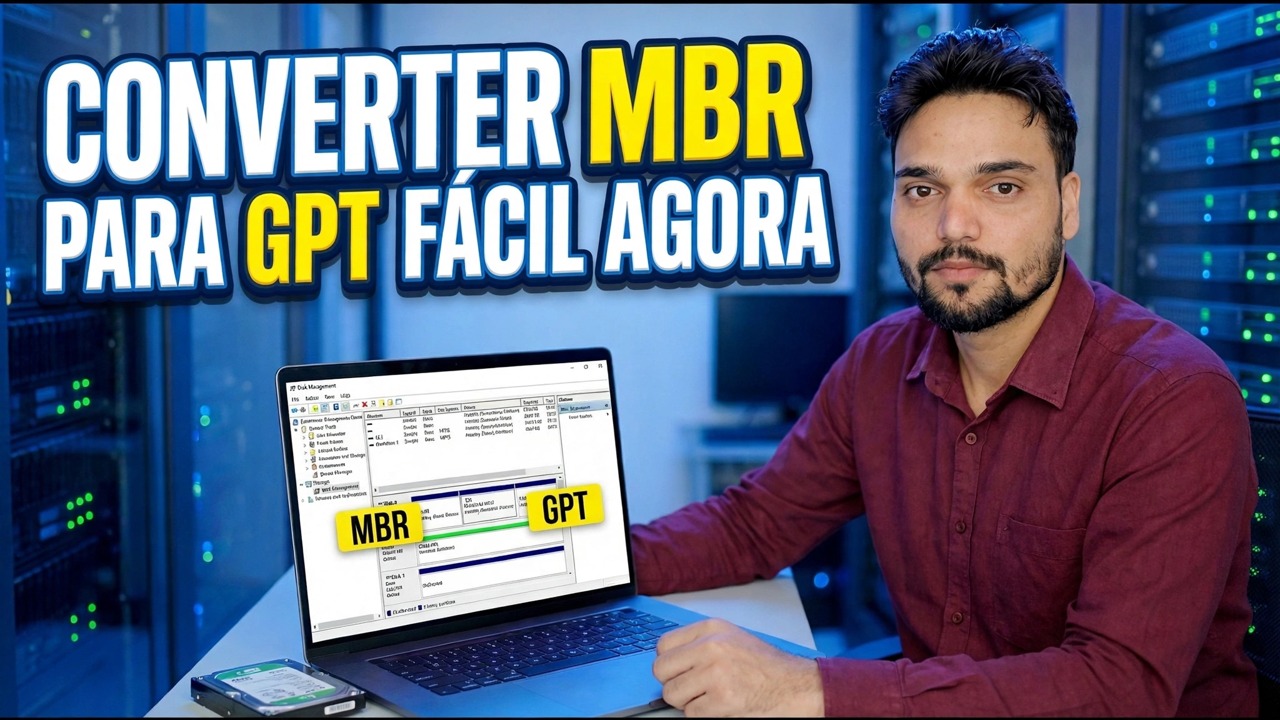
Um disco do sistema Windows preso no layout MBR antigo bloqueia a inicialização UEFI e o Windows 11. A própria ferramenta MBR2GPT da Microsoft o converte para GPT no local – sem reinstalação, sem perda de dados – com um comando de validação, um comando de conversão e uma alteração de firmware no final.
📑Capítulos
- Por que um disco MBR retém seu SSD e por que o backup vem em primeiro lugar
- Confirme se o disco é realmente MBR e anote o número do disco
- Verifique o modo atual do BIOS em Informações do sistema
- Valide o layout do disco com MBR2GPT antes de tocar em qualquer coisa
- O único comando – converter MBR em GPT sem reinstalar
- Mude o firmware de Legacy/CSM para UEFI e reinicie
- Verificar — estilo de partição GPT e modo de inicialização UEFI
📋 Visão geral e guia passo a passo
Por que GPT e por que você faz backup primeiro
MBR é o layout de partição antigo: ele limita um disco a 2 TB, permite apenas quatro partições primárias e inicializa através do modo Legacy BIOS. GPT é o layout moderno – combina com firmware UEFI e UEFI é o que o Windows 11 espera. Se o Windows foi instalado no modo Legacy, até mesmo um SSD NVMe rápido permanecerá preso no MBR, e a “correção” usual que as pessoas sugerem é uma reinstalação completa. Não é necessário: a Microsoft fornece uma ferramenta chamada MBR2GPT com o Windows 10 e 11 que converte um disco do sistema de MBR para GPT, mantendo seu Windows, aplicativos e arquivos exatamente onde estão.
Confirme se o disco é MBR e anote seu número
Primeiro prove que o disco realmente é MBR — não converta com base em suposições. Pressione Win + R, digite o comando abaixo e pressione Enter para abrir o Gerenciamento de disco:
diskmgmt.mscIn the lower pane, right-click the grey box of your Windows disk (it will say Disk 0, Disk 1, and so on) → Properties → Volumes tab. The Partition style line tells you the truth: "Master Boot Record (MBR)" means this guide applies; "GUID Partition Table (GPT)" means the disk is already converted and you can stop here. Note the disk number carefully — the conversion commands need it, and on most PCs the Windows disk is Disk 0.
The same check works from DiskPart. Open Command Prompt and run:
diskpart
list disk
exit
In the list disk output, look at the Gpt column: an asterisk (*) means the disk is already GPT. No asterisk on your Windows disk confirms it is MBR.
Verifique o modo de inicialização atual
Pressione Win + R, digite o comando abaixo e pressione Enter para abrir as informações do sistema:
msinfo32Find the BIOS Mode line. On an MBR system it reads Legacy — that is the "before" state. After the conversion and the firmware change in Step 6, this same line should read UEFI, which is how you will know the whole job is done. If it already says UEFI while the disk is MBR, note that down too — it means the firmware is ready and only the disk layout is behind.
Valide o disco antes de converter
Nunca execute a conversão às cegas. Abra o Prompt de Comando como administrador (clique com o botão direito em Iniciar → Terminal (Admin) ou Prompt de Comando (Admin)) e primeiro execute o passo de validação. Substitua 0 pelo número do disco da Etapa 2 se for diferente:
mbr2gpt /validate /disk:0 /allowFullOSThe /allowFullOS switch is what lets the tool run from inside your working Windows; without it, MBR2GPT only runs from a WinPE/recovery environment. Validation changes nothing on the disk — it only checks whether the layout can be converted safely. When it reports that validation completed successfully, the disk is a good candidate and you can go ahead.
Execute o comando One - Converter para GPT
Com a validação aprovada, execute a conversão no mesmo prompt de comando do administrador:
mbr2gpt /convert /disk:0 /allowFullOSThat single command does the whole job: it shrinks the Windows partition slightly, creates the EFI System Partition, converts the partition table from MBR to GPT, and rewrites the boot configuration so Windows will start from the new GPT layout. Your data, apps and settings are not touched. Let it finish completely — do not close the window, restart, or let the machine sleep while it runs.
mbr2gpt /convert /disk:0 without the /allowFullOS switch. Inside a working Windows, always use the /allowFullOS form shown above.Mude o firmware para UEFI e reinicie
Essa é a etapa que as pessoas esquecem — e aquela que decide se o PC será inicializado. Um disco de sistema GPT só pode inicializar no modo UEFI, portanto, antes (ou imediatamente após) a primeira reinicialização, entre na configuração do BIOS/UEFI (geralmente Del, F2 ou F12 ao ligar, dependendo da marca), encontre a configuração do modo de inicialização e mude de Legacy / CSM para UEFI. Salve e saia, e o Windows deverá iniciar normalmente – agora a partir do disco GPT.
Verifique se a conversão funcionou
Quando o Windows estiver instalado, repita as duas verificações das etapas 2 e 3. Em Gerenciamento de disco (diskmgmt.msc), abra a guia Propriedades → Volumes do disco: Estilo de partição agora deve ser Tabela de partição GUID (GPT). Em Informações do sistema (msinfo32), Modo BIOS agora deve ser UEFI. Ambas invertidas significam que o trabalho está concluído: seu SSD está em um layout moderno, pronto para recursos UEFI e requisitos do Windows 11, com tudo o que você tinha ainda instalado.
🏷️Topic Search Variables & Keywords
🎙️ Transcrição completa — toque para expandir
Guia passo a passo para solução de problemas e soluções - CONVERTA MBR PARA GPT AGORA FÁCIL. Demonstração na tela por Technical Anshu.
Converta um disco do sistema Windows de MBR para GPT sem reinstalar, usando a ferramenta MBR2GPT da Microsoft.
(a transcrição termina aqui na página de origem)
❓ Perguntas frequentes
Este tutorial é 100% gratuito para seguir?
Sim! Todos os guias e métodos demonstrados pela Technical Anshu usam recursos gratuitos, legais e educacionais.
Os iniciantes podem seguir este guia?
Com certeza! Cada etapa é demonstrada na tela com instruções detalhadas para que qualquer pessoa possa acompanhar facilmente.
Onde posso fazer perguntas se tiver dúvidas?
Deixe um comentário diretamente no vídeo do YouTube e nossa comunidade e o Técnico Anshu irão ajudá-lo.
🚀 Assista ao tutorial completo no YouTube
🚀 Assista ao tutorial em vídeo passo a passo completo no YouTube: https://www.youtube.com/watch?v=OFLQAkDPOtE
Assine o Technical Anshu para obter suporte de TI, solução de problemas do Windows e gerenciamento de servidores.
▶️ Assista ao vídeo completo