توقف عن استخدام كابل USB ⚠️ استخدم المشاركة السريعة بدلاً من ذلك
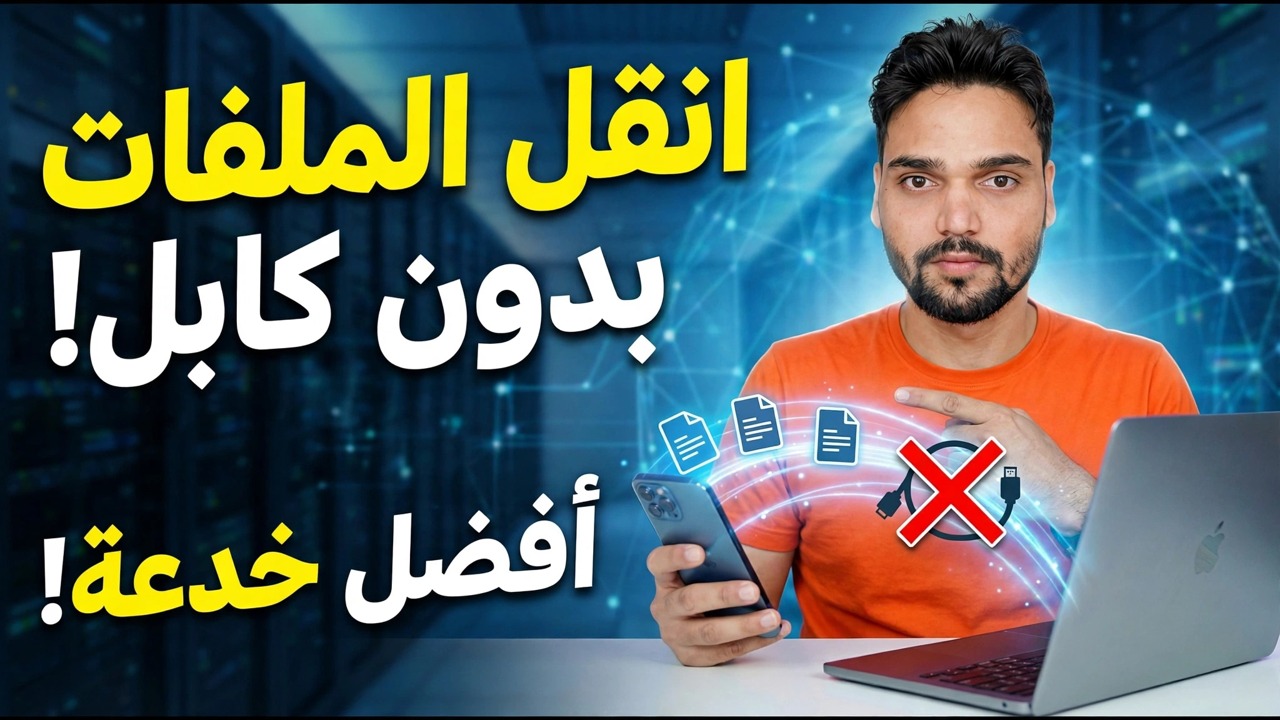
توقف عن البحث عن كابل USB. تقوم ميزة Quick Share بإرسال الصور ومقاطع الفيديو والملفات بين هاتف Android وجهاز الكمبيوتر الذي يعمل بنظام Windows عبر شبكة Wi-Fi - وهذا هو الإعداد الكامل لمرة واحدة لكلا الجهازين، مع ملاحظات دقيقة حول السرعة.
📑الفصول
- لماذا تتوقف عن استخدام كابل USB - تعمل ميزة المشاركة السريعة على نقل الملفات عبر شبكة Wi-Fi بدلاً من ذلك
- ما تحتاجه قبل البدء — الهاتف والكمبيوتر الشخصي وشبكة Wi-Fi والبلوتوث
- قم بتثبيت المشاركة السريعة على جهاز الكمبيوتر الشخصي الذي يعمل بنظام Windows
- قم بتعيين اسم الكمبيوتر ومن يمكنه إرسال الملفات إليه
- أرسل ملفًا من الهاتف إلى جهاز الكمبيوتر
- أرسل ملفًا من جهاز الكمبيوتر إلى الهاتف
- مكان وصول الملفات المستلمة - مجلد المشاركة السريعة داخل التنزيلات
- ملاحظات سرعة صادقة، وما يجب التحقق منه عند عدم ظهور الجهاز
📋 نظرة عامة ودليل خطوة بخطوة
تحقق مما تحتاجه أولاً
أنت بحاجة إلى هاتف يعمل بنظام التشغيل Android مزود بميزة Quick Share (يأتي مزودًا بنظام التشغيل Android 6.0 والإصدارات الأحدث - وكانت الميزة نفسها تسمى "المشاركة القريبة" في الهواتف القديمة قبل إعادة تسمية Google لها) وجهاز كمبيوتر يعمل بنظام التشغيل Windows 10 أو Windows 11 (64 بت). قم بتوصيل كلا الجهازين بنفس شبكة Wi-Fi وقم بتشغيل Bluetooth ON على كليهما — تستخدم Quick Share تقنية Bluetooth للعثور على الجهاز القريب وWi-Fi لنقل الملف الفعلي. ليست هناك حاجة إلى كابل أو تطبيق تابع لجهة خارجية.
قم بتثبيت المشاركة السريعة على جهاز الكمبيوتر الشخصي الذي يعمل بنظام Windows
على جهاز الكمبيوتر، قم بتنزيل Quick Share for Windows — وهو تطبيق مجاني من Google — ثم قم بتثبيته وافتحه مرة واحدة. وبعد ذلك يبقى جاهزًا في منطقة علبة النظام، في انتظار الاستلام. يعد تسجيل الدخول باستخدام حساب Google أمرًا اختياريًا؛ يعمل النقل على شبكتك المحلية في كلتا الحالتين.
قم بتعيين اسم الكمبيوتر وخيار الاستلام
داخل تطبيق Quick Share على جهاز الكمبيوتر، يظهر جهاز الكمبيوتر الخاص بك للأجهزة الأخرى مع اسم الجهاز الخاص به - في الفيديو، يظهر جهاز الكمبيوتر باسم DESKTOP-ANSHU. اختر الآن خيار الاستلام: من يمكنه المشاركة معك. الخيارات هي الجميع بالقرب منك، أو جهات الاتصال الخاصة بك، أو أجهزتك الخاصة فقط، أو لا أحد (مخفي).
إرسال ملف من الهاتف إلى جهاز الكمبيوتر
على الهاتف، افتح الصورة أو الفيديو أو الملف وانقر على مشاركة، ثم انقر على مشاركة سريعة. يظهر اسم جهاز الكمبيوتر الخاص بك في قائمة الأجهزة القريبة — اضغط عليه. على جهاز الكمبيوتر، اقبل الملف الوارد في حالة ظهور مطالبة، وسيبدأ النقل على الفور عبر شبكة Wi-Fi. هذه هي الخدعة بأكملها: حدد، وانقر فوق جهاز الكمبيوتر، وتم ذلك - لا يوجد كابل للعثور عليه، ولا يوجد برنامج تشغيل لتثبيته.
إرسال ملف من جهاز الكمبيوتر إلى الهاتف
إنه يعمل في الاتجاه الآخر أيضًا. افتح Quick Share على جهاز الكمبيوتر، واسحب الملف إلى نافذة التطبيق (أو استخدم الخيار لتحديد الملفات)، واختر هاتفك من قائمة الأجهزة. اقبل على الهاتف إذا طُلب منك ذلك، وسيتم إرسال الملف مرة أخرى بنفس الطريقة - وهو أمر سهل لإرسال مستند أو ملف APK من جهاز الكمبيوتر إلى الهاتف.
ابحث عن الملفات المستلمة
على جهاز الكمبيوتر، يتم حفظ الملفات المستلمة في مجلد المشاركة السريعة داخل التنزيلات - الموقع Downloads > Quick Share الموضح في الفيديو. يتم أيضًا حفظ الملفات المستلمة على الهاتف في مجلد المشاركة السريعة داخل تنزيلات الهاتف. إذا كنت تفضل مكانًا مختلفًا على جهاز الكمبيوتر، فيمكن تغيير موقع الحفظ في إعدادات تطبيق Quick Share.
ملاحظات سريعة صادقة وإصلاحات سريعة
الجزء الصادق: سرعة المشاركة السريعة هي سرعة شبكة Wi-Fi لديك. على شبكة منزلية أو مكتبية جيدة، تتحرك الصور والملفات اليومية بسرعة، ونظرًا لأن النقل محلي، فإنه لا يستخدم أي بيانات إنترنت. بالنسبة لملف واحد كبير جدًا، لا يزال من الممكن أن يفوز كابل جيد — والفوز الحقيقي هنا هو أن عمليات النقل اليومية لا تحتاج إلى كابل على الإطلاق.
🏷️Topic Search Variables & Keywords
🎙️ النص الكامل — انقر للتوسيع
دليل استكشاف الأخطاء وإصلاحها خطوة بخطوة والحلول - نقل الملفات بدون كابل! أفضل خدعة! عرض توضيحي على الشاشة بواسطة الفني Anshu.
توقف عن البحث عن كابل USB. تقوم ميزة المشاركة السريعة بإرسال الصور ومقاطع الفيديو والملفات بين هاتف Android وجهاز الكمبيوتر الذي يعمل بنظام Windows عبر شبكة Wi-Fi — وهو الإعداد الكامل لمرة واحدة لكلا الجهازين، مع ملاحظات سريعة دقيقة.
(ينتهي النص هنا في الصفحة المصدر)
❓ الأسئلة الشائعة (باللغة الإنجليزية)
هل هذا البرنامج التعليمي مجاني للمتابعة بنسبة 100%؟
نعم! تستخدم جميع الأدلة والأساليب التي أوضحتها شركة Technical Anshu موارد مجانية وقانونية وتعليمية.
هل يمكن للمبتدئين اتباع هذا الدليل؟
بالتأكيد! يتم عرض كل خطوة على الشاشة مع تعليمات تفصيلية حتى يتمكن أي شخص من متابعتها بسهولة.
أين يمكنني طرح الأسئلة إذا واجهت مشكلة؟
اترك تعليقًا مباشرة على مقطع فيديو YouTube، وسيقوم مجتمعنا وفريق Anshu الفني بمساعدتك.
🚀 شاهد البرنامج التعليمي الكامل على اليوتيوب
🚀 شاهد الفيديو التعليمي الكامل خطوة بخطوة على YouTube: https://www.youtube.com/watch?v=j99BCm_yQ1o
اشترك في Technical Anshu للحصول على دعم تكنولوجيا المعلومات واستكشاف أخطاء Windows وإصلاحها وإدارة الخادم.
▶️ شاهد الفيديو كاملاً