USB केबल का उपयोग बंद करें ⚠️ इसके बजाय त्वरित शेयर का उपयोग करें
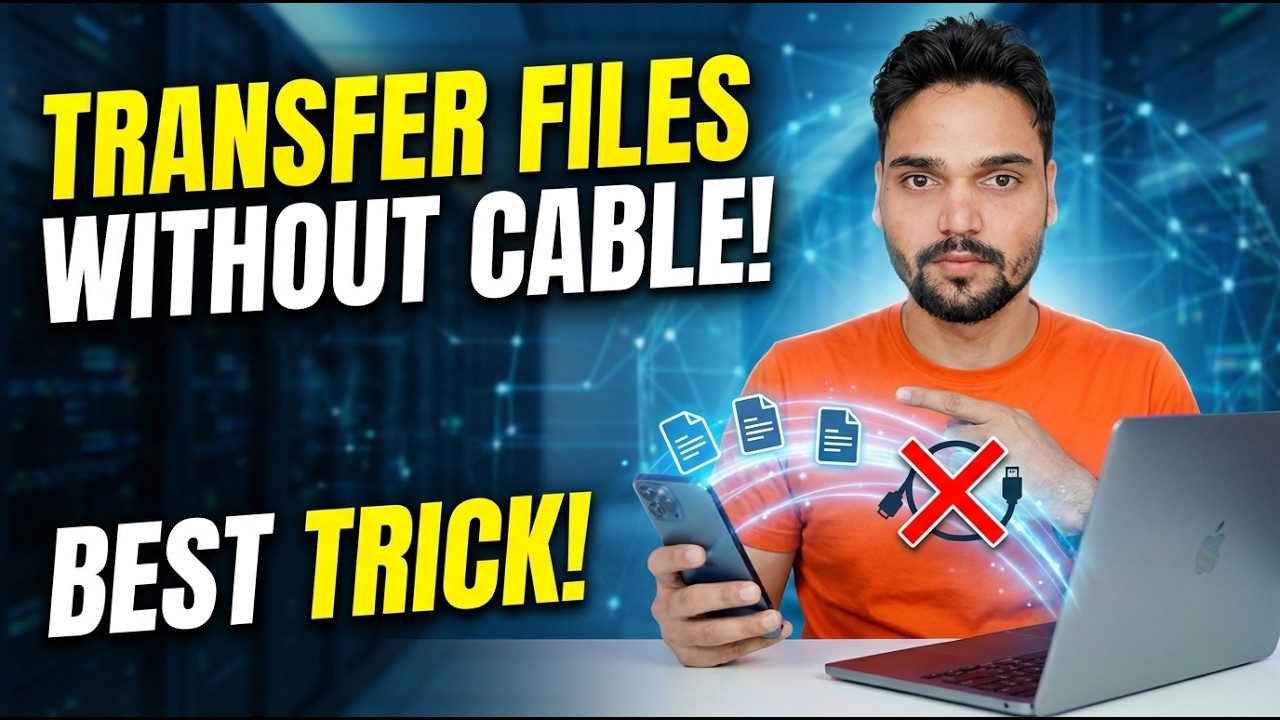
USB केबल की तलाश करना बंद करें। क्विक शेयर आपके एंड्रॉइड फोन और विंडोज पीसी के बीच वाई-फाई पर फोटो, वीडियो और फाइलें भेजता है - यह ईमानदार स्पीड नोट्स के साथ दोनों डिवाइसों के लिए पूर्ण एक बार सेटअप है।
📑अध्याय
- यूएसबी केबल का उपयोग क्यों बंद करें - इसके बजाय क्विक शेयर वाई-फाई पर फ़ाइलों को स्थानांतरित करता है
- शुरू करने से पहले आपको क्या चाहिए - फ़ोन, पीसी, वाई-फ़ाई और ब्लूटूथ
- विंडोज पीसी पर क्विक शेयर इंस्टॉल करें
- पीसी का नाम सेट करें और कौन इसमें फ़ाइलें भेज सकता है
- फोन से पीसी पर फ़ाइल भेजें
- पीसी से फ़ोन पर फ़ाइल वापस भेजें
- जहां प्राप्त फ़ाइलें पहुंचती हैं - डाउनलोड के अंदर त्वरित शेयर फ़ोल्डर
- ईमानदार गति नोट, और जब कोई उपकरण दिखाई न दे तो क्या जांचना चाहिए
📋 अवलोकन और चरण-दर-चरण मार्गदर्शिका
पहले जांचें कि आपको क्या चाहिए
आपको क्विक शेयर के साथ एक एंड्रॉइड फोन की आवश्यकता है (यह एंड्रॉइड 6.0 और इसके बाद के संस्करण के साथ आता है - पुराने फोन पर Google द्वारा इसका नाम बदलने से पहले इसी सुविधा को नियरबाय शेयर कहा जाता था) और एक विंडोज 10 या विंडोज 11 (64-बिट) पीसी। दोनों डिवाइस को समान वाई-फ़ाई नेटवर्क से कनेक्ट करें और दोनों पर ब्लूटूथ चालू करें - क्विक शेयर पास के डिवाइस को ढूंढने के लिए ब्लूटूथ का उपयोग करता है और वास्तविक फ़ाइल को स्थानांतरित करने के लिए वाई-फ़ाई का उपयोग करता है। किसी केबल और किसी तृतीय-पक्ष ऐप की आवश्यकता नहीं है।
विंडोज पीसी पर क्विक शेयर इंस्टॉल करें
पीसी पर, विंडोज़ के लिए क्विक शेयर डाउनलोड करें - यह Google का एक निःशुल्क ऐप है - इसे इंस्टॉल करें और इसे एक बार खोलें। उसके बाद यह सिस्टम ट्रे क्षेत्र में तैयार रहता है, प्राप्त होने की प्रतीक्षा में। Google खाते से साइन इन करना वैकल्पिक है; स्थानांतरण आपके स्थानीय नेटवर्क पर किसी भी तरह से काम करता है।
पीसी का नाम और रिसीविंग विकल्प सेट करें
पीसी पर क्विक शेयर ऐप के अंदर, आपका कंप्यूटर अन्य डिवाइसों को अपने डिवाइस नाम के साथ दिखाई देता है - वीडियो में पीसी डेस्कटॉप-एएनएसएचयू के रूप में दिखाई देता है। अब प्राप्त करने का विकल्प चुनें: कौन आपके साथ साझा कर सकता है। विकल्प - हर कोई पास में है, आपके संपर्क, केवल आपके अपने उपकरण, या कोई नहीं (छिपा हुआ)।
फ़ोन से PC पर फ़ाइल भेजें
फोन पर, फोटो, वीडियो या फ़ाइल खोलें और शेयर पर टैप करें, फिर त्वरित शेयर पर टैप करें। आपके पीसी का नाम आस-पास के उपकरणों की सूची में दिखाई देता है - इसे टैप करें। पीसी पर, यदि कोई संकेत मिलता है तो आने वाली फ़ाइल को स्वीकार करें, और स्थानांतरण सीधे वाई-फ़ाई पर शुरू हो जाता है। यह पूरी ट्रिक है: चयन करें, पीसी पर टैप करें, हो गया - खोजने के लिए कोई केबल नहीं, इंस्टॉल करने के लिए कोई ड्राइवर नहीं।
पीसी से फ़ोन पर फ़ाइल भेजें
यह दूसरी दिशा में भी काम करता है। पीसी पर क्विक शेयर खोलें, फ़ाइल को ऐप विंडो में खींचें (या फ़ाइलों का चयन करने के विकल्प का उपयोग करें), और डिवाइस सूची से अपना फ़ोन चुनें। यदि पूछा जाए तो फोन पर स्वीकार करें, और फ़ाइल उसी तरह वापस चली जाती है - पीसी से फोन पर दस्तावेज़ या एपीके भेजने के लिए सुविधाजनक।
अपनी प्राप्त फ़ाइलें ढूंढें
पीसी पर, प्राप्त फ़ाइलें डाउनलोड के अंदर त्वरित शेयर फ़ोल्डर में सहेजी जाती हैं - वीडियो में दिखाया गया Downloads > Quick Share स्थान। फ़ोन पर प्राप्त फ़ाइलें भी फ़ोन के डाउनलोड के अंदर क्विक शेयर फ़ोल्डर में रखी जाती हैं। यदि आप पीसी पर कोई अलग जगह पसंद करते हैं, तो सेव लोकेशन को क्विक शेयर ऐप की सेटिंग्स में बदला जा सकता है।
ईमानदार स्पीड नोट्स और त्वरित सुधार
ईमानदार बात: क्विक शेयर स्पीड आपकी वाई-फ़ाई स्पीड है। एक अच्छे घर या कार्यालय नेटवर्क पर, फ़ोटो और रोजमर्रा की फ़ाइलें तेज़ी से चलती हैं, और क्योंकि स्थानांतरण स्थानीय है, यह कोई इंटरनेट डेटा का उपयोग नहीं करता है। एक बहुत बड़ी फ़ाइल के लिए, एक अच्छी केबल अभी भी जीत सकती है - यहां वास्तविक जीत यह है कि रोजमर्रा के स्थानांतरण के लिए किसी केबल की आवश्यकता नहीं होती है।
🏷️Topic Search Variables & Keywords
चरण-दर-चरण समस्या निवारण मार्गदर्शिका और समाधान — बिना केबल के फ़ाइलें स्थानांतरित करें! सर्वोत्तम युक्ति! टेक्निकल अंशू द्वारा ऑन-स्क्रीन प्रदर्शन।
यूएसबी केबल की तलाश बंद करें। क्विक शेयर आपके एंड्रॉइड फोन और विंडोज पीसी के बीच वाई-फाई पर फोटो, वीडियो और फाइलें भेजता है - ईमानदार स्पीड नोट्स के साथ दोनों डिवाइस के लिए पूरा एक बार का सेटअप।
(प्रतिलेख यहां स्रोत पृष्ठ पर समाप्त होता है)
❓ अक्सर पूछे जाने वाले प्रश्न
हाँ! टेक्निकल अंशु द्वारा प्रदर्शित सभी गाइड और विधियाँ मुफ़्त, कानूनी और शैक्षिक संसाधनों का उपयोग करती हैं।
बिल्कुल! प्रत्येक चरण को विस्तृत निर्देशों के साथ स्क्रीन पर प्रदर्शित किया जाता है ताकि कोई भी आसानी से अनुसरण कर सके।
सीधे YouTube वीडियो पर एक टिप्पणी छोड़ें, और हमारा समुदाय और तकनीकी अंशू आपकी सहायता करेंगे।
🚀 YouTube पर पूरा ट्यूटोरियल देखें
🚀 YouTube पर पूरा चरण-दर-चरण वीडियो ट्यूटोरियल देखें: https://www.youtube.com/watch?v=j99BCm_yQ1o
आईटी समर्थन, विंडोज समस्या निवारण और सर्वर प्रबंधन के लिए तकनीकी अंशू की सदस्यता लें।
▶️ पूरा वीडियो देखें