Deje de usar el cable USB ⚠️ Utilice Quick Share en su lugar
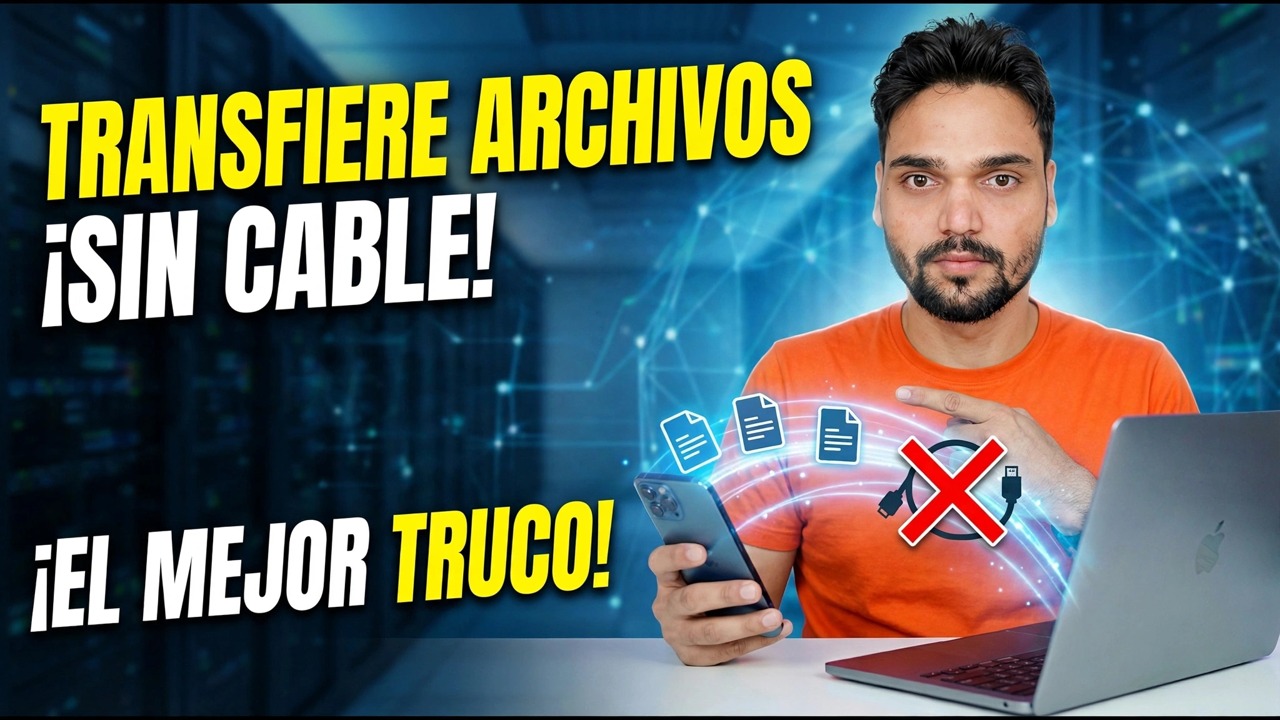
Deja de buscar un cable USB. Quick Share envía fotos, videos y archivos entre su teléfono Android y su PC con Windows a través de Wi-Fi; esta es la configuración completa y única para ambos dispositivos, con notas de velocidad honestas.
📑Capítulos
- ¿Por qué dejar de usar el cable USB? Quick Share mueve archivos a través de Wi-Fi
- Lo que necesitas antes de comenzar: teléfono, PC, Wi-Fi y Bluetooth
- Instalar Quick Share en la PC con Windows
- Establezca el nombre de la PC y quién puede enviarle archivos
- Enviar un archivo desde el teléfono a la PC
- Enviar un archivo desde la PC al teléfono
- Dónde llegan los archivos recibidos: la carpeta Quick Share dentro de Descargas
- Notas honestas sobre la velocidad y qué comprobar cuando un dispositivo no aparece
📋 Descripción general y guía paso a paso
Comprueba lo que necesitas primero
Necesitas un teléfono Android con Quick Share integrado (viene con Android 6.0 y superior; en teléfonos más antiguos, la misma función se llamaba Near Share antes de que Google le cambiara el nombre) y una PC con Windows 10 o Windows 11 (64 bits). Conecte ambos dispositivos a la misma red Wi-Fi y active Bluetooth en ambos: Quick Share usa Bluetooth para encontrar el dispositivo cercano y Wi-Fi para mover el archivo real. No se necesitan cables ni aplicaciones de terceros.
Instalar Quick Share en la PC con Windows
En la PC, descargue Quick Share para Windows (es una aplicación gratuita de Google), instálela y ábrala una vez. Después de eso, permanece listo en el área de la bandeja del sistema, esperando recibir. Iniciar sesión con una cuenta de Google es opcional; la transferencia funciona en tu red local de cualquier manera.
Configurar el nombre del PC y la opción de recepción
Dentro de la aplicación Quick Share en la PC, su computadora aparece ante otros dispositivos con su nombre de dispositivo; en el video, la PC aparece como DESKTOP-ANSHU. Ahora elige la opción de recibir: quién puede compartir contigo. Las opciones son todos los que están cerca, tus contactos, solo tus propios dispositivos o nadie (oculto).
Enviar un archivo desde el teléfono a la PC
En el teléfono, abre la foto, el vídeo o el archivo y toca Compartir, luego toca Compartir rápido. El nombre de su PC aparece en la lista de dispositivos cercanos: tóquelo. En la PC, acepte el archivo entrante si aparece un mensaje y la transferencia comenzará de inmediato a través de Wi-Fi. Ese es el truco: seleccione, toque la PC y listo: no hay cables que encontrar ni controladores que instalar.
Enviar un archivo desde la PC al teléfono
También funciona en la otra dirección. Abra Quick Share en la PC, arrastre el archivo a la ventana de la aplicación (o use la opción para seleccionar archivos) y elija su teléfono de la lista de dispositivos. Acepte en el teléfono si se le solicita y el archivo regresará de la misma manera, lo que resulta útil para enviar un documento o un APK desde la PC al teléfono.
Encuentre sus archivos recibidos
En la PC, los archivos recibidos se guardan en la carpeta Quick Share dentro de Descargas, la ubicación Downloads > Quick Share que se muestra en el video. Los archivos recibidos en el teléfono también se guardan en la carpeta Quick Share dentro de Descargas del teléfono. Si prefiere un lugar diferente en la PC, la ubicación para guardar se puede cambiar en la configuración de la aplicación Quick Share.
Notas rápidas honestas y soluciones rápidas
La parte honesta: la velocidad de Quick Share es tu velocidad de Wi-Fi. En una red doméstica o de oficina decente, las fotos y los archivos cotidianos se mueven rápidamente y, como la transferencia es local, no utiliza datos de Internet. Para un solo archivo muy grande, un buen cable aún puede ser beneficioso; la verdadera ventaja aquí es que las transferencias diarias no necesitan ningún cable.
🏷️Topic Search Variables & Keywords
🎙️ Transcripción completa: toca para ampliar
Guía y soluciones de solución de problemas paso a paso: ¡transfiera archivos sin cable! ¡El mejor truco! Demostración en pantalla realizada por el técnico Anshu.
Deja de buscar un cable USB. Quick Share envía fotos, vídeos y archivos entre su teléfono Android y su PC con Windows a través de Wi-Fi: la configuración completa y única para ambos dispositivos, con notas de velocidad honestas.
(la transcripción termina aquí en la página fuente)
❓ Preguntas frecuentes
¿Este tutorial es 100 % gratuito?
¡Sí! Todas las guías y métodos demostrados por Technical Anshu utilizan recursos educativos, legales y gratuitos.
¿Pueden los principiantes seguir esta guía?
¡Absolutamente! Cada paso se demuestra en pantalla con instrucciones detalladas para que cualquiera pueda seguirlos fácilmente.
¿Dónde puedo hacer preguntas si me quedo atascado?
Deja un comentario directamente en el vídeo de YouTube y nuestra comunidad y Technical Anshu te ayudarán.
🚀 Mira el tutorial completo en YouTube
🚀 Mira el vídeo tutorial completo paso a paso en YouTube: https://www.youtube.com/watch?v=j99BCm_yQ1o
Suscríbase a Technical Anshu para obtener soporte de TI, solución de problemas de Windows y administración de servidores.
▶️ Ver vídeo completo