Прекратите использовать USB-кабель ⚠️ Вместо этого используйте Quick Share
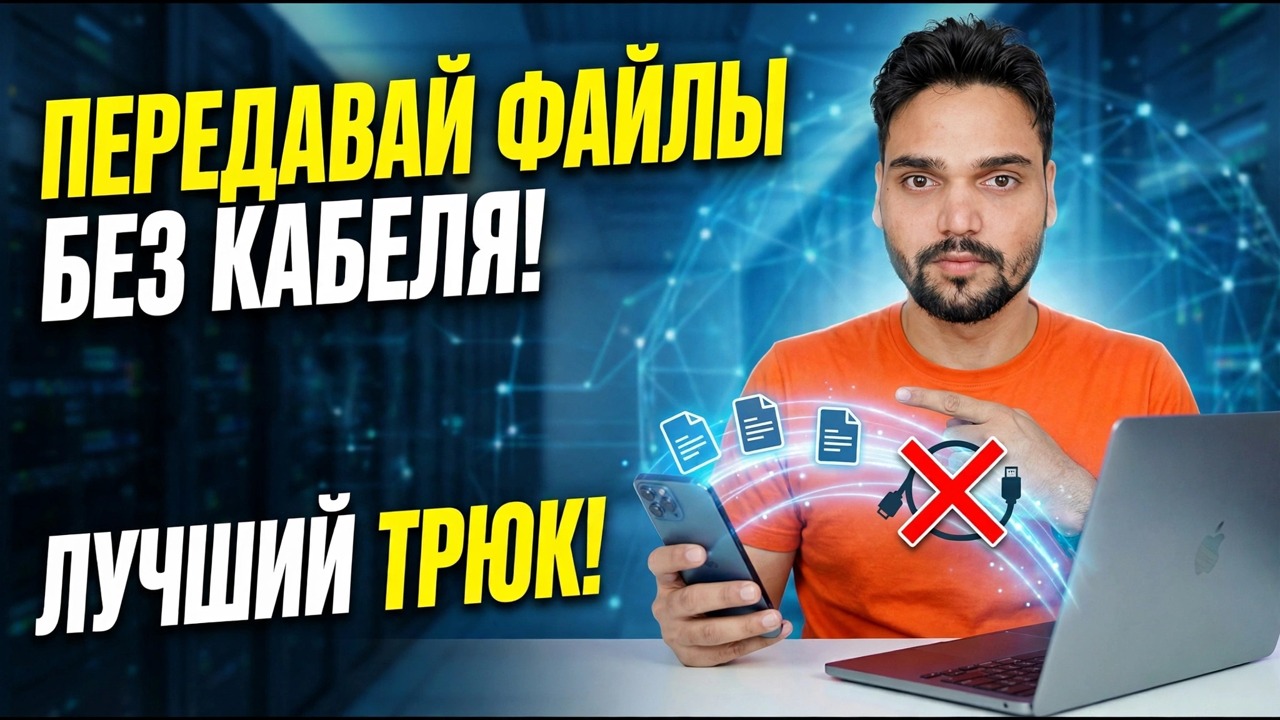
Хватит искать USB-кабель. Функция Quick Share отправляет фотографии, видео и файлы между вашим телефоном Android и ПК с Windows через Wi-Fi — это полная однократная настройка для обоих устройств с точными заметками о скорости.
📑Главы
<ол класс="главы">📋 Обзор и пошаговое руководство
Сначала проверьте, что вам нужно
Вам понадобится телефон Android со встроенной функцией Quick Share (он поставляется с Android 6.0 и более поздних версий — на старых телефонах та же функция называлась Nearby Share до того, как Google переименовала ее) и компьютер с Windows 10 или Windows 11 (64-разрядной версии). Подключите оба устройства к одной сети Wi-Fi и включите Bluetooth на обоих — функция Quick Share использует Bluetooth для поиска ближайшего устройства, а Wi-Fi — для перемещения самого файла. Никаких кабелей и сторонних приложений не требуется.
Установите Quick Share на ПК с Windows
На ПК загрузите Quick Share для Windows — это бесплатное приложение от Google — установите его и откройте один раз. После этого он остается готовым на панели задач в ожидании получения. Вход в систему с учетной записью Google не является обязательным; передача работает в вашей локальной сети в любом случае.
Установите имя компьютера и вариант получения
В приложении Quick Share на ПК ваш компьютер отображается на других устройствах под своим именем — в видео компьютер отображается как DESKTOP-ANSHU. Теперь выберите вариант получения: кто может поделиться с вами. Возможные варианты: все рядом, ваши контакты, только ваши устройства или никто (скрыто).
Отправить файл с телефона на компьютер
На телефоне откройте фотографию, видео или файл и нажмите Поделиться, затем нажмите Быстрый обмен. Имя вашего компьютера появится в списке устройств поблизости — коснитесь его. На ПК примите входящий файл, если появится запрос, и передача начнется сразу же через Wi-Fi. В этом и весь фокус: выберите, коснитесь ПК, готово — ни кабеля не найти, ни драйвера установить.
Отправить файл с компьютера на телефон
Это работает и в другую сторону. Откройте Quick Share на ПК, перетащите файл в окно приложения (или воспользуйтесь функцией выбора файлов) и выберите свой телефон из списка устройств. Примите запрос на телефоне, и файл будет отправлен обратно тем же путем. Это удобно для отправки документа или APK-файла с компьютера на телефон.
Найдите полученные файлы
На ПК полученные файлы сохраняются в папке Quick Share внутри «Загрузки» — расположение Downloads > Quick Share, показанное на видео. Файлы, полученные на телефон, также сохраняются в папке «Быстрый общий доступ» в папке «Загрузки» телефона. Если вы предпочитаете другое место на компьютере, место сохранения можно изменить в настройках приложения Quick Share.
Честные примечания по скорости и быстрые исправления
Честно говоря: скорость Quick Share — это скорость вашего Wi-Fi. В хорошей домашней или офисной сети фотографии и повседневные файлы перемещаются быстро, а поскольку передача является локальной, при ней нет данных из Интернета. Для одного очень большого файла хороший кабель все равно может помочь. Настоящая победа здесь в том, что для повседневной передачи кабель вообще не нужен.
🏷️Topic Search Variables & Keywords
🎙️ Полная расшифровка — нажмите, чтобы развернуть
Пошаговое руководство по устранению неполадок и решениям — передача файлов без кабеля! Лучший трюк! Экранная демонстрация от Технического Аншу.
Хватит искать USB-кабель. Функция Quick Share отправляет фотографии, видео и файлы между вашим телефоном Android и ПК с Windows через Wi-Fi. Это полная однократная настройка для обоих устройств с точными заметками о скорости.
(расшифровка заканчивается здесь, на исходной странице)
❓ Часто задаваемые вопросы (на английском языке)
Является ли это руководство абсолютно бесплатным?
Да! Во всех руководствах и методах, продемонстрированных Tech Anshu, используются бесплатные легальные и образовательные ресурсы.
Могут ли новички следовать этому руководству?
Абсолютно! Каждый шаг демонстрируется на экране с подробными инструкциями, поэтому каждый может легко следовать им.
Где я могу задать вопросы, если застряну?
Оставьте комментарий прямо под видео на YouTube, и наше сообщество и технический специалист Anshu помогут вам.
🚀 Посмотрите полное руководство на YouTube
🚀 Посмотрите полное пошаговое видеоруководство на YouTube: https://www.youtube.com/watch?v=j99BCm_yQ1o
Подпишитесь на техническую поддержку Anshu для ИТ-поддержки, устранения неполадок Windows и управления сервером.
▶️ Посмотреть полное видео