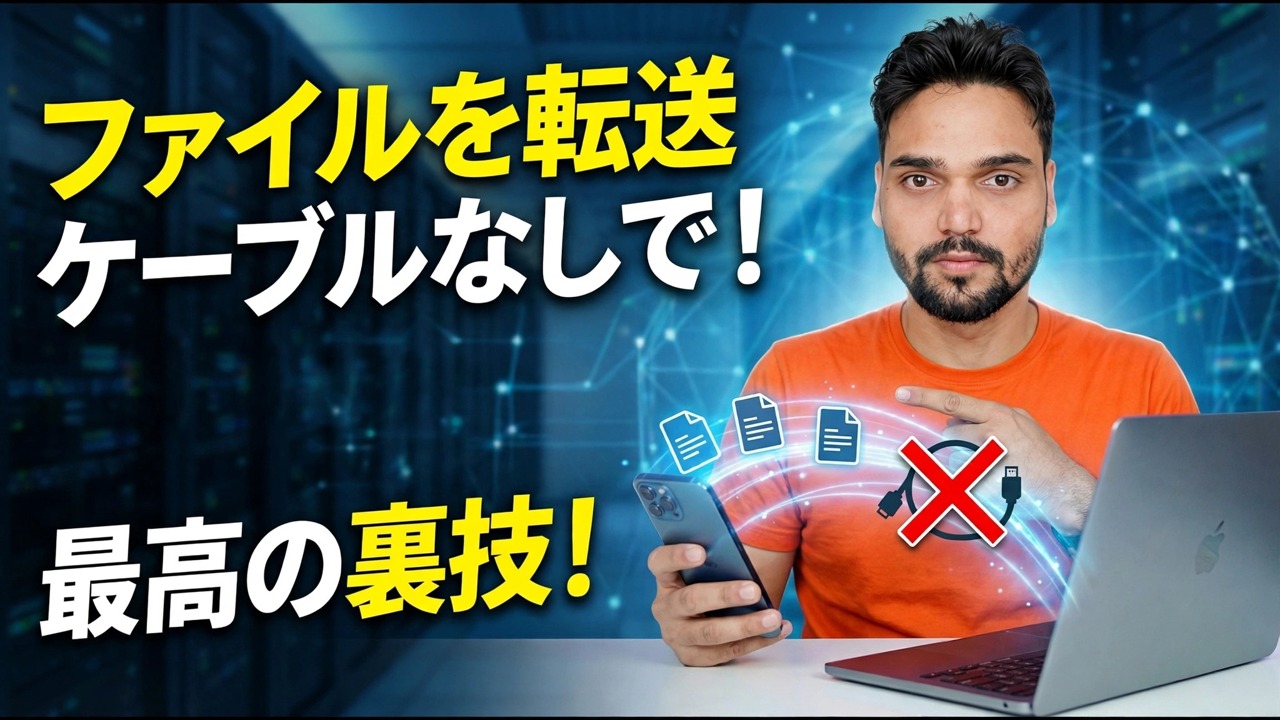
USB ケーブルの使用をやめてください ⚠️ 代わりにクイック共有を使用してください
USB ケーブルを探すのはもうやめましょう。 Quick Share は、Android フォンと Windows PC の間で Wi-Fi 経由で写真、ビデオ、ファイルを送信します。これは、両方のデバイスの完全な 1 回限りのセットアップであり、正直な速度のメモも含まれています。
📑章
- USB ケーブルの使用をやめた理由 — 代わりにクイック共有が Wi-Fi 経由でファイルを移動する
- 始める前に必要なもの — 電話、PC、Wi-Fi、Bluetooth
- Windows PC にクイック共有をインストールする
- PC 名とその PC にファイルを送信できるユーザーを設定します
- 携帯電話から PC にファイルを送信する
- PC から携帯電話にファイルを送り返す
- 受信したファイルの保存場所 — ダウンロード内のクイック共有フォルダー
- 実際の速度に関する注意事項と、デバイスが表示されない場合に確認すべきこと
📋 概要とステップバイステップガイド
最初に必要なものを確認してください
クイック シェアが組み込まれた Android スマートフォン (Android 6.0 以降が搭載されています。古いスマートフォンでは、Google が名前変更する前は同じ機能がニアバイ シェアと呼ばれていました) と Windows 10 または Windows 11 (64 ビット) PC が必要です。両方のデバイスを同じ Wi-Fi ネットワーク に接続し、両方のBluetooth をオンに切り替えます。クイック共有は Bluetooth を使用して近くのデバイスを検索し、Wi-Fi を使用して実際のファイルを移動します。ケーブルやサードパーティ製アプリは必要ありません。
Windows PC にクイック共有をインストールする
PC で、Quick Share for Windows をダウンロードします。これは Google の無料アプリです。インストールして一度開きます。その後、システム トレイ領域に待機状態となり、受信を待ちます。 Google アカウントでのサインインはオプションです。転送はローカル ネットワーク上でどちらの方法でも機能します。
PC 名と受信オプションを設定する
PC 上の Quick Share アプリ内では、お使いのコンピュータがデバイス名で他のデバイスに表示されます。ビデオでは、PC は DESKTOP-ANSHU として表示されます。次に、受信オプション、つまり誰と共有できるかを選択します。オプションは、近くにいる全員、あなたの連絡先、自分のデバイスのみ、または誰もいない (非表示) です。
携帯電話から PC にファイルを送信する
スマートフォンで写真、ビデオ、またはファイルを開いて [共有] をタップし、次に [クイック共有] をタップします。 PC の名前が近くのデバイスのリストに表示されます。それをタップします。 PC でプロンプトが表示されたら受信ファイルを受け入れると、Wi-Fi 経由で転送がすぐに開始されます。これがすべてのトリックです。選択して PC をタップすれば完了です。ケーブルを探す必要も、ドライバーをインストールする必要もありません。
PC から携帯電話にファイルを送信する
逆の方向にも機能します。 PC でクイック共有を開き、ファイルをアプリ ウィンドウにドラッグし (またはファイルを選択するオプションを使用し)、デバイス リストから電話を選択します。求められたら電話で承諾すると、ファイルは同じ方向に戻ります。これは、ドキュメントまたは APK を PC から電話に送信するのに便利です。
受信したファイルを見つける
PC では、受信したファイルは、ダウンロード内の Quick Share フォルダー (ビデオで示されている Downloads > Quick Share の場所) に保存されます。電話機で受信したファイルも同様に、電話機のダウンロード内のクイック共有フォルダーに保存されます。 PC 上の別の場所を希望する場合は、クイック共有アプリの設定で保存場所を変更できます。
正直な速度メモと簡単な修正
正直なところ: クイックシェアの速度は Wi-Fi の速度です。まともな家庭やオフィスのネットワークでは、写真や日常のファイルはすぐに転送され、 転送はローカルであるためインターネット データを使用しません。 1 つの非常に大きなファイルの場合でも、優れたケーブルがあれば十分です。ここでの本当の利点は、毎日の転送にケーブルがまったく必要ないことです。
🏷️Topic Search Variables & Keywords
🎙️ 完全なトランスクリプト — タップして展開します
ステップバイステップのトラブルシューティング ガイドと解決策 — ケーブルなしでファイルを転送!最高のトリック! Technical Anshu による画面上のデモンストレーション。
USB ケーブルを探すのはもうやめましょう。クイック シェアは、Android スマートフォンと Windows PC の間で Wi-Fi 経由で写真、ビデオ、ファイルを送信します。両方のデバイスの完全な 1 回限りのセットアップで、速度に関する正直なメモも表示されます。
(ソース ページの転写はここで終わります)
❓ よくある質問
このチュートリアルは完全に無料で実行できますか?
はい! Technical Anshu によって実証されているすべてのガイドとメソッドは、無料の合法的な教育リソースを使用しています。
初心者でもこのガイドに従うことができますか?
もちろんです!すべてのステップは詳細な手順とともに画面上に表示されるので、誰でも簡単に進めることができます。
行き詰まった場合はどこに質問すればよいですか?
YouTube 動画に直接コメントを残してください。コミュニティとテクニカル アンシュがお手伝いします。
🚀 YouTube でチュートリアル全体をご覧ください
🚀 YouTube で完全なステップバイステップのビデオチュートリアルをご覧ください: https://www.youtube.com/watch?v=j99BCm_yQ1o
IT サポート、Windows のトラブルシューティング、サーバー管理については、Technical Anshu を購読してください。
▶️ 動画全体を見る