Arrêtez d'utiliser le câble USB ⚠️ Utilisez plutôt le partage rapide
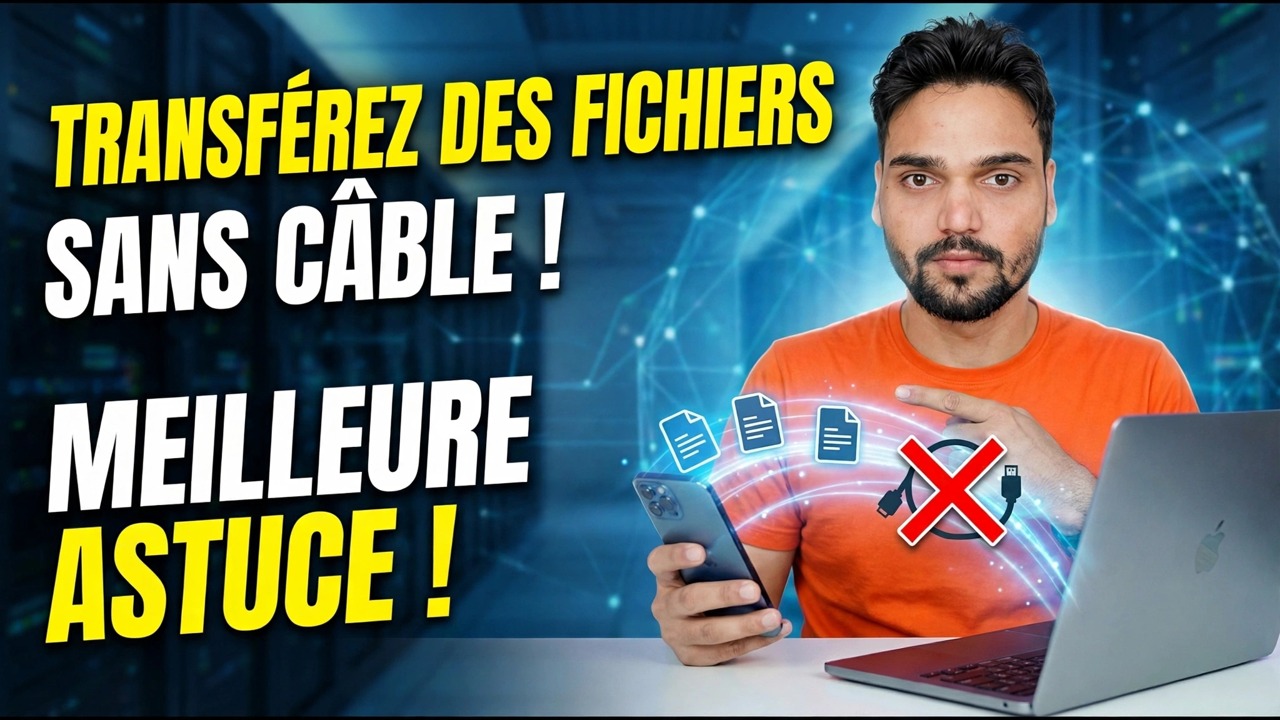
Arrêtez de chercher un câble USB. Quick Share envoie des photos, des vidéos et des fichiers entre votre téléphone Android et votre PC Windows via Wi-Fi. Il s'agit d'une configuration unique complète pour les deux appareils, avec des notes de vitesse honnêtes.
📑Chapitres
- Pourquoi arrêter d'utiliser le câble USB ? Quick Share déplace les fichiers via Wi-Fi à la place
- Ce dont vous avez besoin avant de commencer : téléphone, PC, Wi-Fi et Bluetooth
- Installer Quick Share sur le PC Windows
- Définissez le nom du PC et qui peut lui envoyer des fichiers
- Envoyer un fichier du téléphone vers le PC
- Renvoyer un fichier du PC vers le téléphone
- Où atterrissent les fichiers reçus : le dossier Quick Share dans les téléchargements
- Notes de vitesse honnêtes et éléments à vérifier lorsqu'un appareil n'apparaît pas
📋 Présentation et guide étape par étape
Vérifiez d'abord ce dont vous avez besoin
Vous avez besoin d'un téléphone Android avec Quick Share intégré (il est livré avec Android 6.0 et versions ultérieures ; sur les téléphones plus anciens, la même fonctionnalité s'appelait Partage à proximité avant que Google ne la renomme) et d'un PC Windows 10 ou Windows 11 (64 bits). Connectez les deux appareils au même réseau Wi-Fi et activez Bluetooth sur les deux : Quick Share utilise Bluetooth pour trouver l'appareil à proximité et le Wi-Fi pour déplacer le fichier lui-même. Aucun câble ni aucune application tierce n'est nécessaire.
Installer Quick Share sur le PC Windows
Sur le PC, téléchargez Quick Share pour Windows (il s'agit d'une application gratuite de Google), installez-la et ouvrez-la une fois. Après cela, il reste prêt dans la zone de la barre d'état système, en attente de réception. La connexion avec un compte Google est facultative ; le transfert fonctionne sur votre réseau local dans les deux cas.
Définir le nom du PC et l'option de réception
Dans l'application Quick Share sur le PC, votre ordinateur apparaît aux autres appareils avec son nom d'appareil. Dans la vidéo, le PC apparaît comme DESKTOP-ANSHU. Choisissez maintenant l'option de réception : qui peut partager avec vous. Les options sont toutes les personnes à proximité, vos contacts, uniquement vos propres appareils ou personne (masqué).
Envoyer un fichier du téléphone vers le PC
Sur le téléphone, ouvrez la photo, la vidéo ou le fichier et appuyez sur Partager, puis appuyez sur Partage rapide. Le nom de votre PC apparaît dans la liste des appareils à proximité : appuyez dessus. Sur le PC, acceptez le fichier entrant si une invite apparaît et le transfert démarre immédiatement via Wi-Fi. C'est là toute l'astuce : sélectionnez, appuyez sur le PC, c'est terminé – pas de câble à trouver, pas de pilote à installer.
Envoyer un fichier du PC au téléphone
Cela fonctionne également dans l'autre sens. Ouvrez Quick Share sur le PC, faites glisser le fichier dans la fenêtre de l'application (ou utilisez l'option pour sélectionner des fichiers) et choisissez votre téléphone dans la liste des appareils. Acceptez sur le téléphone si vous y êtes invité, et le fichier reviendra de la même manière – pratique pour envoyer un document ou un APK du PC au téléphone.
Trouvez vos fichiers reçus
Sur le PC, les fichiers reçus sont enregistrés dans le dossier Quick Share dans Téléchargements – l'emplacement Downloads > Quick Share indiqué dans la vidéo. Les fichiers reçus sur le téléphone sont également conservés dans le dossier Quick Share dans les téléchargements du téléphone. Si vous préférez un autre emplacement sur le PC, l'emplacement d'enregistrement peut être modifié dans les paramètres de l'application Quick Share.
Notes sur la vitesse honnête et solutions rapides
La partie honnête : la vitesse de Quick Share correspond à votre vitesse Wi-Fi. Sur un réseau domestique ou professionnel décent, les photos et les fichiers du quotidien se déplacent rapidement et, comme le transfert est local, il n'utilise aucune donnée Internet. Pour un seul fichier très volumineux, un bon câble peut quand même gagner. Le véritable avantage ici est que les transferts quotidiens ne nécessitent aucun câble.
🏷️Topic Search Variables & Keywords
🎙️ Transcription complète — appuyez pour développer
Guide de dépannage étape par étape et solutions – Transférez des fichiers sans câble ! Meilleure astuce ! Démonstration à l'écran par Technical Anshu.
Arrêtez de chercher un câble USB. Quick Share envoie des photos, des vidéos et des fichiers entre votre téléphone Android et votre PC Windows via Wi-Fi : la configuration complète et unique pour les deux appareils, avec des notes de vitesse honnêtes.
(la transcription se termine ici sur la page source)
❓ Foire aux questions
Ce tutoriel est-il 100 % gratuit ?
Oui ! Tous les guides et méthodes présentés par Technical Anshu utilisent des ressources gratuites, légales et éducatives.
Les débutants peuvent-ils suivre ce guide ?
Absolument ! Chaque étape est affichée à l'écran avec des instructions détaillées afin que tout le monde puisse suivre facilement.
Où puis-je poser des questions si je suis bloqué ?
Laissez un commentaire directement sur la vidéo YouTube, et notre communauté et Technical Anshu vous aideront.
🚀 Regardez le didacticiel complet sur YouTube
🚀 Regardez le didacticiel vidéo complet étape par étape sur YouTube : https://www.youtube.com/watch?v=j99BCm_yQ1o
Abonnez-vous à Technical Anshu pour l'assistance informatique, le dépannage Windows et la gestion des serveurs.
▶️ Regarder la vidéo complète