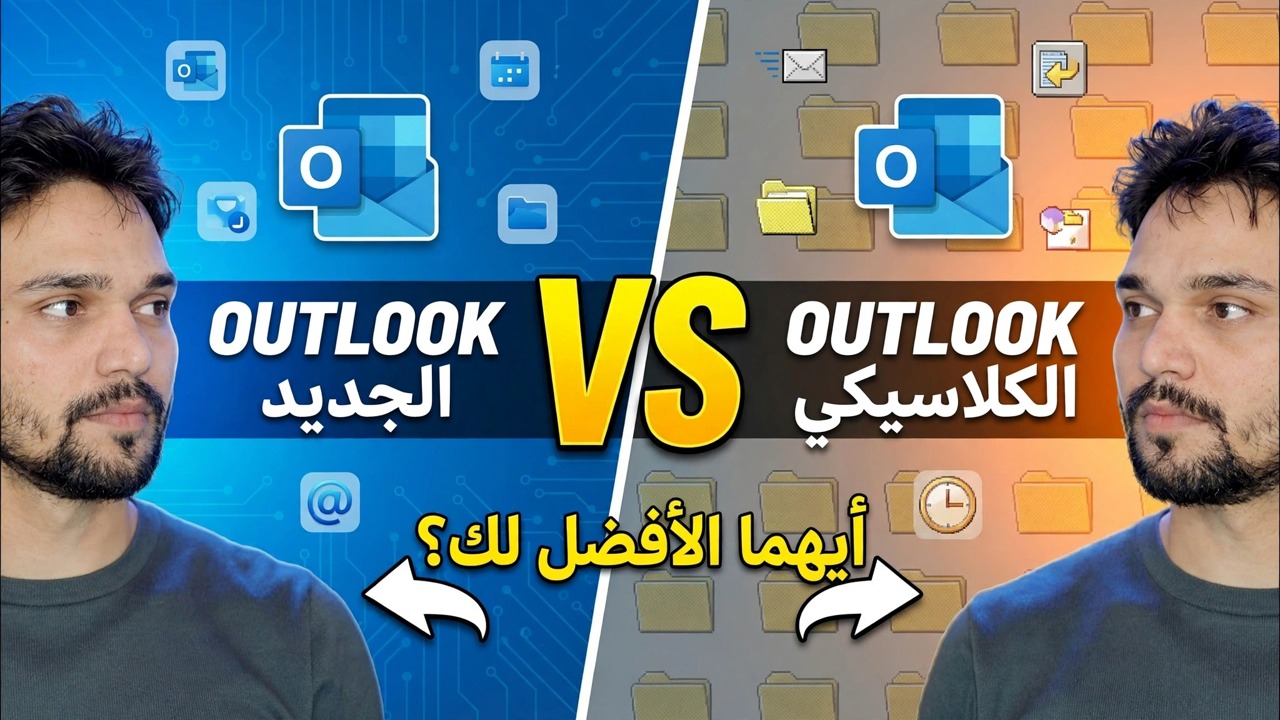
تطبيق Outlook الجديد مقابل تطبيق Outlook الكلاسيكي 🔥 اختلافات كبيرة
تطبيقان، نفس الاسم، بمحركات مختلفة جدًا. Outlook الجديد عبارة عن تطبيق قائم على الويب في نافذة؛ Outlook الكلاسيكي هو برنامج سطح المكتب الكامل الذي تعمل به المكاتب منذ سنوات. تغطي هذه المقارنة الاختلافات التي تؤثر فعليًا على العمل اليومي — خصوصية البريد، وملفات PST، والوظائف الإضافية، وحدود وضع عدم الاتصال — دون أي ضجيج.
📑الفصول
- تطبيقان يحملان نفس الاسم - ما هو كل منهما حقًا
- اختلاف الخصوصية — كيفية انتقال بريدك في كل تطبيق
- ملفات PST وأرشيفات البريد القديم
- الوظائف الإضافية ووحدات الماكرو والأدوات التي تعتمد عليها المكاتب
- العمل دون اتصال — ذاكرة تخزين مؤقت مقابل صندوق بريد ممتلئ على القرص
- القواعد والإعدادات العميقة
- حيث يفوز Outlook الجديد حقًا
- الحكم - أيهما أفضل بالنسبة لك
📋 نظرة عامة ودليل خطوة بخطوة
تطبيقان، اسم واحد - حقيقة كل منهما
تم تصميم Outlook الجديد استنادًا إلى تجربة الويب الخاصة بـ Outlook: المظهر نفسه على نظامي التشغيل Windows وMac وفي المتصفح، ويبدأ بسرعة، ويأتي مجانًا مع نظام التشغيل Windows. Classic Outlook هو تطبيق سطح المكتب التقليدي الذي يأتي مع تراخيص Microsoft 365 وOffice — فهو يخزن البريد محليًا في ملفات OST وPST، ويتحدث مباشرة مع خوادم Exchange وIMAP وPOP، ويحمل عشرين عامًا من ميزات الأعمال.
لا تجعل أي من هذه الحقيقتين تطبيقًا جيدًا والآخر سيئًا - ولكنها تفسر كل اختلاف يأتي بعد ذلك. يمكن للتطبيق المستند إلى الويب أن يفعل فقط ما تسمح به منصة الويب؛ يمكن لتطبيق سطح المكتب القيام بالمزيد باستخدام الملفات المحلية وبرامج Windows الأخرى.
اختلاف الخصوصية — كيفية انتقال بريدك
هذا هو الفرق الذي لا يراه معظم الناس أبدًا. في Outlook الكلاسيكي، يتصل جهاز الكمبيوتر الخاص بك مباشرة بموفر البريد الخاص بك - خادم مكتبك، أو Gmail، أو موفر خدمة الإنترنت، أو مضيف المجال الخاص بك. باستخدام IMAP، فإنه يحتفظ بمرآة OST محلية لصندوق بريد الخادم الخاص بك؛ باستخدام بروتوكول POP، يقوم بتنزيل البريد على جهاز الكمبيوتر الخاص بك. ولا توجد سحابة تابعة لجهة خارجية في المنتصف.
في Outlook الجديد، بالنسبة للعديد من الحسابات غير التابعة لـ Microsoft — Gmail والعديد من خوادم IMAP — تتم مزامنة البريد من خلال خدمات السحابة من Microsoft: تتصل سحابة Microsoft بموفر الخدمة الخاص بك، وتحتفظ بنسخة متزامنة من صندوق البريد، ويعمل التطبيق مقابل تلك النسخة السحابية. هذه هي الطريقة التي يحصل بها الحساب نفسه على فئات متطابقة وبحث سريع ونفس العرض على كل جهاز. وهذا يعني أيضًا وجود نسخة من بيانات البريد واتصال الحساب في سحابة Microsoft، بموجب سياسات بيانات Microsoft.
ملفات PST وأرشيفات البريد القديم
يقوم Outlook الكلاسيكي بفتح ملفات PST واستيرادها وأرشفتها بشكل كامل - وهو التنسيق الذي يوجد به عادةً سجل بريد المكتب على مدار سنوات. في Outlook الجديد، يكون دعم PST محدودًا ويصل على مراحل، لذا فإن الأرشيفات القديمة ليست في مكانها بالكامل بعد.
إذا كان مكتبك يفتح بانتظام أرشيفات PST القديمة - تفعل ذلك دائمًا أقسام الحسابات والمكاتب طويلة الأمد - فيمكن لهذه النقطة الواحدة أن تقرر المقارنة بأكملها من تلقاء نفسها.
الوظائف الإضافية ووحدات الماكرو وأدوات Office
لا تعمل وظائف COM الإضافية ووحدات ماكرو VBA في Outlook الجديد على الإطلاق - لا يحتوي التطبيق المستند إلى الويب على طبقة COM لإرفاقها بها. تعمل الوظائف الإضافية للويب فقط هناك. يدعم Classic Outlook كليهما بشكل كامل، ولهذا السبب لا يزال الكثير من التشغيل الآلي للمكاتب - تصدير المحاسبة، ومساعدي الفوترة، ووحدات الماكرو الداخلية - يعتمد عليه.
قبل تبديل أي مكتب، قم بإدراج الوظائف الإضافية ووحدات الماكرو التي يستخدمها أسبوعيًا واختبر تلك الأشياء بالضبط أولاً. فالمشكلة المفقودة هي عائق، وليست مشكلة صغيرة.
العمل دون اتصال — ذاكرة التخزين المؤقت مقابل صندوق البريد الكامل على القرص
يحتفظ Outlook الكلاسيكي بنسخة محلية كاملة من صندوق البريد الموجود على القرص في ملف OST الخاص به، بحيث يستمر البريد والتقويم وجهات الاتصال في العمل عند انقطاع الإنترنت، وتتم مزامنة كل شيء عند عودة الاتصال. يعمل Outlook الجديد من خلال ذاكرة تخزين مؤقت محدودة: وهو جيد بالنسبة لقطع الاتصال القصير والبريد الحديث، ولكنه ليس صندوق بريد ممتلئًا على القرص الخاص بك.
بالنسبة للمكاتب ذات الاتصال غير الموثوق - المكاتب الميدانية، والمواقع التي تعاني من انقطاعات متكررة - يعد هذا الاختلاف عمليًا وليس نظريًا.
القواعد والإعدادات العميقة
تعمل محركات القواعد بشكل مختلف، مما يربك العديد من المستخدمين بعد التبديل. يقوم Classic Outlook بتشغيل قواعد العميل على جهاز الكمبيوتر الخاص بك - بما في ذلك الإجراءات التي لا يمكن إلا لبرنامج محلي القيام بها - إلى جانب قواعد الخادم لحسابات Exchange. في Outlook الجديد، تتبع القواعد نموذج Outlook على الويب من جانب الخادم: فهي تتصرف بنفس الطريقة على كل جهاز، ولكن الإجراءات المحلية التفصيلية تكون مبسطة أو مفقودة.
ينطبق نفس النمط على الإعدادات العميقة بشكل عام: يتم تبسيط الإدارة التفصيلية لملفات البيانات وخيارات إصلاح الحساب المتقدمة التي يعرضها Outlook الكلاسيكي أو عدم وجودها في التطبيق الجديد.
حيث يفوز برنامج Outlook الجديد حقًا
الصدق يحتاج إلى كلا العمودين. التطبيق الجديد أكثر وضوحًا، والبحث سريع، ويتعامل مع حسابات Microsoft المتعددة بأمان، كما أن أدوات البريد الوارد والمسح المركزة ممتعة، ويتلقى الميزات الجديدة أولاً - بما في ذلك عمليات تكامل Copilot. كما أنه مجاني أيضًا مع Windows، دون أي شيء إضافي للتثبيت أو الترخيص.
بالنسبة للمستخدم الذي يكون بريده عبارة عن صندوق بريد Microsoft 365 أو Outlook.com واحد، ويعمل غالبًا عبر الإنترنت ولا يحتفظ بأرشيفات محلية، فإن Outlook الجديد عادةً ما يكون أبسط وأكثر ملاءمة.
الحكم — أيهما أفضل بالنسبة لك
استمر في استخدام Outlook الكلاسيكي إذا كان عملك يعتمد على أرشيفات PST، أو وظائف COM الإضافية، أو وحدات ماكرو VBA، أو الوصول الكامل دون اتصال بالإنترنت، أو البريد المستضاف ذاتيًا والذي لا ينبغي توجيهه عبر سحابة تابعة لجهة خارجية. اختر Outlook الجديد إذا كان صندوق البريد الخاص بك مستضافًا على Microsoft، وكنت تعمل عبر الإنترنت، وتريد التطبيق الأنظف والأسرع والمحدث دائمًا.
🏷️Topic Search Variables & Keywords
🎙️ النص الكامل — انقر للتوسيع
دليل استكشاف الأخطاء وإصلاحها خطوة بخطوة والحلول - برنامج OUTLOOK الجديد أم برنامج OUTLOOK CLASSIC ما هو الأفضل بالنسبة لك؟ عرض توضيحي على الشاشة بواسطة الفني Anshu.
تم شرح خصوصية Outlook الجديد بأمانة: بالنسبة للعديد من الحسابات غير التابعة لشركة Microsoft، تتم مزامنة البريد من خلال خدمات Microsoft السحابية. ماذا يعني ذلك، وما هو الفرق بين الكلاسيكيات، وكيفية اتخاذ القرار.
(ينتهي النص هنا في الصفحة المصدر)
❓ الأسئلة الشائعة (باللغة الإنجليزية)
هل هذا البرنامج التعليمي مجاني للمتابعة بنسبة 100%؟
نعم! تستخدم جميع الأدلة والأساليب التي أوضحتها شركة Technical Anshu موارد مجانية وقانونية وتعليمية.
هل يمكن للمبتدئين اتباع هذا الدليل؟
بالتأكيد! يتم عرض كل خطوة على الشاشة مع تعليمات تفصيلية حتى يتمكن أي شخص من متابعتها بسهولة.
أين يمكنني طرح الأسئلة إذا واجهت مشكلة؟
اترك تعليقًا مباشرة على مقطع فيديو YouTube، وسيقوم مجتمعنا وفريق Anshu الفني بمساعدتك.
🚀 شاهد البرنامج التعليمي الكامل على اليوتيوب
🚀 شاهد الفيديو التعليمي الكامل خطوة بخطوة على YouTube: https://www.youtube.com/watch?v=vHjGAqO2ezA
اشترك في Technical Anshu للحصول على دعم تكنولوجيا المعلومات واستكشاف أخطاء Windows وإصلاحها وإدارة الخادم.
▶️ شاهد الفيديو كاملاً