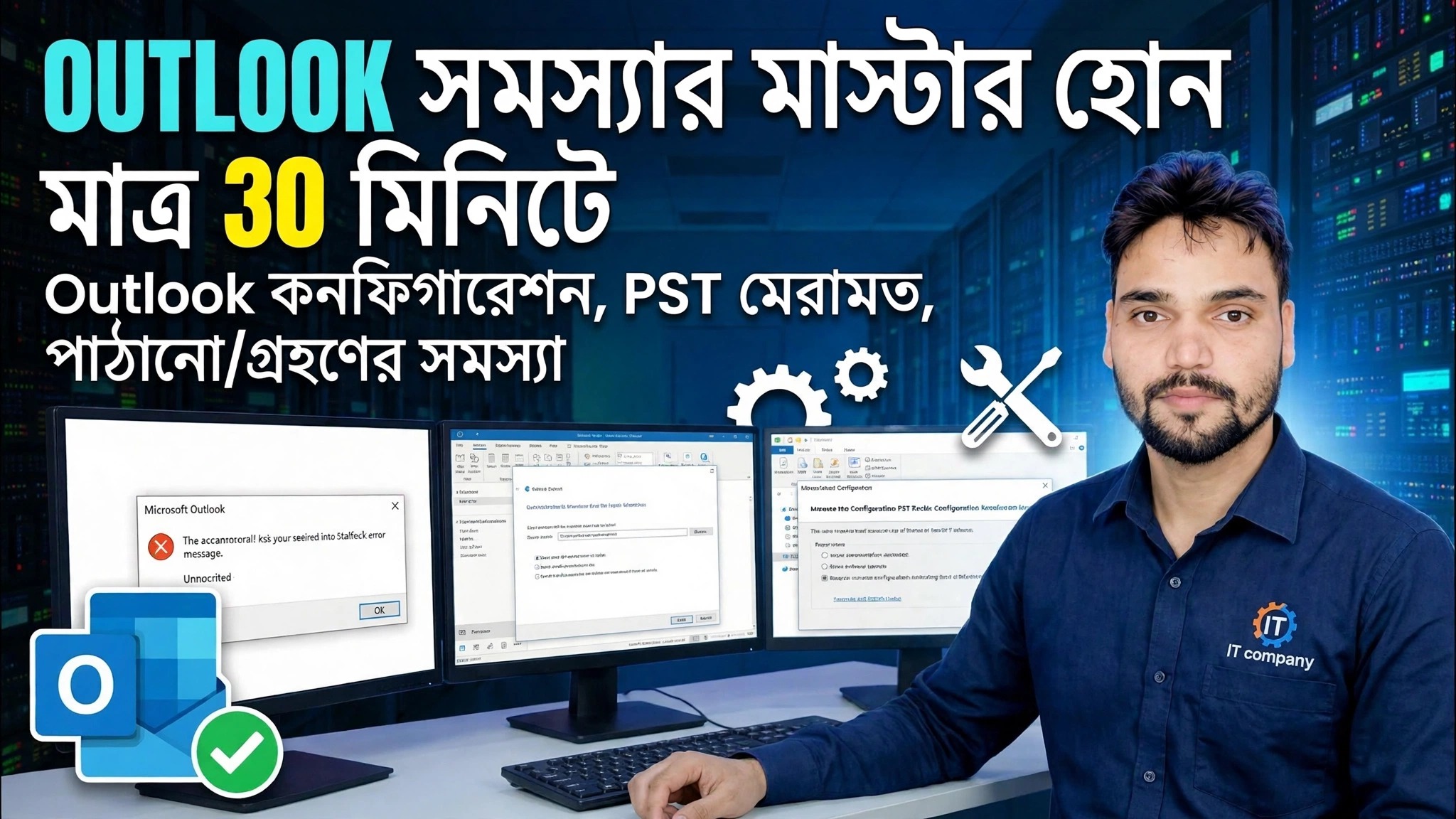
আউটলুক সম্পূর্ণ সেটআপ এবং ত্রুটি সমাধানের নির্দেশিকা 🔥 IMAP POP PST ScanPST প্রোফাইল সেটআপ
সঠিক উপায়ে Outlook-এ যেকোনো ইমেল অ্যাকাউন্ট যোগ করুন — সঠিক সার্ভারের নাম এবং পোর্ট সহ IMAP বা POP — তারপরে একটি পরিষ্কার প্রোফাইল তৈরি করুন, আপনার PST এবং OST ফাইলগুলি খুঁজুন এবং ScanPST দিয়ে একটি দূষিত PST মেরামত করুন, তাই পাঠান/প্রাপ্তি ত্রুটিগুলি ফিরে আসা বন্ধ করে৷
📑অধ্যায়
- আউটলুকে একটি ইমেল অ্যাকাউন্ট যোগ করুন — স্বয়ংক্রিয় সেটআপ, এবং কখন ম্যানুয়াল সেটআপ চয়ন করবেন
- IMAP সেটিংস — Gmail এবং Microsoft 365 সার্ভারের নাম, পোর্ট এবং এনক্রিপশন
- POP সেটিংস — সার্ভারের নাম, পোর্ট এবং "সার্ভারে একটি অনুলিপি ছেড়ে দিন" বিকল্প
- কন্ট্রোল প্যানেল থেকে একটি নতুন Outlook প্রোফাইল তৈরি করুন
- PST এবং OST ফাইলগুলি — প্রতিটি ফাইল কী সঞ্চয় করে এবং এটি আপনার পিসিতে কোথায় থাকে
- স্ক্যানপিএসটি - ইনবক্স মেরামত টুল দিয়ে একটি দূষিত PST মেরামত করুন
- প্রেরণ/প্রাপ্তির ত্রুটিগুলি ঠিক করুন — চেক যা বেশিরভাগ Outlook সমস্যার সমাধান করে
📋 ওভারভিউ এবং ধাপে ধাপে গাইড
আউটলুকে আপনার ইমেল অ্যাকাউন্ট যোগ করুন
আউটলুক খুলুন এবং ফাইল → অ্যাকাউন্ট যোগ করুন এ যান। আপনার সম্পূর্ণ ইমেল ঠিকানা টাইপ করুন এবং সংযুক্ত করুন ক্লিক করুন৷ বেশিরভাগ আধুনিক অ্যাকাউন্টের জন্য Outlook স্বয়ংক্রিয়ভাবে সেটিংস খুঁজে পায় এবং আপনি শুধুমাত্র আপনার পাসওয়ার্ড লিখুন৷
৷যদি স্বয়ংক্রিয় সেটআপ ব্যর্থ হয়, অথবা আপনি সেটিংসের উপর সম্পূর্ণ নিয়ন্ত্রণ চান, তাহলে একই স্ক্রিনে উন্নত বিকল্প → আমাকে আমার অ্যাকাউন্ট ম্যানুয়ালি সেট আপ করতে দিন টিক দিন, সংযোগ এ ক্লিক করুন এবং IMAP বা POP বেছে নিন। পরবর্তী দুটি ধাপ আপনাকে উভয়ের জন্য সঠিক সার্ভারের নাম এবং পোর্ট দেয়৷
IMAP সেটিংস — সঠিক সার্ভার এবং পোর্টগুলি
IMAP সার্ভারে আপনার মেল রাখে এবং প্রতিটি ডিভাইসে সিঙ্ক করে, এই কারণেই এটি প্রায় সবার জন্য সঠিক পছন্দ। এই সেটিংস ঠিক দেখানো হিসাবে লিখুন.
Gmail অ্যাকাউন্ট:
Incoming server (IMAP): imap.gmail.com
Port: 993 - SSL/TLS
Outgoing server (SMTP): smtp.gmail.com
Port: 587 - TLS
Microsoft 365 / Outlook.com accounts:
Incoming server (IMAP): outlook.office365.com
Port: 993 - SSL/TLS
Outgoing server (SMTP): smtp.office365.com
Port: 587 - STARTTLS
In More Settings → Outgoing Server, tick "My outgoing server (SMTP) requires authentication" and leave "Use same settings as my incoming mail server" selected. On the Advanced tab, match the ports and encryption methods above — a wrong port or encryption type is the single most common reason an account fails to connect.
POP সেটিংস — সার্ভার, পোর্ট এবং একটি গুরুত্বপূর্ণ টিক
পিওপি এই একটি কম্পিউটারে মেল ডাউনলোড করে। এটি শুধুমাত্র তখনই ব্যবহার করুন যখন আপনার সত্যিই একটি স্থানীয় অনুলিপি প্রয়োজন — উদাহরণস্বরূপ একটি পুরানো মেলবক্স যা আপনি একটি PST ফাইলে সংরক্ষণাগার করতে চান৷ প্রথমে নিশ্চিত করুন যে ওয়েবে আপনার মেলবক্স সেটিংসে POP সক্রিয় আছে (Gmail-এ: সেটিংস → ফরওয়ার্ডিং এবং POP/IMAP)।
Gmail অ্যাকাউন্ট:
Incoming server (POP): pop.gmail.com
Port: 995 - SSL/TLS
Outgoing server (SMTP): smtp.gmail.com
Port: 587 - TLS
Microsoft 365 / Outlook.com accounts:
Incoming server (POP): outlook.office365.com
Port: 995 - SSL/TLS
Outgoing server (SMTP): smtp.office365.com
Port: 587 - STARTTLSএকটি নতুন আউটলুক প্রোফাইল তৈরি করুন
অনেক একগুঁয়ে আউটলুক ত্রুটি অ্যাকাউন্টে নেই — সেগুলি একটি ক্ষতিগ্রস্ত প্রোফাইলে রয়েছে। একটি নতুন প্রোফাইল হল সবচেয়ে পরিষ্কার সমাধান, এবং আপনি এটি করার সময় আপনার মেল সার্ভারে (IMAP) নিরাপদ থাকে৷
আউটলুক সম্পূর্ণভাবে বন্ধ করুন। কন্ট্রোল প্যানেল খুলুন → মেল (Microsoft Outlook) → প্রোফাইল দেখান → যোগ করুন, নতুন প্রোফাইলকে একটি নাম দিন এবং ধাপ 2 বা 3 থেকে সেটিংস ব্যবহার করে আপনার ইমেল অ্যাকাউন্ট যোগ করুন। মেল ডায়ালগে ফিরে "সর্বদা এই প্রোফাইলটি ব্যবহার করুন" নির্বাচন করুন এবং নতুন একটি বেছে নিন, তারপর Outlook শুরু করুন।
PST এবং OST ফাইল - তারা কি এবং তারা কোথায় থাকে
Outlook দুই ধরনের ফাইলে আপনার ডেটা সঞ্চয় করে। একটি PST ফাইল POP মেল এবং স্থানীয় ফোল্ডার ধারণ করে — এটি একমাত্র অনুলিপি, তাই এটি গুরুত্বপূর্ণ৷ একটি OST ফাইল হল একটি IMAP বা Microsoft 365 মেলবক্সের একটি অফলাইন মিরর; আসলটি সার্ভারে থাকে।
ডিফল্ট অবস্থানগুলি হল:
C:\Users\YourName\Documents\Outlook FilesC:\Users\YourName\AppData\Local\Microsoft\OutlookReplace YourName with your Windows user name. To see the exact file for any account, go to File → Account Settings → Data Files, select the file and click Open File Location.
স্ক্যানপিএসটি দিয়ে একটি দূষিত PST মেরামত করুন
যখন আউটলুক খুলতে অস্বীকার করে, ফোল্ডারগুলি হারিয়ে যায়, বা এটি ডেটা ফাইল সম্পর্কে ত্রুটি রিপোর্ট করে, তখন মাইক্রোসফ্টের অন্তর্নির্মিত ইনবক্স মেরামত টুল চালান — SCANPST.EXE। প্রথমে আউটলুক বন্ধ করুন, তারপর তার স্বাভাবিক অফিস অবস্থান থেকে টুল শুরু করুন (আপনার অফিস সংস্করণের সাথে ফোল্ডারের নাম পরিবর্তিত হয়):
C:\Program Files\Microsoft Office\root\Office16\SCANPST.EXEClick Browse, select your PST file from the location in Step 5, and click Start. If the scan reports errors, click Repair — the tool saves a backup copy of the original file before it changes anything, and large files may need the scan run more than once.
প্রেরণ/প্রাপ্তির ত্রুটি ঠিক করুন
যখন মেল চলাচল বন্ধ হয়ে যায়, তখন এই চেকগুলির মাধ্যমে ক্রমানুসারে কাজ করুন — প্রথম দুটি বেশিরভাগ ক্ষেত্রে সমাধান করে:
১. ত্রুটি নম্বর পড়ুন। 0x80042108 মানে আউটলুক আগত সার্ভারে পৌঁছাতে পারে না, 0x80042109 মানে এটি আউটগোয়িং (SMTP) সার্ভারে পৌঁছাতে পারে না, এবং 0x800CCC0E
২. সার্ভার সেটিংস পুনরায় পরীক্ষা করুন৷ অ্যাকাউন্টের সার্ভারের নাম, পোর্ট এবং এনক্রিপশনকে ধাপ 2 এবং 3 অক্ষরের সাথে অক্ষর অনুসারে তুলনা করুন — একটি পোর্টে একটি ভুল অঙ্ক সবকিছু ভেঙে দেয়৷
৩. নিশ্চিত করুন যে মেলবক্স নিজেই কাজ করে৷ একটি ব্রাউজারে একই অ্যাকাউন্টে সাইন ইন করুন৷ যদি ওয়েবমেইলও ব্যর্থ হয়, সমস্যাটি অ্যাকাউন্ট বা প্রদানকারীর, Outlook নয়।
৪. হস্তক্ষেপ ছাড়াই পরীক্ষা করুন। কোনো তৃতীয় পক্ষের অ্যান্টিভাইরাস ইমেল স্ক্যানিংকে সংক্ষিপ্তভাবে থামান এবং আবার চেষ্টা করুন — নিরাপত্তা সফ্টওয়্যার আউটলুকের পোর্টগুলিকে ব্লক করা একটি ঘন ঘন লুকানো কারণ।
🏷️Topic Search Variables & Keywords
ধাপে ধাপে সমস্যা সমাধানের নির্দেশিকা এবং সমাধান — মাত্র 30 মিনিটে আউটলুক সমস্যা মাস্টার হয়ে উঠুন আউটলুক কনফিগারেশন, পিএসটি মেরামত, ইস্যুগুলি পাঠান। টেকনিক্যাল আংশুর অন-স্ক্রিন প্রদর্শন।
(উৎস পৃষ্ঠায় ট্রান্সক্রিপ্ট এখানে শেষ হয়)
❓ প্রায়শই জিজ্ঞাসিত প্রশ্ন
এই টিউটোরিয়ালটি কি 100% বিনামূল্যে অনুসরণ করা যায়?
হ্যাঁ! কারিগরি অংশু দ্বারা প্রদর্শিত সমস্ত নির্দেশিকা এবং পদ্ধতি বিনামূল্যে, আইনি এবং শিক্ষাগত সংস্থান ব্যবহার করে৷
অবশ্যই! প্রতিটি পদক্ষেপ অন-স্ক্রীনে বিস্তারিত নির্দেশাবলী সহ প্রদর্শিত হয় যাতে যে কেউ সহজেই অনুসরণ করতে পারে।
সরাসরি YouTube ভিডিওতে একটি মন্তব্য করুন, এবং আমাদের সম্প্রদায় এবং প্রযুক্তিগত আংশু আপনাকে সাহায্য করবে।
🚀 YouTube-এ সম্পূর্ণ টিউটোরিয়াল দেখুন
🚀 YouTube-এ সম্পূর্ণ ধাপে ধাপে ভিডিও টিউটোরিয়াল দেখুন: https://www.youtube.com/watch?v=4dH4tXEiSyo
আইটি সমর্থন, উইন্ডোজ সমস্যা সমাধান এবং সার্ভার পরিচালনার জন্য প্রযুক্তিগত আংশুতে সদস্যতা নিন।
▶️ সম্পূর্ণ ভিডিও দেখুন