মুছে ফেলা তথ্য পুনরুদ্ধার হো Sakta হ্যায়? 😳 ফরম্যাটের পর আসল টেস্ট!
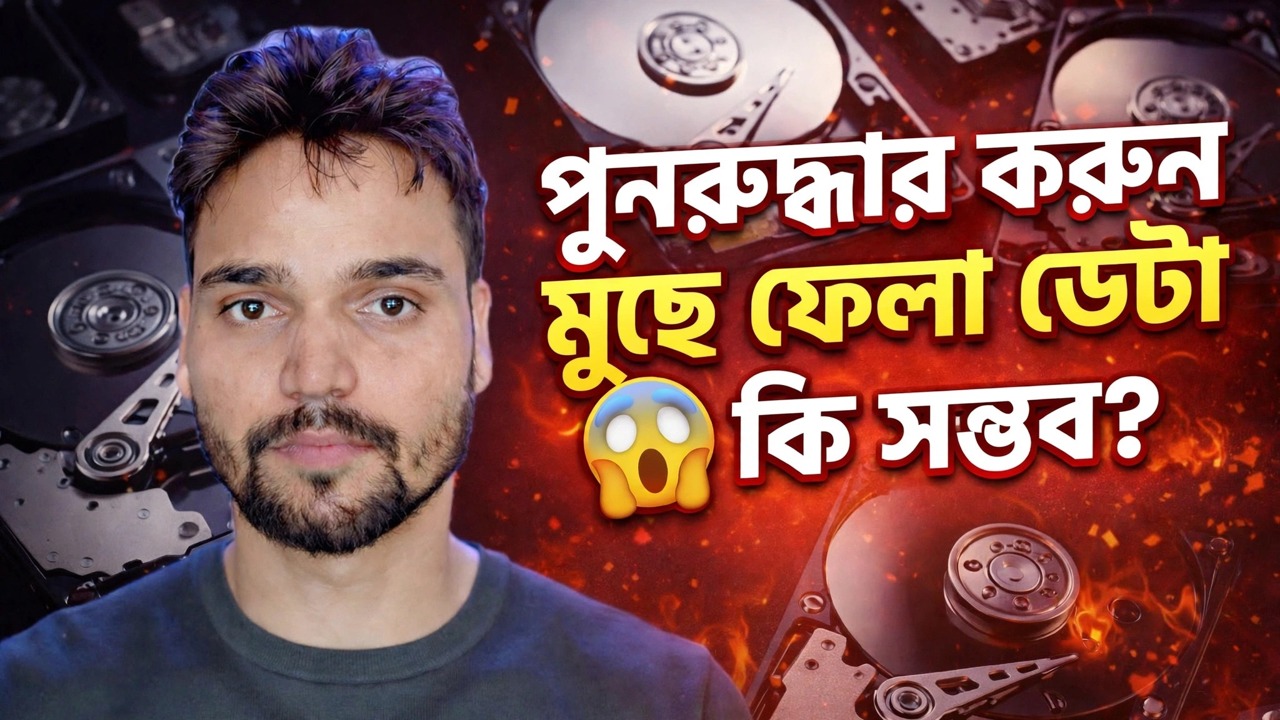
আপনি ড্রাইভটি ফর্ম্যাট করেছেন, বা ফাইলগুলি মুছে ফেলেছেন, এবং এখন একমাত্র প্রশ্ন যা গুরুত্বপূর্ণ - ডেটা কি ফিরে আসতে পারে? সৎ উত্তর হল: এটি ড্রাইভ, বিন্যাসের ধরন এবং কয়েক মিনিটের মধ্যে আপনি কী করেছেন তার উপর নির্ভর করে। এই ভিডিওতে পরীক্ষাটি বাস্তবের জন্য করা হয়েছে — ক্যামেরায় একটি ড্রাইভ ফরম্যাট করা হয়েছে এবং তারপর স্ক্যান করা হয়েছে — এবং এখানে বিপণন ছাড়াই এর সম্পূর্ণ পদার্থবিদ্যা রয়েছে৷
📑অধ্যায়
- আসল পরীক্ষা - ক্যামেরায় একটি ড্রাইভ ফরম্যাট করা হয়েছে, তারপর স্ক্যান করা হয়েছে আসলে কী টিকে আছে তা দেখতে
- নিয়ম এক — মুছে ফেলা মানে আনইনডেক্স করা, মুছে ফেলা নয়
- নিয়ম দুই — দ্রুত বিন্যাস বনাম সম্পূর্ণ বিন্যাস আপনার অর্ধেক ভাগ্য নির্ধারণ করে
- নিয়ম তিনটি — কেন একটি SSD উদ্দেশ্যমূলকভাবে ভুলে যায় (TRIM)
- নিয়ম চার — ভুলের পরে প্রতিটি লেখা আপনার প্রতিকূলতা কমিয়ে দেয়
- শান্ত পুনরুদ্ধারের আদেশ — একটি সুস্থ পিসি থেকে স্ক্যান করুন এবং একটি ভিন্ন ড্রাইভে পুনরুদ্ধার করুন
- সৎ রায় — একটি পুনরুদ্ধার স্ক্যান কী প্রতিশ্রুতি দিতে পারে এবং কী করতে পারে না
📋 ওভারভিউ এবং ধাপে ধাপে গাইড
এখনই ড্রাইভ ব্যবহার করা বন্ধ করুন
যেকোন পুনরুদ্ধারের ক্ষেত্রে একক সবচেয়ে মূল্যবান পদক্ষেপের জন্য কিছুই খরচ হয় না: ড্রাইভে লেখা বন্ধ করুন। উইন্ডোজ ব্যাকগ্রাউন্ডে লগ, অস্থায়ী ফাইল এবং আপডেট লেখে, ব্রাউজার ক্যাশে, এমনকি সেই একই ড্রাইভে পুনরুদ্ধার সফ্টওয়্যার ইনস্টল করলে আপনি যে ফাইলগুলি ফেরত চান ঠিক তার উপরে ল্যান্ড করতে পারে। যদি ড্রাইভটি বাহ্যিক হয় তবে এটি আনপ্লাগ করুন। যদি এটি পিসির অভ্যন্তরীণ ড্রাইভ হয়, তাহলে পিসি সম্পূর্ণরূপে বন্ধ করুন। একটি চালিত-অফ ড্রাইভ আর কিছুই হারায় না — এটি ঘুমানোর সময়, আপনি শান্তভাবে পরিকল্পনা করতে পারেন, ঠিক যেভাবে ভিডিওতে পরীক্ষাটি যে কোনো স্ক্যানিং শুরু হওয়ার আগে সেট আপ করা হয়।
পদার্থবিদ্যা বুঝুন - মুছে ফেলা মানে আনইনডেক্স করা, মুছে ফেলা নয়
ড্রাইভকে একটি বই এবং ফাইল সিস্টেমকে এর বিষয়বস্তুর সারণী হিসেবে ভাবুন। একটি ফাইল মুছে ফেলা বিষয়বস্তু এন্ট্রি আউট অশ্রু; পৃষ্ঠাগুলি এখনও বইয়ের মধ্যে রয়েছে। একটি দ্রুত বিন্যাস একটি বড় স্কেলে একই জিনিস করে — এটি একটি তাজা, খালি সূচী লেখে এবং প্রায় সমস্ত পুরানো পৃষ্ঠাগুলিকে স্পর্শ না করে। এই কারণেই পুনরুদ্ধার সফ্টওয়্যার দ্রুত বিন্যাস করার পরে ফাইলগুলি খুঁজে পেতে পারে: এটি ড্রাইভ পৃষ্ঠাটি পৃষ্ঠায় (একটি গভীর বা কাঁচা স্ক্যান) পড়ে যা এখনও ফাইলের মতো দেখায়। এই পৃষ্ঠাগুলিতে নতুন কিছু লেখা না হওয়া পর্যন্ত ডেটা পুনরুদ্ধারযোগ্য থাকে - তারপর এটি স্থায়ীভাবে প্রতিস্থাপিত হয়।
কোন ফর্ম্যাটটি আসলে ঘটেছে তা পরীক্ষা করুন
কোন সফ্টওয়্যার বেছে নেওয়ার আগে, এই একটি প্রশ্নের উত্তর দিন: এটি কি একটি দ্রুত বিন্যাস নাকি একটি সম্পূর্ণ বিন্যাস? একটি হার্ড ডিস্কে একটি দ্রুত বিন্যাস - যে ধরনের সেকেন্ডে শেষ হয় - সাধারণত ডেটা এলাকাকে প্রায় সম্পূর্ণরূপে অক্ষত রাখে, তাই নতুন কিছু না লেখা থাকলে পুনরুদ্ধারের সম্ভাবনা সত্যিকারের ভাল৷ একটি সম্পূর্ণ বিন্যাস ভিন্ন: আধুনিক উইন্ডোজ একটি সম্পূর্ণ বিন্যাসের সময় পুরো পার্টিশন জুড়ে শূন্য লেখে, এবং শূন্যের নিচের ডেটা কোনো সফ্টওয়্যারের সাথে ফিরে আসে না। এটি সুরক্ষিত-মুছে ফেলা এবং শূন্য-পূর্ণ সরঞ্জামগুলির ক্ষেত্রেও প্রযোজ্য - পুনরুদ্ধার অসম্ভব করার জন্য এগুলি অবিকল বিদ্যমান।
ড্রাইভটি কি একটি SSD? TRIM সবকিছু পরিবর্তন করে
সলিড-স্টেট ড্রাইভ TRIM নামে একটি কমান্ড চালায়। আপনি যখন একটি ফাইল মুছে দেন বা ড্রাইভটি দ্রুত-ফরম্যাট করেন, তখন উইন্ডোজ SSD-কে বলে যে কোন ব্লকগুলি বিনামূল্যে, এবং SSD-এর নিজস্ব হাউসকিপিং সেগুলি মুছে ফেলে — প্রায়শই কয়েক মিনিটের মধ্যে, কখনও কখনও একটু বেশি। একবার TRIM একটি ব্লক পরিষ্কার করলে, একটি পুনরুদ্ধার স্ক্যান শূন্য খুঁজে পায়, আপনার ফাইল নয়। এটি একটি ত্রুটি নয়; SSD দ্রুত থাকে। হার্ড ডিস্কের কোনো TRIM নেই, যে কারণে ক্লাসিক পুনরুদ্ধারের সাফল্যের গল্প প্রায় সব HDD গল্প। একটি SSD-তে, প্রতিক্রিয়ার গতি সফ্টওয়্যার পছন্দের চেয়ে অনেক বেশি গুরুত্বপূর্ণ - মুছে ফেলার পরে SSD যত বেশি সময় ধরে চলতে থাকবে, তত কম থাকবে৷
নিরাপদ পুনরুদ্ধারের ব্যবস্থা সেট আপ করুন
কোন সমস্যায় থাকা মেশিন থেকে নয়, সুস্থ কম্পিউটার থেকে পুনরুদ্ধার করুন। একটি সেকেন্ডারি বা ইউএসবি ড্রাইভ হিসাবে সেই পিসিতে সমস্যা ড্রাইভটি সংযুক্ত করুন এবং পুনরুদ্ধার করা ফাইলগুলি পাওয়ার জন্য পর্যাপ্ত ফাঁকা জায়গা সহ একটি ভিন্ন ড্রাইভ প্রস্তুত করুন — অন্য একটি অভ্যন্তরীণ ড্রাইভ, একটি বহিরাগত হার্ড ডিস্ক বা একটি বড় পেনড্রাইভ৷ এটি তাজা থাকাকালীন আপনি যা জানেন তাও নোট করুন: এটি কোন ড্রাইভ ছিল, এটি মোটামুটিভাবে কতটা পূর্ণ ছিল, এটিতে কী গুরুত্বপূর্ণ, এটি একটি হার্ড ডিস্ক বা একটি SSD, এবং বিন্যাসটি দ্রুত ধরণের (সেকেন্ড) বা দীর্ঘ ধরণের কিনা। এই ছোট তালিকাটি আসলে গুরুত্বপূর্ণ একটি ফোল্ডারের আগে টেরাবাইট আবর্জনা পুনরুদ্ধার করতে আপনার ঘন্টার অপচয় বন্ধ করে।
ড্রাইভটি স্ক্যান করুন এবং অন্য ড্রাইভে পুনরুদ্ধার করুন
আপনার পুনরুদ্ধার সফ্টওয়্যার দিয়ে সমস্যা ড্রাইভে একটি গভীর স্ক্যান চালান — সুস্থ পিসিতে ইনস্টল করা, ড্রাইভে পুনরুদ্ধার করা হয় না। শুরু করার আগে অন্য ড্রাইভে পুনরুদ্ধারের গন্তব্য সেট করুন, তারপরে প্রথমে সবচেয়ে গুরুত্বপূর্ণ ফাইলগুলি পুনরুদ্ধার করুন: নথি এবং ফটো যা আপনি প্রতিস্থাপন করতে পারবেন না, বাল্ক ডেটার আগে৷ ফাইলগুলি ফিরে আসার সাথে সাথে, একটি সবুজ টিক মানে একটি ব্যবহারযোগ্য ফাইল অনুমান করার পরিবর্তে সেগুলি সম্পূর্ণ এবং পাঠযোগ্য তা যাচাই করার জন্য একটি নমুনা খুলুন। ভিডিওর আসল পরীক্ষায় এই ব্যবস্থাটি ব্যবহার করা হয়েছে: প্রথমে বিন্যাস করুন, তারপর স্ক্যান করুন, তারপর স্ক্যানটি আসলে কী পাওয়া গেছে তা সৎভাবে দেখুন।
সততার সাথে ফলাফল পড়ুন — কোন গ্যারান্টি নেই
একটি বাস্তব স্ক্যান তিন ধরণের ফলাফল দেয়, এবং ভিডিওর পরীক্ষাটি আসল মিশ্র ব্যাগ দেখায়: কিছু ফাইল সম্পূর্ণরূপে পুনরুদ্ধার করা হয়েছে, কিছু পুনরুদ্ধার করা ক্ষতিগ্রস্ত হয়েছে (একটি ফটো অর্ধ ধূসর, একটি ডকুমেন্ট যা খোলা হবে না), এবং কিছু যাদের স্থান ইতিমধ্যেই পুনরায় ব্যবহার করা হয়েছে — ভাল জন্য চলে গেছে৷ ফাইলের ধরনও গুরুত্বপূর্ণ: বড়, খণ্ডিত ফাইলগুলি — বিশেষ করে বড় ভিডিওগুলি — প্রায়শই টুকরো টুকরো হয়ে ফিরে আসে বা একেবারেই না, যখন ছোট নথি এবং একটি শান্ত HDD ভাড়ায় সদ্য লেখা ফটোগুলি সবচেয়ে ভাল৷ আপনার নির্দিষ্ট ড্রাইভ স্ক্যান করার আগে কোনও সৎ ব্যক্তি আপনাকে সাফল্যের শতাংশ উদ্ধৃত করতে পারে না, কারণ এটি নির্ভর করে ফর্ম্যাটের ধরন, ড্রাইভের ধরন, এটি কতটা পূর্ণ ছিল এবং পরে কতটা লেখা হয়েছিল। যে কোনো টুল বা ব্যক্তি যে ফরম্যাটের পরে 100 শতাংশ পুনরুদ্ধারের প্রতিশ্রুতি দেয় সে বিক্রি করছে, জানাচ্ছে না।
🏷️Topic Search Variables & Keywords
ধাপে ধাপে সমস্যা সমাধানের নির্দেশিকা এবং সমাধান - মুছে ফেলা ডেটা পুনরুদ্ধার করা 😱 সম্ভব?। টেকনিক্যাল আংশুর অন-স্ক্রিন প্রদর্শন।
আপনি ড্রাইভ ফর্ম্যাট করেছেন, বা ফাইলগুলি মুছে ফেলেছেন, এবং এখন একমাত্র প্রশ্ন যা গুরুত্বপূর্ণ - ডেটা কি ফিরে আসতে পারে? সৎ উত্তর হল: এটি ড্রাইভ, বিন্যাসের ধরন এবং কয়েক মিনিটের মধ্যে আপনি কী করেছেন তার উপর নির্ভর করে। এখানে বিপণন ছাড়াই এর সম্পূর্ণ পদার্থবিদ্যা।
(উৎস পৃষ্ঠায় ট্রান্সক্রিপ্ট এখানে শেষ হয়)
❓ প্রায়শই জিজ্ঞাসিত প্রশ্ন
এই টিউটোরিয়ালটি কি 100% বিনামূল্যে অনুসরণ করা যায়?
হ্যাঁ! কারিগরি অংশু দ্বারা প্রদর্শিত সমস্ত নির্দেশিকা এবং পদ্ধতি বিনামূল্যে, আইনি এবং শিক্ষাগত সংস্থান ব্যবহার করে৷
অবশ্যই! প্রতিটি পদক্ষেপ অন-স্ক্রীনে বিস্তারিত নির্দেশাবলী সহ প্রদর্শিত হয় যাতে যে কেউ সহজেই অনুসরণ করতে পারে।
সরাসরি YouTube ভিডিওতে একটি মন্তব্য করুন, এবং আমাদের সম্প্রদায় এবং প্রযুক্তিগত আংশু আপনাকে সাহায্য করবে।
🚀 YouTube-এ সম্পূর্ণ টিউটোরিয়াল দেখুন
🚀 YouTube-এ সম্পূর্ণ ধাপে ধাপে ভিডিও টিউটোরিয়াল দেখুন: https://www.youtube.com/watch?v=8muluqt3yRo
আইটি সমর্থন, উইন্ডোজ সমস্যা সমাধান এবং সার্ভার পরিচালনার জন্য প্রযুক্তিগত আংশুতে সদস্যতা নিন।
▶️ সম্পূর্ণ ভিডিও দেখুন