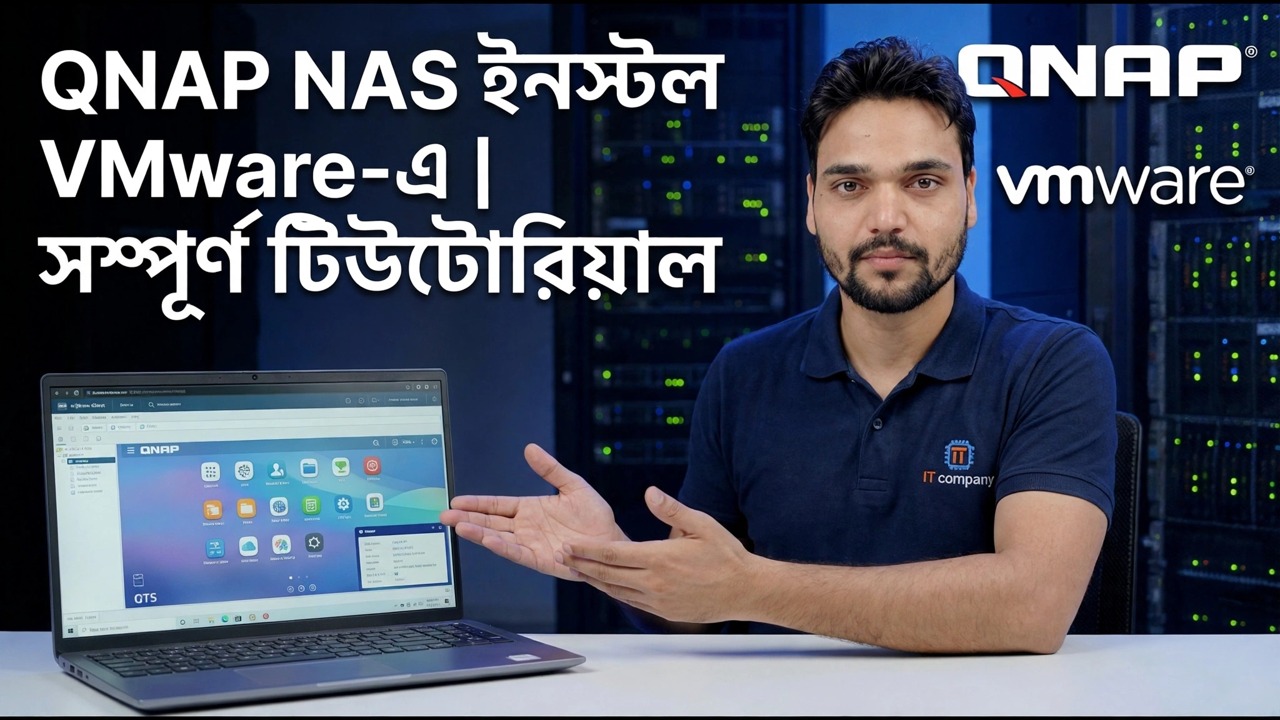
VMware এ QNAP NAS ইনস্টল করুন
আপনার বিদ্যমান ভিএমওয়্যার হোস্টে চলমান QTS হল QNAP সিস্টেম সঠিকভাবে শেখার সবচেয়ে সস্তা উপায় — প্রতিটি সেটিং, প্রতিটি অ্যাপ, কোনো হার্ডওয়্যার কিনতে হবে না। এখানে সঠিক ক্রমে সম্পূর্ণ ল্যাব সেটআপ রয়েছে, লাইসেন্সিং, আপডেট এবং সমর্থন সীমা সহ কেউ স্পষ্টভাবে উল্লেখ করেনি।
📑অধ্যায়
- আপনি কী তৈরি করছেন — একটি VMware VM-এর ভিতরে QTS, এবং কেন এটি একটি ল্যাব, উৎপাদন NAS নয়
- হোস্ট এবং ইনস্টল ফাইল প্রস্তুত করুন
- ভার্চুয়াল মেশিন তৈরি করুন — Linux / অন্যান্য Linux 64-bit, 2 vCPU, 4 GB RAM
- প্রথমে সিস্টেম ডিস্ক সংযুক্ত করুন, তারপরে ডেটা ডিস্কগুলি — ডিস্কের ক্রম গুরুত্বপূর্ণ
- নেটওয়ার্ক অ্যাডাপ্টার (E1000E) এবং প্রথম বুট
- Qfinder Pro দিয়ে NAS খুঁজুন এবং QTS সেটআপ চালান
- স্টোরেজ পুল, একটি ভলিউম এবং প্রথম ভাগ করা ফোল্ডার তৈরি করুন — তারপর এটি পুনরায় বুট-পরীক্ষা করুন
- আপডেট নিয়ম সেট করুন — ফার্মওয়্যার আপডেটগুলি ম্যানুয়াল এবং ইচ্ছাকৃত, কখনই স্বয়ংক্রিয় নয়
📋 ওভারভিউ এবং ধাপে ধাপে গাইড
আপনি কি নির্মাণ করছেন তা বুঝুন
আপনি স্বাভাবিকভাবে একটি QNAP পণ্য ইনস্টল করছেন না। QTS সাধারণত শুধুমাত্র QNAP হার্ডওয়্যারে পাঠানো হয়। এই ভিডিওর ল্যাব পদ্ধতিটি একটি VMware ভার্চুয়াল মেশিনের ভিতরে QTS বুট করে, যাতে আপনি NAS না কিনে সিস্টেম শিখতে, অ্যাপ পরীক্ষা করতে এবং সেটিংস রিহার্সেল করতে পারেন। বিল্ডটিতে তিনটি চলমান অংশ রয়েছে: একটি VMware ভার্চুয়াল মেশিন, একটি সিস্টেম ডিস্ক যেটি থেকে QTS বুট হয় এবং ডেটা ডিস্ক যেগুলি আপনার পুল এবং ফাইলগুলিকে ধরে রাখে৷
হোস্ট এবং ফাইল প্রস্তুত করুন
আপনার একটি কার্যকরী ভিএমওয়্যার হোস্ট (ESXi বা ওয়ার্কস্টেশন) প্রয়োজন যাতে আপনি সত্যিকার অর্থে রিসোর্স রাখতে পারেন: একটি বুদ্ধিমান স্টার্টিং পয়েন্ট হল VM-এর জন্য 2 vCPU এবং 4 GB RAM, এছাড়াও ডেটা ডিস্কগুলির জন্য বিনামূল্যে ডেটাস্টোর স্পেস। আপনি কিছু তৈরি করার আগে, এই ইনস্টলের জন্য ভিডিওটি কী দেখায় তা সংগ্রহ করুন — VM-এর জন্য ব্যবহৃত QTS সিস্টেম চিত্র এবং অনুসরণ করা সেটআপ পৃষ্ঠাগুলির জন্য একই LAN-এ একটি ব্রাউজার। হোস্টের বাইরে আপনি যে ফাইলগুলি ব্যবহার করেন তার একটি কপি রাখুন: যদি VM কখনও ভেঙে যায়, সেই ফাইলগুলি আপনার পুনর্নির্মাণ কিট এবং পরে সেগুলি পুনরায় ডাউনলোড করা সবসময় সম্ভব নয়৷
শুরু করার আগে তিনটি সিদ্ধান্ত নিতে হবে:
1. নিশ্চিত করুন হোস্টের কাছে বিনামূল্যের CPU, RAM এবং ডেটাস্টোর স্পেস আছে যা VM শুরু হওয়ার পরে বিনামূল্যে থাকে৷
2. ভিডিও ব্যবহার করে QTS ইমেজ ফাইল সংগ্রহ করুন এবং হোস্ট থেকে কপি সংরক্ষণ করুন।
3. NAS নাম এবং IP ঠিকানা এটি আপনার LAN এ ব্যবহার করবে তা নির্ধারণ করুন।
ভার্চুয়াল মেশিন তৈরি করুন
একটি নতুন ভার্চুয়াল মেশিন তৈরি করুন এবং লিনাক্স / অন্যান্য লিনাক্স 64-বিট-এর একটি গেস্ট ওএস পরিবার বেছে নিন — QTS একটি লিনাক্স-ভিত্তিক সিস্টেম এবং এই টেমপ্লেট এটিকে সামঞ্জস্যপূর্ণ ভার্চুয়াল হার্ডওয়্যার দেয়। এটি শুরু করতে 2 vCPU এবং 4 GB RAM দিন; VM বন্ধ থাকা অবস্থায় উভয়ই পরে উত্থাপিত হতে পারে। প্রথম দিনে এটিকে বড় করার প্রতিরোধ করুন: একটি ল্যাব QTS পরিমিত সংস্থানগুলিতে আনন্দের সাথে নিষ্ক্রিয় হয়, এবং হোস্টের সাধারণত খাওয়ানোর জন্য অন্যান্য ভার্চুয়াল মেশিন থাকে৷
ভিএমের নাম স্পষ্টভাবে বলুন — QTS-Lab আপনাকে ডিফল্ট New Virtual Machine 3 এর চেয়ে অনেক বেশি মাস পরে বলে।
সঠিক ক্রমে সিস্টেম ডিস্ক এবং ডেটা ডিস্ক সংযুক্ত করুন
ডিস্কের ক্রম হল সবচেয়ে ব্যর্থ ইনস্টলে ভুল হওয়ার ধাপ, তাই এটিকে আক্ষরিক অর্থে অনুসরণ করুন:
1. প্রথমে সিস্টেম ডিস্ক সংযুক্ত করুন। এই ছোট ডিস্কটি QTS ধারণ করে এবং VM এর জীবনের জন্য প্রথম স্লটে থাকতে হবে।
2। একই কন্ট্রোলারে আপনার এর পরে ডেটা ডিস্ক যোগ করুন। দুটি ডেটা ডিস্ক আপনাকে পরে একটি মিরর করা স্টোরেজ পুল তৈরি করতে দেয়৷
3. বুট অর্ডার সেট করুন যাতে সিস্টেম ডিস্ক প্রথমে বুট হয়, প্রতিবার।
নেটওয়ার্ক অ্যাডাপ্টার এবং প্রথম বুট
আপনার সাধারণ LAN ব্যবহার করে ভার্চুয়াল সুইচ বা পোর্ট গ্রুপের সাথে VM কে সংযুক্ত করুন, যাতে আপনার PC এটিতে পৌঁছাতে পারে। প্রথমে E1000E অ্যাডাপ্টারের ধরন চয়ন করুন: QTS এটিকে বিল্ট-ইন ড্রাইভারের সাথে চিনতে পারে, যা প্রথম বুটটিকে বিরক্তিকর করে তোলে — এবং আপনি যা চান তা বিরক্তিকর। দ্রুততর প্যারাভার্চুয়াল অ্যাডাপ্টার শুধুমাত্র তখনই সাহায্য করে যখন QTS তৈরি করে আপনি এটির জন্য একটি ড্রাইভার চালান, এবং একটি NAS যা নেটওয়ার্কে কখনই প্রদর্শিত হয় না তা ক্লাসিক লক্ষণ।
VM চালু করুন এবং QTS শুরু হওয়ার সময় কনসোল দেখুন। প্রথম বুট ধীর; আপনি কিছু স্পর্শ করার কয়েক মিনিট আগে এটি দিন।
NAS খুঁজুন এবং QTS সেটআপ চালান
একই নেটওয়ার্কে একটি পিসি থেকে, Qfinder Pro খুলুন (QNAP-এর ফ্রি ফাইন্ডার টুল) অথবা একটি ব্রাউজারে VM-এর IP ঠিকানা টাইপ করুন। নতুন সিস্টেমটি শুরু ছাড়াই দেখা যাচ্ছে। সেটআপ উইজার্ড আপনাকে অ্যাডমিনিস্ট্রেটর অ্যাকাউন্ট তৈরি করতে, NAS নাম দিতে এবং সময় অঞ্চল সেট করতে বলবে৷
স্টোরেজ পুল এবং প্রথম ভাগ করা ফোল্ডার তৈরি করুন
স্টোরেজ এবং স্ন্যাপশট খুলুন এবং ডেটা ডিস্ক থেকে একটি স্টোরেজ পুল তৈরি করুন। দুটি ডিস্কের সাথে, একটি RAID 1 মিরর QTS-এর মধ্যে এক-ডিস্কের ত্রুটি সহনশীলতা দেয়; একটি ডিস্কের সাথে আপনি ক্ষমতা পাবেন এবং কোন সুরক্ষা নেই। তারপরে একটি ভলিউম এবং আপনার প্রথম ভাগ করা ফোল্ডার তৈরি করুন, কিছু পরীক্ষামূলক ফাইল জুড়ে কপি করুন এবং — যে ধাপটি সবাই এড়িয়ে যায় — VM একবার রিবুট করুন এবং নিশ্চিত করুন যে NAS আপনার ফোল্ডারটি অক্ষত অবস্থায় ফিরে আসবে। একটি ল্যাব যা আপনি রিবুট-পরীক্ষা করেননি এমন একটি ল্যাব যা আপনার কাছে এখনও নেই৷
আপনি চলে যাওয়ার আগে আপডেটের নিয়ম সেট করুন
এই ল্যাবটিকে জীবিত রাখে এমন নিয়মের সাথে শেষ করুন: ভার্চুয়ালাইজড QTS-এ ফার্মওয়্যার আপডেটগুলি ম্যানুয়াল এবং ইচ্ছাকৃত, সর্বদা। বাস্তব QNAP হার্ডওয়্যারে একটি আপডেট হল রুটিন রক্ষণাবেক্ষণ। এখানে, একটি নতুন QTS সংস্করণ ভার্চুয়াল হার্ডওয়্যারটি কেমন হওয়া উচিত তা পরিবর্তন করতে পারে এবং NAS পরে বুট নাও হতে পারে৷
তাই: বিজ্ঞপ্তিগুলি চালু রাখুন, স্বয়ংক্রিয় আপডেটগুলি বন্ধ করুন এবং আপনি যখন আপডেট করবেন, তখন প্রথমে VM স্ন্যাপশট করুন, QTS কনফিগারেশন ব্যাকআপ রপ্তানি করুন, আপডেট করুন এবং আবার বিশ্বাস করার আগে পরীক্ষা করুন। এবং ধাপ 1 থেকে স্থায়ী নিয়ম মনে রাখবেন — এই VM QTS শেখার জন্য। গুরুত্বপূর্ণ ফাইলগুলি একটি বাস্তব, লাইসেন্সপ্রাপ্ত NAS বা অন্য সঠিক ব্যাকআপের অন্তর্গত, শুধুমাত্র এখানে নয়৷
🏷️Topic Search Variables & Keywords
ধাপে ধাপে সমস্যা সমাধানের নির্দেশিকা ও সমাধান - VMware-এ QNAP NAS ইনস্টল করুন | সম্পূর্ণ টিউটোরিয়াল। টেকনিক্যাল আংশুর অন-স্ক্রিন প্রদর্শন...
একটি VMware ভার্চুয়াল মেশিনের ভিতরে QNAP QTS ইনস্টল করুন — VM আকৃতি, ডিস্ক, নেটওয়ার্ক এবং QTS সেটআপ — লাইসেন্সিং, আপডেট এবং সমর্থন সীমা স্পষ্টভাবে উল্লেখ করে।
(উৎস পৃষ্ঠায় ট্রান্সক্রিপ্ট এখানে শেষ হয়)
❓ প্রায়শই জিজ্ঞাসিত প্রশ্ন
এই টিউটোরিয়ালটি কি 100% বিনামূল্যে অনুসরণ করা যায়?
হ্যাঁ! কারিগরি অংশু দ্বারা প্রদর্শিত সমস্ত নির্দেশিকা এবং পদ্ধতি বিনামূল্যে, আইনি এবং শিক্ষাগত সংস্থান ব্যবহার করে৷
অবশ্যই! প্রতিটি পদক্ষেপ অন-স্ক্রীনে বিস্তারিত নির্দেশাবলী সহ প্রদর্শিত হয় যাতে যে কেউ সহজেই অনুসরণ করতে পারে।
সরাসরি YouTube ভিডিওতে একটি মন্তব্য করুন, এবং আমাদের সম্প্রদায় এবং প্রযুক্তিগত আংশু আপনাকে সাহায্য করবে।
🚀 YouTube-এ সম্পূর্ণ টিউটোরিয়াল দেখুন
🚀 YouTube-এ সম্পূর্ণ ধাপে ধাপে ভিডিও টিউটোরিয়াল দেখুন: https://www.youtube.com/watch?v=AfA8njL2jqE
আইটি সমর্থন, উইন্ডোজ সমস্যা সমাধান এবং সার্ভার পরিচালনার জন্য প্রযুক্তিগত আংশুতে সদস্যতা নিন।
▶️ সম্পূর্ণ ভিডিও দেখুন