ইউএসবি ড্রাইভ সে অ্যাপ্লিকেশন ইনস্টলেশন ছাড়াই চালান!
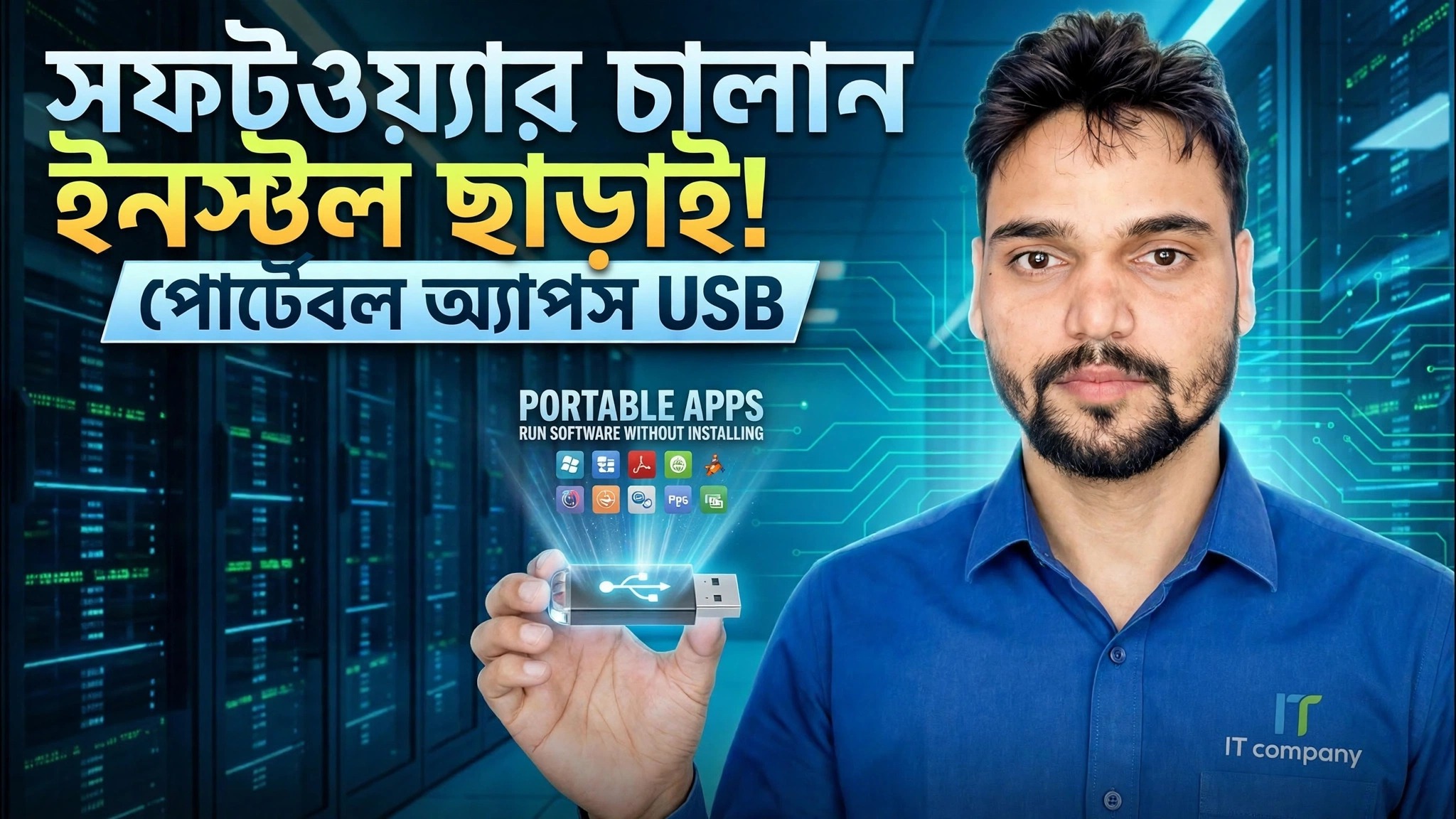
আপনার অ্যাপ্লিকেশনগুলিকে সরাসরি ইউএসবি ড্রাইভ থেকে যেকোনো উইন্ডোজ পিসিতে চালান, ইনস্টল করার মতো কিছুই নেই। PortableApps প্ল্যাটফর্ম পদ্ধতি, অফিসিয়াল পোর্টেবল সংস্করণ, সঠিক ড্রাইভ বিন্যাস, এবং সুরক্ষা নিয়ম যা একটি পোর্টেবল টুলকিটকে বিশ্বাসযোগ্য রাখে।
📑অধ্যায়
- পোর্টেবল অ্যাপগুলি কী — সফ্টওয়্যার যা কোনও ইনস্টলেশন ছাড়াই USB ড্রাইভ থেকে চলে
- অফিসিয়াল সাইট থেকে PortableApps প্ল্যাটফর্ম ডাউনলোড করা হচ্ছে
- USB ড্রাইভে প্ল্যাটফর্ম ইনস্টল করা — এবং সঠিক ড্রাইভ বিন্যাস বাছাই করা
- Start.exe চালু হচ্ছে — মেনু যা ড্রাইভ থেকে সবকিছু চালায়
- পোর্টেবল অ্যাপ ডিরেক্টরি থেকে অ্যাপ যোগ করা হচ্ছে
- অফিসিয়াল পোর্টেবল সংস্করণ ড্রাইভে আপনার নিজস্ব ফোল্ডারে রাখা হয়
- নিরাপত্তা নিয়ম যা একটি পোর্টেবল টুলকিটকে বিশ্বাসযোগ্য রাখে
📋 ওভারভিউ এবং ধাপে ধাপে গাইড
পোর্টেবল অ্যাপ কী তা বুঝুন
একটি পোর্টেবল অ্যাপ হল এমন একটি প্রোগ্রাম যা সরাসরি একটি ফোল্ডার থেকে চলে — এটিকে পিসিতে ইনস্টল করার প্রয়োজন নেই, এটি সেটিংস উইন্ডোজে লেখে না এবং এটি প্রয়োজনীয় সবকিছু (প্রোগ্রাম ফাইল এবং আপনার সেটিংস এবং ডেটা) নিজের ফোল্ডারের মধ্যে রাখে। সেই ফোল্ডারগুলিকে একটি USB ড্রাইভে রাখুন এবং আপনি ড্রাইভটিকে যেকোনো উইন্ডোজ পিসিতে প্লাগ করতে পারেন, সেখানে আপনার সফ্টওয়্যার চালাতে পারেন, আনপ্লাগ করতে পারেন এবং আপনার অ্যাপস এবং সেটিংস আপনার সাথে বহন করতে পারেন৷ হোস্ট কম্পিউটারে কিছুই ইনস্টল করা হয় না।
পোর্টেবল অ্যাপস প্ল্যাটফর্ম ডাউনলোড করুন
এই ভিডিওর পদ্ধতিটি PortableApps প্ল্যাটফর্মে তৈরি করা হয়েছে — PortableApps.com থেকে একটি বিনামূল্যের, ওপেন-সোর্স লঞ্চার যা একটি সাধারণ USB ড্রাইভকে একটি সংগঠিত পোর্টেবল টুলকিটে পরিণত করে৷ প্ল্যাটফর্ম ইনস্টলারটি শুধুমাত্র অফিসিয়াল সাইট, portableapps.com থেকে ডাউনলোড করুন। ইনস্টলার একটি ছোট ডাউনলোড; ড্রাইভ বাকি কাজ করে। একবার প্ল্যাটফর্মটি আপনার ড্রাইভে চলে গেলে, এটি আপনার যোগ করা প্রতিটি পোর্টেবল অ্যাপের মেনু, অ্যাপ ফোল্ডার এবং আপডেটগুলি পরিচালনা করে৷
আপনার USB ড্রাইভে প্ল্যাটফর্মটি ইনস্টল করুন
আপনার USB ড্রাইভে প্লাগ ইন করুন, ফাইল এক্সপ্লোরারে এর ড্রাইভ লেটারটি নোট করুন, তারপর আপনার ডাউনলোড করা প্ল্যাটফর্ম ইনস্টলারটি চালান। কোথায় ইনস্টল করতে হবে তা জিজ্ঞাসা করলে, গন্তব্য হিসাবে ইউএসবি ড্রাইভ (এর রুট) বেছে নিন - আপনার পিসির হার্ড ডিস্ক নয়। ইনস্টলারটি ড্রাইভের শীর্ষ স্তরে প্ল্যাটফর্ম তৈরি করে: Start.exe লঞ্চারটি রুটে বসে, প্ল্যাটফর্ম অ্যাপ এবং নথিগুলির জন্য যে ফোল্ডারগুলি ব্যবহার করে তার পাশাপাশি৷
Start.exe চালু করুন এবং মেনু খুলুন
ড্রাইভের সবকিছুই USB ড্রাইভের রুটে একটি ফাইল থেকে শুরু হয়:
Start.exeStart.exe এ ডাবল-ক্লিক করুন এবং পোর্টেবল অ্যাপস মেনু খোলে (এটি সিস্টেম ট্রেতে একটি আইকনও রাখে)। এই মেনুটি হল আপনার লঞ্চার: প্ল্যাটফর্মের মাধ্যমে ইনস্টল করা প্রতিটি অ্যাপ এখানে তালিকাভুক্ত করা হয়েছে, তাই যেকোন পিসিতে আপনি মেনু খুলুন এবং অ্যাপে ক্লিক করুন — ফোল্ডারগুলির মাধ্যমে কোনও খোঁজ নেই এবং সেই মেশিনে সেট আপ করার মতো কিছুই নেই৷
পোর্টেবল অ্যাপ ডিরেক্টরি থেকে অ্যাপ যোগ করুন
প্ল্যাটফর্ম মেনু থেকে আপনি বিল্ট-ইন পোর্টেবল অ্যাপ ডিরেক্টরি খুলতে পারেন — PortableApps ফরম্যাটে প্যাকেজ করা সফ্টওয়্যারের একটি ক্যাটালগ। আপনার পছন্দসই অ্যাপগুলিতে টিক দিন এবং প্ল্যাটফর্ম ডাউনলোড করে এবং সেগুলিকে ড্রাইভের অ্যাপ ফোল্ডারে স্বয়ংক্রিয়ভাবে স্থাপন করে, সঠিক পোর্টেবল লেআউটে, মেনু থেকে চালানোর জন্য প্রস্তুত। আপনি সেই অ্যাপগুলিকে পরে কীভাবে আপডেট করেন তাও একই ডিরেক্টরি: প্ল্যাটফর্মটি নতুন সংস্করণের জন্য পরীক্ষা করে এবং আপনার ড্রাইভে অনুলিপি আপডেট করে, যাতে টুলকিট কোথাও কিছু পুনরায় ইনস্টল না করেই বর্তমান থাকে৷
আপনার নিজস্ব ফোল্ডারে অফিসিয়াল পোর্টেবল সংস্করণ যোগ করুন
অনেক প্রকাশক তাদের নিজস্ব অফিসিয়াল পোর্টেবল সংস্করণও প্রকাশ করে — একটি জিপ বা একক এক্সিকিউটেবল যা ইনস্টলেশন ছাড়াই চলে। এগুলি প্ল্যাটফর্মের পাশে একই ড্রাইভে আপনার নিজস্ব ফোল্ডার লেআউটে থাকতে পারে। ভিডিওতে ড্রাইভটি একটি টুলস ফোল্ডারের সাথে সংগঠিত হয়েছে, উদাহরণস্বরূপ:
X:\Tools\CrystalDiskInfoএখানে X: উইন্ডোজ আপনার USB ড্রাইভকে সেই পিসিতে যে অক্ষর দেয় তা হল — অক্ষরটি মেশিন থেকে মেশিনে পরিবর্তিত হতে পারে, ফোল্ডার লেআউট নয়। ফোল্ডারটি খুলুন এবং সরাসরি প্রোগ্রামের এক্সিকিউটেবল চালান। তৃতীয় পক্ষের সাইট থেকে রিপ্যাক না করে প্রকাশকের অফিসিয়াল পোর্টেবল বিল্ডে লেগে থাকুন (উদাহরণস্বরূপ, CrystalDiskInfo এর একটি অফিসিয়াল পোর্টেবল সংস্করণ রয়েছে)।
নিরাপত্তা বিধি অনুসরণ করুন
একটি পোর্টেবল টুলকিট শুধুমাত্র তখনই বিশ্বাসযোগ্য হয় যদি আপনি এটিকে একটির মতো বজায় রাখেন। শুধুমাত্র অফিসিয়াল সোর্স থেকে প্ল্যাটফর্ম এবং প্রতিটি অ্যাপ ডাউনলোড করুন এবং ড্রাইভে যাওয়ার আগে আপনার অ্যান্টিভাইরাস দিয়ে নতুন সংযোজন স্ক্যান করুন। যখন আপনি একটি পিসিতে শেষ করেন, অ্যাপস এবং প্ল্যাটফর্ম মেনুটি প্রথমে বন্ধ করুন, তারপর ড্রাইভটি বের করার আগে উইন্ডোজের সেফ-ইজেক্ট ব্যবহার করুন — পোর্টেবল অ্যাপগুলি তাদের সেটিংস ড্রাইভে সঞ্চয় করে এবং মিড-রাইট আনপ্লাগ করা তাদের দূষিত করতে পারে। অবশেষে, আপনার পিসিতে ড্রাইভের বিষয়বস্তুগুলির একটি ব্যাকআপ কপি রাখুন: USB স্টিকগুলি হারিয়ে যায় এবং ব্যর্থ হয়, এবং একটি ব্যাকআপ থেকে আপনি পুনর্নির্মিত একটি টুলকিট কয়েক মিনিটের মধ্যে ফিরে আসে৷
🏷️Topic Search Variables & Keywords
ধাপে ধাপে সমস্যা সমাধানের নির্দেশিকা এবং সমাধান - ইনস্টল না করে সফ্টওয়্যার চালান! পোর্টেবল অ্যাপস ইউএসবি। টেকনিক্যাল আংশুর অন-স্ক্রিন প্রদর্শন...
(উৎস পৃষ্ঠায় ট্রান্সক্রিপ্ট এখানে শেষ হয়)
❓ প্রায়শই জিজ্ঞাসিত প্রশ্ন
এই টিউটোরিয়ালটি কি 100% বিনামূল্যে অনুসরণ করা যায়?
হ্যাঁ! কারিগরি অংশু দ্বারা প্রদর্শিত সমস্ত নির্দেশিকা এবং পদ্ধতি বিনামূল্যে, আইনি এবং শিক্ষাগত সংস্থান ব্যবহার করে৷
অবশ্যই! প্রতিটি পদক্ষেপ অন-স্ক্রীনে বিস্তারিত নির্দেশাবলী সহ প্রদর্শিত হয় যাতে যে কেউ সহজেই অনুসরণ করতে পারে।
সরাসরি YouTube ভিডিওতে একটি মন্তব্য করুন, এবং আমাদের সম্প্রদায় এবং প্রযুক্তিগত আংশু আপনাকে সাহায্য করবে।
🚀 YouTube-এ সম্পূর্ণ টিউটোরিয়াল দেখুন
🚀 YouTube-এ সম্পূর্ণ ধাপে ধাপে ভিডিও টিউটোরিয়াল দেখুন: https://www.youtube.com/watch?v=gtOkGYt9gfA
আইটি সমর্থন, উইন্ডোজ সমস্যা সমাধান এবং সার্ভার পরিচালনার জন্য প্রযুক্তিগত আংশুতে সদস্যতা নিন।
▶️ সম্পূর্ণ ভিডিও দেখুন