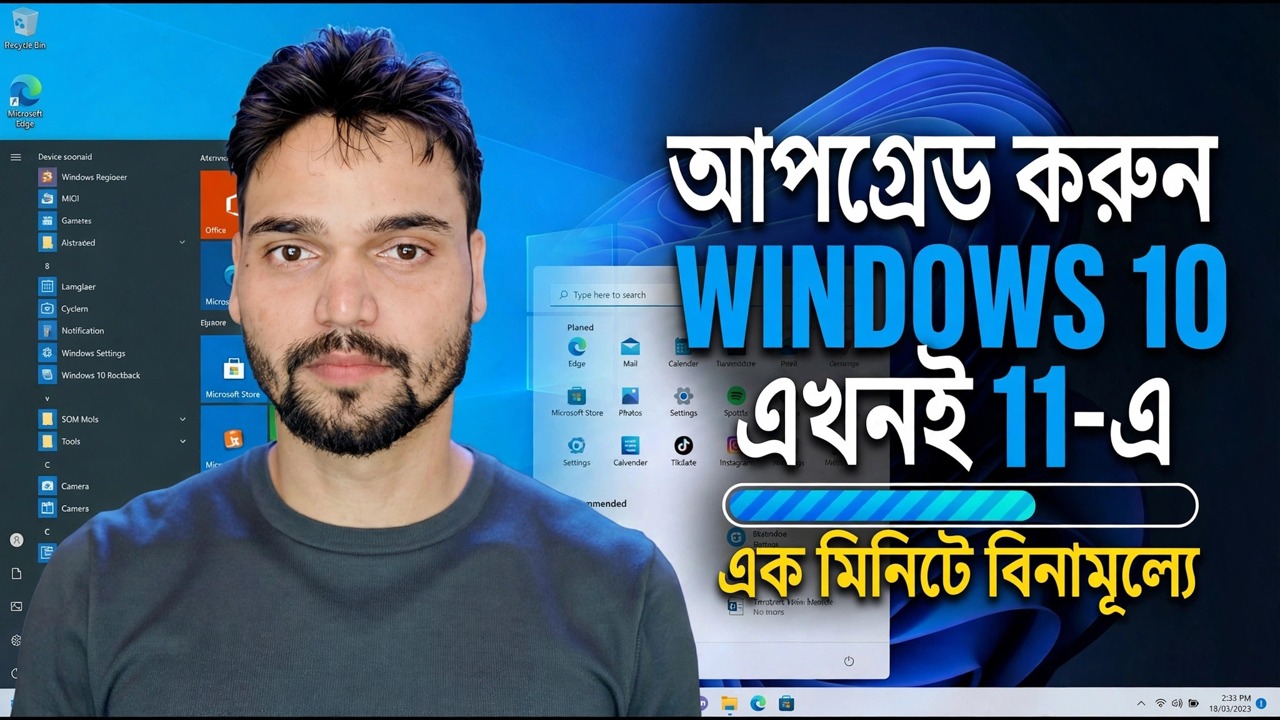
উইন্ডোজ 11 ফ্রিতে আপগ্রেড করুন
Windows 10 থেকে বিনামূল্যে Windows 11-এ আপগ্রেড করুন - যারা সত্যিকার অর্থে কিছুই প্রদান করে না, একটি লাইসেন্স শর্ত, PC স্বাস্থ্য পরীক্ষা, উভয় অফিসিয়াল আপগ্রেড রুট এবং অ্যাক্টিভেশন চেক।
📑অধ্যায়
- প্রথমে সৎ উত্তর - যে সত্যিকার অর্থে কিছুই দেয় না, এবং একটি লাইসেন্স শর্ত
- অ্যাক্টিভেশন পরীক্ষা করুন এবং আপনার Windows 10 সংস্করণটি নোট করুন (slmgr /xpr এবং winver)
- মাইক্রোসফটের পিসি হেলথ চেক দিয়ে হার্ডওয়্যার চেক করুন
- আপগ্রেড করার আগে আপনার ফাইলগুলি ব্যাক আপ করুন
- রুট ওয়ান - উইন্ডোজ আপডেটের মাধ্যমে আপগ্রেড করুন
- রুট দুই - অফারটি অনুপস্থিত থাকলে ইনস্টলেশন সহকারী
- আপগ্রেড কী রাখে, এবং সময় লাগে
- আপগ্রেডের পরে - সক্রিয়করণ চেক
- 10-দিনের রোলব্যাক উইন্ডো - Windows 10-এ ফিরে যান
📋 ওভারভিউ এবং ধাপে ধাপে গাইড
প্রথমে সৎ উত্তর - বিনামূল্যে মানে বিনামূল্যে, এক শর্তে
Windows 10 থেকে Windows 11 এ আপগ্রেড করার জন্য কোন খরচ নেই। মাইক্রোসফ্ট এটির জন্য কখনই চার্জ করেনি, এবং যোগ্য পিসিগুলির জন্য বিনামূল্যে আপগ্রেডের পথ এখনও খোলা রয়েছে - শেষ পর্যন্ত কোনও অর্থপ্রদানের পর্দা লুকানো নেই। কিন্তু বিনামূল্যের একটি শর্ত আছে, এবং বাকি সবকিছুই এতে স্থির থাকে: আপনার Windows 10 অবশ্যই প্রকৃত লাইসেন্সপ্রাপ্ত এবং সক্রিয় হতে হবে। আপগ্রেডটি আপনার বিদ্যমান লাইসেন্সকে Windows 11-এ নিয়ে যায় - এটি একটি লাইসেন্স তৈরি করে না এবং এটি হারিয়ে যাওয়াকে ক্ষমা করে না। লাইসেন্সপ্রাপ্ত, লাইসেন্সপ্রাপ্ত; লাইসেন্সবিহীন, লাইসেন্সবিহীন। যদি আপনার Windows 10 আজ "অ্যাক্টিভেটেড নয়" ওয়াটারমার্ক দেখায়, তাহলে আপগ্রেড করার পর Windows 11 একই ওয়াটারমার্ক দেখাবে।
অ্যাক্টিভেশন পরীক্ষা করুন এবং আপনার Windows 10 সংস্করণটি নোট করুন
কোনও আপগ্রেড বোতাম স্পর্শ করার আগে, লাইসেন্সের দিকটি নিশ্চিত করুন৷ সেটিংস → সিস্টেম → অ্যাক্টিভেশন খুলুন - এটি বলা উচিত যে উইন্ডোজ সক্রিয় হয়েছে, আদর্শভাবে একটি ডিজিটাল লাইসেন্স সহ৷ ভিডিওর নিজস্ব চেক সহ কমান্ড প্রম্পট থেকে একই উত্তর আসে:
slmgr /xprএছাড়াও আপনার বর্তমান সংস্করণটি নোট করুন - সর্বশেষ Windows 10 (সংস্করণ 22H2) এ থাকা আপগ্রেড অফার এবং আপগ্রেড নিজেই মসৃণ রাখে:
winverপিসি হেলথ চেক দিয়ে হার্ডওয়্যার চেক করুন
Windows 11 একটি সমর্থিত 64-বিট প্রসেসর, 4 GB RAM, 64 GB স্টোরেজ, নিরাপদ বুট ক্ষমতা সহ UEFI ফার্মওয়্যার এবং একটি TPM 2.0 চিপ চায়৷ মাইক্রোসফটের বিনামূল্যের পিসি হেলথ চেক অ্যাপ - এটি শুধুমাত্র মাইক্রোসফটের নিজস্ব উইন্ডোজ 11 পৃষ্ঠা থেকে ডাউনলোড করবেন না, কপিক্যাট সাইট থেকে কখনই নয় - এটি সব পরীক্ষা করে সরাসরি হ্যাঁ বা না দেয়৷ যেকোন উপায়ে সমস্ত ফলাফল দেখুন ক্লিক করুন: প্রতিটি প্রয়োজনীয়তার নিজস্ব লাইন পাওয়া যায়, যাতে আপনি ঠিক কোন দরজাটি বন্ধ তা দেখতে পারেন।
আপগ্রেড করার আগে আপনার ফাইলগুলি ব্যাক আপ করুন
এই ধাপটি ঐচ্ছিক নয়। একটি ইন-প্লেস আপগ্রেড আপনার প্রোগ্রাম, ফাইল এবং সেটিংস রাখার জন্য ডিজাইন করা হয়েছে, এবং এটি সাধারণত হয় - তবে যাইহোক প্রথমে আপনার গুরুত্বপূর্ণ ফাইলগুলিকে একটি বাহ্যিক ড্রাইভে বা ক্লাউড স্টোরেজে ব্যাক আপ করুন৷ একটি ব্যাকআপ হল এমন একটি সিটবেল্ট যা আপনি একটি নিরাপদ রাস্তায়ও পরেন: যদি কিছু আপগ্রেডে বাধা দেয় - পাওয়ার লস, একটি ব্যর্থ ড্রাইভ, একটি খারাপ রিস্টার্ট - আপনার ফাইলগুলি ইতিমধ্যেই নিরাপদ যেখানে আপগ্রেড স্পর্শ করতে পারে না৷ পুরো প্রক্রিয়ার জন্য একটি ল্যাপটপকে পাওয়ার ইন করে রাখুন।
রুট ওয়ান - উইন্ডোজ আপডেটের মাধ্যমে আপগ্রেড করুন
ভিডিওটি যে রুট অনুসরণ করে এবং সবচেয়ে সহজ, কারণ উইন্ডোজ আপনার জন্য সামঞ্জস্যপূর্ণ কাজ করে। সেটিংস → আপডেট এবং নিরাপত্তা → উইন্ডোজ আপডেট খুলুন এবং আপডেটগুলির জন্য চেক করুন ক্লিক করুন। একটি যোগ্য পিসিতে একটি ব্যানার দেখা যাচ্ছে যে উইন্ডোজ 11-এ আপগ্রেড প্রস্তুত। ডাউনলোড এবং ইনস্টল করুন ক্লিক করুন৷ ডাউনলোডটি কয়েক GB, তাই এটিকে সময় দিন এবং একটি স্থিতিশীল সংযোগ দিন৷ অনুরোধ করা হলে, রিস্টার্ট করুন - পিসি কয়েকবার রিস্টার্ট হয় এবং আপনার অ্যাপস, ফাইল এবং সেটিংস সহ Windows 11 ডেস্কটপে ল্যান্ড করে।
রুট দুই - অফারটি অনুপস্থিত থাকলে ইনস্টলেশন সহকারী
Windows Update-এ কোনো ব্যানার স্বয়ংক্রিয়ভাবে আপগ্রেড না হওয়ার অর্থ নয়। Microsoft-এর বিনামূল্যের Windows 11 ইনস্টলেশন সহকারী, Microsoft-এর নিজস্ব ডাউনলোড পৃষ্ঠা (microsoft.com/software-download/windows11) থেকে, একই যোগ্যতা পরীক্ষা চালায় এবং ম্যানুয়ালি একই আপগ্রেড শুরু করে। এটি আদর্শ দ্বিতীয় রুট - একটি কৌশল নয় এবং একটি বাইপাস নয়। যদি সহকারীও প্রত্যাখ্যান করে, তবে এটি আপনার পিসি মিস করা প্রয়োজনীয়তার নাম দেয় এবং সেই বার্তাটিই কাজ করার জন্য সত্য। শুধুমাত্র microsoft.com থেকে আপগ্রেড টুল ডাউনলোড করুন - "ফ্রি আপগ্রেড" বা সস্তা অ্যাক্টিভেশন কী বিক্রি করে এমন যেকোন সাইট আপনাকে সমস্যায় ফেলছে।
আপগ্রেড করার পরে - সক্রিয়করণ পরীক্ষা করুন এবং আপনার অ্যাপগুলি পরীক্ষা করুন
শুধু নতুন টাস্কবারের প্রশংসা করবেন না। প্রথম ঘন্টার মধ্যে, সেটিংস → সিস্টেম → অ্যাক্টিভেশন খুলুন: একটি সঠিকভাবে লাইসেন্সকৃত আপগ্রেডে এটি পড়ে যে উইন্ডোজ একটি ডিজিটাল লাইসেন্সের সাথে সক্রিয় হয়েছে৷ ধাপ 2 থেকে slmgr /xpr চেকটি এক লাইনে একই উত্তর দেয়। যদি এটি সক্রিয় না বলে, কারণটি আপনার Windows 10 লাইসেন্সের অবস্থার সাথে এসেছে - আপগ্রেড নিজেই এটিকে পরিবর্তন করে না। তারপরে উইন্ডোজ আপডেটটি আরও একবার চালান এবং এটি যা অফার করে তা ইনস্টল করুন এবং আপনার দিনটি আসলে নির্ভর করে এমন দুটি বা তিনটি প্রোগ্রাম খুলুন - আপনার অ্যাকাউন্টিং প্যাকেজ, আপনার প্রিন্টার, আপনার VPN - কারণ সংরক্ষিত এবং যাচাই করা আলাদা শব্দ৷
আপনার মন পরিবর্তনের জন্য আপনার 10 দিন
অত্যাবশ্যকীয় কিছু যদি সত্যিকার অর্থে ভাঙা হয়, তবে সেখানে একটি পরিষ্কার ঘর তৈরি করা আছে। আপগ্রেড করার পর প্রথম 10 দিনের জন্য, সেটিংস → সিস্টেম → রিকভারি → ফিরে যান আপনার ব্যক্তিগত ফাইলগুলি অক্ষত রেখে আপনাকে Windows 10-এ ফিরিয়ে দেয়; আপগ্রেড করার পরে করা অ্যাপ এবং পরিবর্তনগুলি সরানো হয়৷ উইন্ডোটি আপনার সি ড্রাইভে টিকে থাকা Windows.old ফোল্ডারের উপর নির্ভর করে - তাই আপনি এখনও সিদ্ধান্ত নেওয়ার সময় পূর্ববর্তী উইন্ডোজ ইনস্টলেশনগুলি মুছে ফেলে এমন ক্লিনআপ চালাবেন না। 10 দিনের পরে সেই দরজাটি বন্ধ হয়ে যায়, ঠিক এই কারণেই ধাপ 7-এ অ্যাপ টেস্টিং প্রথম দিনে নয়, প্রথম মাসে নয়৷
🏷️Topic Search Variables & Keywords
ধাপে ধাপে সমস্যা সমাধানের নির্দেশিকা ও সমাধান - Windows 11 ফ্রিতে আপগ্রেড করুন। টেকনিক্যাল আংশুর অন-স্ক্রিন প্রদর্শন।
Windows 10 থেকে বিনামূল্যে Windows 11-এ আপগ্রেড করুন - যারা প্রকৃতপক্ষে কিছুই প্রদান করে না, একটি লাইসেন্স শর্ত, PC স্বাস্থ্য পরীক্ষা, উভয় আপগ্রেড রুট এবং অ্যাক্টিভেশন চেক পরে।
(উৎস পৃষ্ঠায় উপলব্ধ প্রতিলিপি এই সময়ে শেষ হয় - সম্পূর্ণ ওয়াকথ্রু জন্য উপরের ভিডিও দেখুন।)
❓ প্রায়শই জিজ্ঞাসিত প্রশ্ন
এই টিউটোরিয়ালটি কি 100% বিনামূল্যে অনুসরণ করা যায়?
হ্যাঁ! কারিগরি অংশু দ্বারা প্রদর্শিত সমস্ত নির্দেশিকা এবং পদ্ধতি বিনামূল্যে, আইনি এবং শিক্ষাগত সংস্থান ব্যবহার করে৷
অবশ্যই! প্রতিটি পদক্ষেপ অন-স্ক্রীনে বিস্তারিত নির্দেশাবলী সহ প্রদর্শিত হয় যাতে যে কেউ সহজেই অনুসরণ করতে পারে।
সরাসরি YouTube ভিডিওতে একটি মন্তব্য করুন, এবং আমাদের সম্প্রদায় এবং প্রযুক্তিগত আংশু আপনাকে সাহায্য করবে।
🚀 YouTube-এ সম্পূর্ণ টিউটোরিয়াল দেখুন
🚀 YouTube-এ সম্পূর্ণ ধাপে ধাপে ভিডিও টিউটোরিয়াল দেখুন: https://www.youtube.com/watch?v=pDUgLrrGDIQ
আইটি সমর্থন, উইন্ডোজ সমস্যা সমাধান এবং সার্ভার পরিচালনার জন্য প্রযুক্তিগত আংশুতে সদস্যতা নিন।
▶️ সম্পূর্ণ ভিডিও দেখুন