Dokončete nastavení zabezpečení IT 🔥 Vysvětlení brány firewall, koncového bodu, antiviru a zálohování
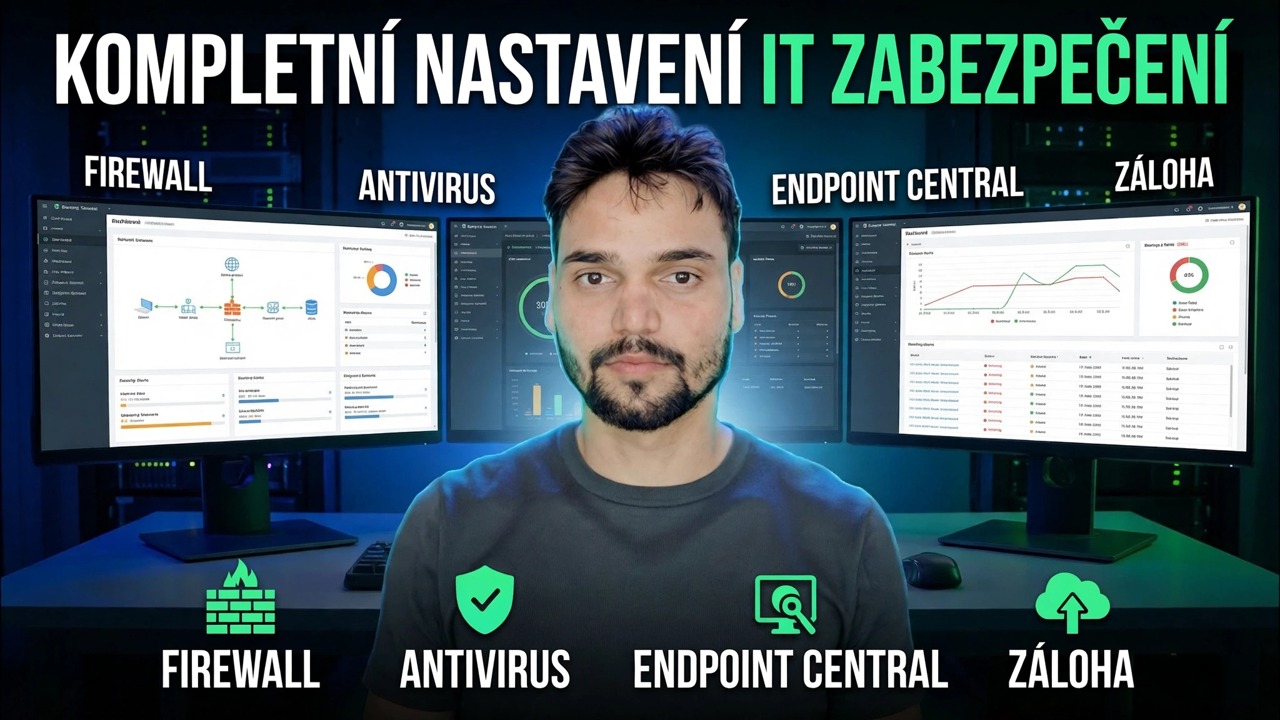
Nastavte kompletní zabezpečení IT pro malou kancelář ve čtyřech vrstvách – firewall, záplatování koncových bodů, antivirus a zálohování – fungující společně jako jeden systém s poctivým nastavením: co opravit jako první a co každá vrstva může a nemůže zastavit.
📑Kapitoly
- Proč jeden nástroj nikdy nechrání kancelář – čtyři vrstvy fungující jako jeden systém
- Vrstva 1: Firewall – výchozí blokování příchozích dat a VPN namísto otevřených portů
- Vrstva 2: Záplatování koncových bodů – proč jsou počítače bez záplaty napadeny a rutina, která to opravuje
- Vrstva 3: Antivirus – Microsoft Defender vs antivirus třetích stran a EDR
- Vrstva 4: Záloha – pravidlo 3-2-1 s offline kopírováním a testy obnovy
- Hesla a MFA pro účty správců kanceláře a sdílené přihlašovací údaje
- Poctivá objednávka nastavení – co je třeba vyřešit jako první s malým rozpočtem a měsíční rutina
📋 Přehled a průvodce krok za krokem
Začněte celým obrázkem, nikoli jedním produktem
Většina malých kanceláří si koupí jeden antivirus a věří, že je práce hotová. není. Skutečnou ochranou jsou čtyři vrstvy, které spolupracují: firewall na okraji sítě, opravené koncové body, antivirus na každém počítači a zálohy, které přežijí útok. Každá vrstva pokrývá selhání ostatních – pokud ransomware překoná antivirus, firewall omezí jeho šíření a záloha vrátí kancelář zpět. Sestavte nastavení v tomto pořadí, jednu vrstvu po druhé.
Vrstva 1 – Nastavení brány firewall: Výchozí-Odmítnout příchozí, Pouze VPN
Brána firewall je branou kanceláře. Nastavte příchozí provoz na default-deny: nic z internetu se nedostane do vašich počítačů, pokud to nepovolí vámi napsané pravidlo. Změňte heslo správce routeru/firewallu, vypněte vzdálenou správu ze strany WAN a udržujte firmware aktualizovaný. Pokud se zaměstnanci potřebují dostat do kancelářských systémů zvenčí, dejte jim účet VPN – nikdy neotevírejte servisní port přímo na internet.
Vrstva 2 – Oprava každého koncového bodu v rutině
Většina útoků v reálném světě nepoužívá tajné nové triky – využívají známé díry ve Windows, prohlížečích, Office a běžných aplikacích, které byly opraveny o měsíce dříve. Záplatování je tedy samo o sobě vrstvou zabezpečení. Zapněte automatické aktualizace systému Windows na každém počítači, aktualizujte také prohlížeče a každodenní software a jednou týdně zkontrolujte, zda se žádný počítač nezasekl na neúspěšné aktualizaci. V kanceláři s mnoha počítači posílejte a sledujte záplaty centrálně (například pomocí konzoly pro správu koncových bodů), místo abyste důvěřovali každému uživateli, že klikne na „aktualizovat“.
Vrstva 3 – Antivirus Hotovo správně: Defender vs třetí strana a EDR
Každý počítač potřebuje funkční a aktualizační antivirus – antivirus, jehož platnost vypršela nebo který je zakázaný, je stejný jako žádný. Microsoft Defender, vestavěný do Windows, je skutečně vhodný pro malé kanceláře, když je plně zapnutý: povolena ochrana v reálném čase, zapnutá ochrana z cloudu, zapnutá ochrana proti neoprávněné manipulaci a žádná náhodně přidaná vyloučení. Placený antivirus třetí strany neboli EDR (detekce a odezva koncových bodů) vydělává peníze, když potřebujete centrální správu mnoha počítačů, detekci založenou na chování a vrácení aktivity ransomwaru a jednu konzoli, která ukazuje, který počítač je infikován. Vybírejte podle toho, kolik počítačů spravujete a zda někdo sleduje upozornění – nikoli podle názvů značek.
Vrstva 4 – Zálohování podle pravidla 3-2-1, s testy obnovení
Záloha je vrstva, která rozhoduje o tom, zda je útok špatným dnem, nebo je konec podnikání. Dodržujte pravidlo 3-2-1: uchovávat 3 kopie důležitých dat na 2 různých typech úložiště, s 1 kopií offline nebo mimo web. Offline kopie je nejdůležitější: ransomware zašifruje každý disk, na který se dostane, včetně trvale připojeného záložního disku, takže jedna kopie musí být odpojena nebo v cloudu s historií verzí. Naplánovat zálohování automaticky — záloha, která závisí na tom, zda si někdo pamatuje, neexistuje.
Zamknout hesla a zapnout MFA
Slabá a sdílená hesla tiše zruší všechny čtyři vrstvy. Poskytněte každému jeho vlastní přihlašovací jméno – sdílené účty znemožňují vědět, kdo co udělal, a jedno uniklé heslo otevře každý počítač. Účty správce získávají dlouhá, jedinečná hesla, která se nikde jinde nepoužívají, a každodenní práce se provádí ze standardních účtů, nikoli z účtů správců. Zapněte vícefaktorové ověřování (MFA) všude, kde existuje: nejprve e-mail, cloudové úložiště, VPN a vzdálený přístup. Samotné ukradené heslo by nikdy nemělo stačit k tomu, abyste se dostali dovnitř.
Poctivá objednávka nastavení – a měsíční rutina
Při malém rozpočtu je objednávka důležitější než útrata. Opravte věci v tomto pořadí: (1) výchozí nastavení brány firewall a žádné otevřené porty, (2) rutina oprav, (3) antivirus potvrzený a aktualizace na každém počítači, (4) záloha 3-2-1 s jednou kopií offline, (5) hesla a MFA. Většina toho seznamu nestojí nic jiného než čas. Poté dodržujte hodinovou měsíční rutinu: zkontrolujte stav aktualizace, potvrďte spuštěné zálohy a otestujte jedno obnovení, zkontrolujte, kdo má přístup správce a VPN, a odstraňte účty lidí, kteří odešli. Zabezpečení není jednorázové nastavení – je to tato malá rutina, která se opakuje.
🏷️Topic Search Variables & Keywords
🎙️ Úplný přepis – klepnutím rozbalíte
Podrobný průvodce odstraňováním problémů a řešení — KOMPLETNÍ NASTAVENÍ ZABEZPEČENÍ | ANTIVIROVÁ ZÁLOHA FIREWALL. Ukázka na obrazovce od Technical Anshu.
Nastavte kompletní zabezpečení IT pro malou kancelář ve čtyřech vrstvách – firewall, záplatování koncových bodů, antivirus a zálohování – spolupracující jako jeden systém s poctivým pořadím nastavení.
(přepis končí zde na zdrojové stránce)
❓ Často kladené otázky
Je tento návod 100% bezplatný?
Ano! Všechny návody a metody předvedené společností Technical Anshu využívají bezplatné, právní a vzdělávací zdroje.
Mohou se tímto průvodcem řídit začátečníci?
Rozhodně! Každý krok je zobrazen na obrazovce s podrobnými pokyny, takže jej může snadno sledovat každý.
Kde mohu klást otázky, když uvíznu?
Zanechte komentář přímo k videu YouTube a naše komunita a Technická Anshu vám pomohou.
🚀 Podívejte se na celý návod na YouTube
🚀 Podívejte se na kompletní video tutoriál krok za krokem na YouTube: https://www.youtube.com/watch?v=-xIxQrBdwBI
Přihlaste se k odběru technické Anshu pro podporu IT, řešení problémů se systémem Windows a správu serveru.
▶️ Přehrát celé video