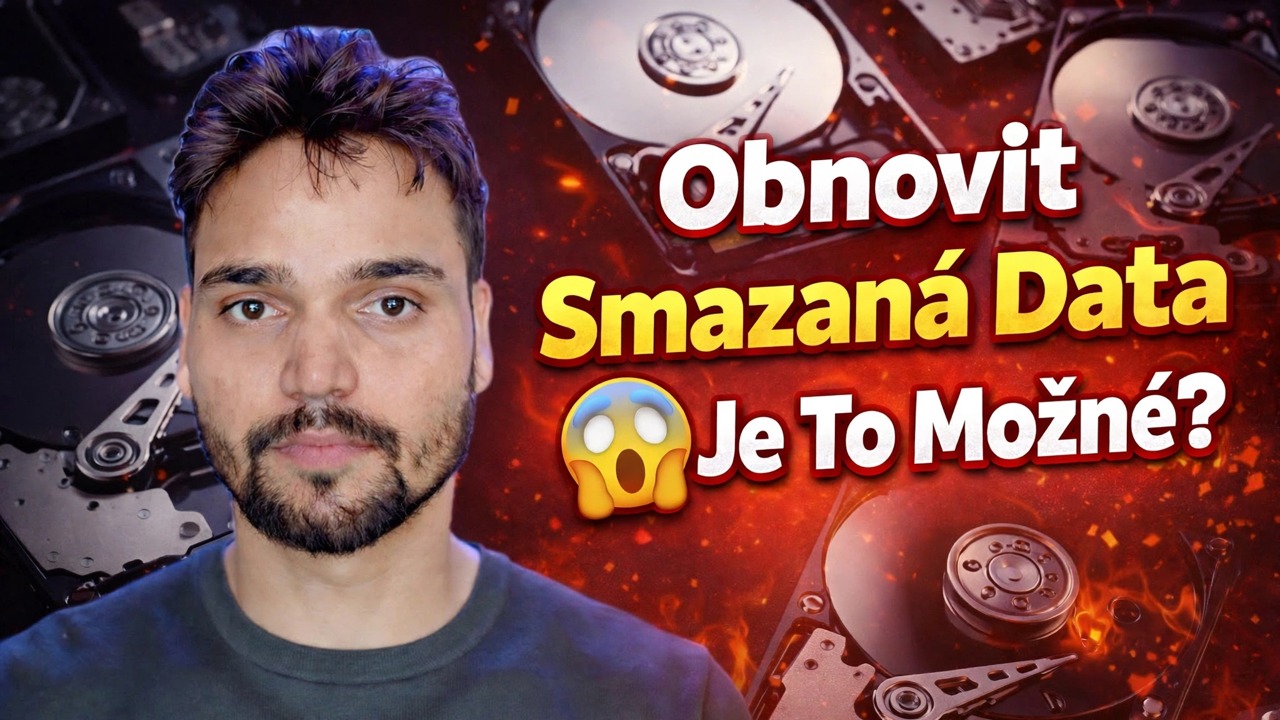
Obnovení smazaných dat Ho Sakta Hai? 😳 Skutečný test po formátování!
Zformátovali jste disk nebo smazali soubory a nyní je důležitá jediná otázka – mohou se data vrátit? Upřímná odpověď zní: záleží na jednotce, typu formátu a na tom, co jste dělali v následujících minutách. V tomto videu je test proveden ve skutečnosti – disk naformátovaný na fotoaparátu a poté naskenovaný – a zde je jeho úplná fyzika bez marketingu.
📑Kapitoly
- Skutečný test – disk naformátovaný ve fotoaparátu a poté naskenovaný, abyste viděli, co skutečně přežilo
- Pravidlo jedna – smazané znamená neindexováno, nevymazáno
- Pravidlo dvě – rychlé formátování versus plné formátování rozhoduje o polovině vašeho osudu
- Pravidlo tři – proč SSD schválně zapomene (TRIM)
- Pravidlo čtyři – každý zápis po chybě snižuje vaše šance
- Klidné pořadí obnovení – skenování ze zdravého počítače a obnovení na jiný disk
- Čestný verdikt – co může a nemůže slíbit kontrola obnovení
📋 Přehled a průvodce krok za krokem
Přestaňte používat disk právě teď
Jediná nejcennější akce v každém případě obnovení nic nestojí: přestat zapisovat na disk. Systém Windows zapisuje protokoly, dočasné soubory a aktualizace na pozadí, do mezipaměti prohlížeče a dokonce i instalace softwaru pro obnovu na stejný disk může přistát přesně nad soubory, které chcete zpět. Pokud je jednotka externí, odpojte ji. Pokud se jedná o interní disk počítače, vypněte počítač úplně. Vypnutý disk už nic neztrácí – zatímco spí, můžete v klidu plánovat, přesně tak, jak je nastaven test ve videu, než začne skenování.
Pochopte fyziku – smazané znamená neindexované, nevymazané
Představte si jednotku jako knihu a souborový systém jako její obsah. Smazání souboru vytrhne záznam obsahu; stránky jsou stále v knize. Rychlý formát dělá totéž ve větším měřítku – zapíše nový, prázdný rejstřík a téměř všechny staré stránky ponechá nedotčené. To je důvod, proč software pro obnovu dokáže najít soubory po rychlém formátování: čte disk stránku po stránce (hloubkové nebo nezpracované skenování) a hledá cokoli, co stále vypadá jako soubor. Data zůstávají obnovitelná pouze do té doby, než je na tyto stránky napsáno něco nového – pak jsou trvale nahrazena.
Zkontrolujte, který formát se skutečně stal
Před výběrem jakéhokoli softwaru si odpovězte na jednu otázku: byl to rychlý formát nebo plný formát? Rychlé formátování na pevném disku – takové, které skončí během několika sekund – obvykle zanechá datovou oblast téměř zcela nedotčenou, takže šance na obnovu jsou skutečně dobré, pokud nebylo napsáno nic nového. Plný formát je jiný: moderní Windows zapisují při plném formátování nuly přes celý oddíl a data pod nulami se nevracejí žádným softwarem. Totéž platí pro nástroje bezpečného vymazání a zero-fill – existují právě proto, aby znemožnily obnovu.
Je disk SSD? TRIM vše změní
Jednotky SSD spouštějí příkaz s názvem TRIM. Když smažete soubor nebo rychle zformátujete disk, Windows sdělí SSD, které bloky jsou volné, a vlastní úklid SSD je vymaže – často během několika minut, někdy i o něco déle. Jakmile TRIM vyčistí blok, obnovovací sken najde nuly, nikoli váš soubor. Toto není vada; díky tomu zůstávají SSD rychlé. Pevné disky nemají TRIM, což je důvod, proč klasické příběhy o úspěchu obnovy jsou téměř všechny příběhy HDD. Na SSD záleží na rychlosti reakce mnohem víc než na výběru softwaru – čím déle bude SSD po smazání běžet, tím méně zůstane.
Nastavte ujednání bezpečného obnovení
Obnovení provádějte ze zdravého počítače, nikoli ze stroje v potížích. Připojte problémový disk k tomuto počítači jako sekundární nebo USB disk a připravte si jiný disk s dostatkem volného místa pro příjem obnovených souborů – jiný interní disk, externí pevný disk nebo velký flash disk. Poznamenejte si také, co víte, dokud je to čerstvé: který disk to byl, zhruba jak byl plný, co na něm bylo nejdůležitější, zda jde o pevný disk nebo SSD a zda byl formát rychlý (sekundy) nebo dlouhý. Tento malý seznam vás přestane ztrácet hodiny obnovováním terabajtů nevyžádané pošty před jedinou složkou, na které skutečně záleželo.
Naskenujte disk a obnovte jej na jiný disk
Spusťte hloubkovou kontrolu problémového disku pomocí softwaru pro obnovu – nainstalovaného na zdravém počítači, nikdy na obnovovaném disku. Nastavte cíl obnovení na jiný disk před spuštěním a poté nejprve obnovte nejdůležitější soubory: dokumenty a fotografie, které nelze nahradit, před hromadnými daty. Jakmile se soubory vrátí, otevřete jejich vzorek, abyste ověřili, že jsou úplné a čitelné, spíše než předpokládat, že zelené zaškrtnutí znamená použitelný soubor. Toto je přesně uspořádání použité ve skutečném testu videa: nejprve formátujte, pak skenujte a pak se upřímně podívejte, co skenování skutečně našlo.
Poctivě si přečtěte výsledek – neexistují žádné záruky
Skutečný sken poskytuje tři druhy výsledků a test videa ukazuje skutečnou směs: některé soubory byly zcela obnoveny, některé obnoveny poškozené (fotka je napůl šedá, dokument se neotevře) a některé, jejichž místo již bylo znovu použito – navždy pryč. Záleží také na typu souboru: velké, fragmentované soubory – zejména velká videa – se často vracejí ve fragmentech nebo vůbec, zatímco menší dokumenty a čerstvě napsané fotografie na tichém pevném disku jsou nejlepší. Žádný čestný člověk vám nemůže uvést procento úspěšnosti před skenováním vašeho konkrétního disku, protože to závisí na typu formátu, typu disku, na tom, jak byl plný a kolik toho bylo poté napsáno. Jakýkoli nástroj nebo osoba, která slibuje 100% obnovu po formátu, prodává, neinformuje.
🏷️Topic Search Variables & Keywords
🎙️ Úplný přepis – klepnutím rozbalíte
Podrobný průvodce odstraňováním problémů a řešení – Obnovte smazaná data 😱 Je to možné?. Ukázka na obrazovce od Technical Anshu.
Naformátovali jste disk nebo smazali soubory a nyní je důležitá jediná otázka – mohou se data vrátit? Upřímná odpověď zní: záleží na jednotce, typu formátu a na tom, co jste dělali v následujících minutách. Zde je jeho úplná fyzika, bez marketingu.
(přepis končí zde na zdrojové stránce)
❓ Často kladené otázky
Je tento návod 100% bezplatný?
Ano! Všechny návody a metody předvedené společností Technical Anshu využívají bezplatné, právní a vzdělávací zdroje.
Mohou se tímto průvodcem řídit začátečníci?
Rozhodně! Každý krok je zobrazen na obrazovce s podrobnými pokyny, takže jej může snadno sledovat každý.
Kde mohu klást otázky, když uvíznu?
Zanechte komentář přímo k videu YouTube a naše komunita a Technická Anshu vám pomohou.
🚀 Podívejte se na celý návod na YouTube
🚀 Podívejte se na kompletní video tutoriál krok za krokem na YouTube: https://www.youtube.com/watch?v=8muluqt3yRo
Přihlaste se k odběru technické Anshu pro podporu IT, řešení problémů se systémem Windows a správu serveru.
▶️ Přehrát celé video