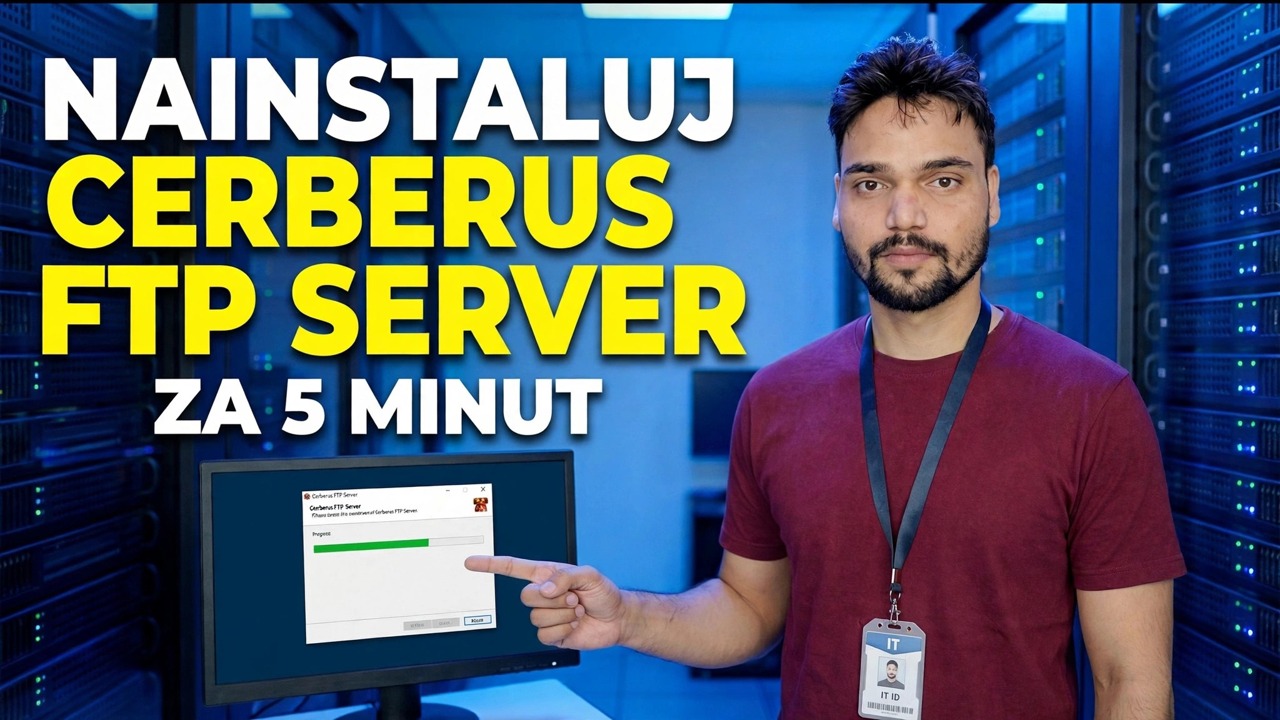
Nainstalujte Cerberus FTP Server za 5 minut
Nainstalujte Cerberus FTP Server na Windows bezpečným způsobem – stahování, nastavení průvodce, jeden uživatelský účet na osobu, šifrování FTPS a SFTP, rozsah pasivních portů 11000 až 13000, pravidla brány firewall a řádný test, poctivě vysvětleno.
📑Kapitoly
- Co je Cerberus FTP Server a jak se rozhodnout před jeho instalací
- Stažení a instalace – průvodce Začínáme ve Správci serveru
- Jeden uživatelský účet na osobu, pouze se složkami, které každá osoba potřebuje
- Zapněte šifrování – FTPS a SFTP namísto prostého FTP
- Rozsah pasivních portů 11000 až 13000 a pravidla brány firewall, která mu musí odpovídat
- Otestujte na samotném serveru a poté z druhého počítače v síti LAN
- Přečtěte si protokol a nepoužívejte prostý FTP přístup k internetu
📋 Přehled a průvodce krok za krokem
Než začnete – rozhodněte se o úkolu
Cerberus FTP Server je server pro přenos souborů Windows, který může obsluhovat FTP, FTPS, SFTP a webového klienta z jednoho programu. Krátké nastavení stojí nebo padá na třech rozhodnutích učiněných před spuštěním instalačního programu.
Přidělte počítači serveru pevnou místní IP adresu – příklad videa je 192.168.1.100. Změna adresy DHCP tiše naruší klienty a pravidla brány firewall. Nejprve vytvořte kořenovou složku souboru na datovém disku, nikoli ve složce Windows – příklad kořenového adresáře videa je:
D:\CerberusFilesFinally, decide who connects and from where — the office LAN only, or from outside as well. That one decision controls almost every security step that follows.
Nainstalujte Cerberus a spusťte průvodce Začínáme
Spusťte instalační program jako správce a přijměte výchozí nastavení. Cerberus poté otevře správce serveru pomocí průvodce Začínáme – tato instalační část je ta rychlá část, na kterou odkazuje název videa.
V průvodci nastavte název serveru a potvrďte požadované posluchače. Pro první test na vaší vlastní LAN stačí FTP na portu 21. Pokud průvodce nabídne vytvoření nebo výběr certifikátu, nechte to — později jej můžete nahradit. Zvolte spustit Cerberus jako službu Windows, pokud tento počítač musí po odhlášení nadále poskytovat soubory; server, který se zastaví, když se odhlásíte, není server. Pro dokončení klikněte na Nastavit server. Server je nyní připraven pro svůj první uživatelský účet.
Vytvořit jeden uživatelský účet na osobu
Otevřete Správce uživatelů ve Správci serveru a vytvořte jeden účet na osobu, každý se silným, jedinečným heslem. Cerberus má svůj vlastní uživatelský systém, oddělený od účtů Windows. Nikdy nesdílejte jedno společné přihlašovací jméno s celou kanceláří a nikdy nepovolujte anonymní přístup pro zápis.
Nastavte domovskou složku každého uživatele na kořen, který jste připravili, a dejte každému přístup pouze ke složkám, které skutečně potřebuje – doručující uživatel složku účtů nepotřebuje. Nastavit oprávnění pro každou složku (pouze stahování, pouze nahrávání nebo obojí) namísto úplné kontroly všude. Jeden účet na osobu je to, co později dává logu smysl: každé připojení je spojeno se jménem.
Zapnout šifrování – FTPS a SFTP
Pro FTPS použijte FTPS posluchač na portu 990 (implicitní TLS), nebo vyžadujte TLS na portu 21 posluchače (explicitní FTPS) – a nastavte posluchače nebo uživatele tak, aby vyžadoval zabezpečené připojení, aby byla odmítnuta jednoduchá přihlášení. Pro SFTP povolte posluchače SSH SFTP na portu 22. Navzdory podobnému názvu je SFTP odlišný protokol od FTP: běží přes SSH, šifruje vše a potřebuje pouze jeden port.
Otestujte pomocí FileZilla nebo WinSCP a ověřte, zda je připojení skutečně šifrované – ve FileZilla FTPS poprvé zobrazí zámek a výzvu k certifikátu. A uživatelům jasně řekněte, který protokol mají použít: pokud zůstane otevřený prostý FTP vedle FTPS, lidé budou i nadále používat ten nezabezpečený.
Nastavte společně rozsah pasivních portů a firewall
Přihlášení k FTP probíhá na řídicím portu, ale seznamy složek a soubory se pohybují na samostatných datových portech, které server vybírá ze svého pasivního rozsahu. Výchozí pasivní rozsah Cerberus – ten použitý ve videu – je:
11000-13000You can narrow the range in Server Manager, but keep at least a few hundred ports — each listing or transfer uses one, and a used port cannot be reused for several minutes. Whatever range is set in Cerberus is the range every other step must match exactly.
In Windows Defender Firewall, allow the Cerberus program, or create inbound rules for the control ports you actually use (21, 22, 990 or 443) plus the full passive range. Scope the rules to your LAN subnet on a LAN-only server — do not open ports to Any if the server never serves the internet. If outside access is genuinely needed, forward the same ports on the router to the server's fixed IP, and only with FTPS or SFTP from Step 4 switched on.
Otestujte lokálně, poté z druhého počítače
Testujte v rozšiřujících se kruzích, aby vám selhání prozradilo, která vrstva praskla. Nejprve na samotném serveru otevřete příkazový řádek a připojte se k localhost pomocí FTP klienta Windows:
ftp 127.0.0.1A 230 reply after you enter a user's name and password means the service and that account both work. Then, from a second PC on the LAN, connect to the server's fixed IP the same way — using the secure protocol for the real test:
ftp 192.168.1.100Upload a test file, download it back, and also try to open a folder that user should not be able to see. All three results matter — a login that works but shows the wrong folders is not a pass.
Přečtěte si protokol, než to označíte za hotovo
Otevřete Protokol Cerberus a potvrďte, že se vaše testy zobrazují se správným uživatelem, správnou IP adresou a správným výsledkem. Protože každý účet patří jedné osobě, protokol může odpovědět „kdo se připojil, kdo nahrál a kdo selhal“ – pokud to nejde, opravte protokolování hned, ne po incidentu.
Jedna upřímná poznámka na závěr: samotná instalace je rychlá – odtud pochází „5 minut“ rámování videa – ale kroky zabezpečení na této stránce trvají déle a jsou skutečnou prací. Jeden účet na osobu, šifrování zapnuto, pasivní porty shodné na serveru, firewallu a routeru a prostý FTP držený mimo internet. Přeskočte je a čas se neušetřil – byl vypůjčen.
🏷️Topic Search Variables & Keywords
🎙️ Úplný přepis – klepnutím rozbalíte
Podrobný průvodce odstraňováním problémů a řešení – NAinstalujte CERBERUS FTP SERVER ZA 5 MINUT. Ukázka na obrazovce od Technical Anshu.
Nainstalujte Cerberus FTP Server na Windows bezpečným způsobem – stahování, nastavení průvodce, jeden uživatel na osobu, šifrování FTPS a SFTP, rozsah pasivních portů 11000 až 13000, pravidla brány firewall a testování, poctivě vysvětleno.
(přepis končí zde na zdrojové stránce)
❓ Často kladené otázky
Je tento návod 100% bezplatný?
Ano! Všechny návody a metody předvedené společností Technical Anshu využívají bezplatné, právní a vzdělávací zdroje.
Mohou se tímto průvodcem řídit začátečníci?
Rozhodně! Každý krok je zobrazen na obrazovce s podrobnými pokyny, takže jej může snadno sledovat každý.
Kde mohu klást otázky, když uvíznu?
Zanechte komentář přímo k videu YouTube a naše komunita a Technická Anshu vám pomohou.
🚀 Podívejte se na celý návod na YouTube
🚀 Podívejte se na kompletní video tutoriál krok za krokem na YouTube: https://www.youtube.com/watch?v=IA_O2V2-ZFE
Přihlaste se k odběru technické Anshu pro podporu IT, řešení problémů se systémem Windows a správu serveru.
▶️ Přehrát celé video