SMPS Kharab Hai Ya Nahi?
Váš počítač nevykazuje vůbec žádné známky života – žádné otáčení ventilátoru, žádné světlo, nic. Před obviňováním základní desky otestujte samotný SMPS. Tato příručka ukazuje bezpečné externí kontroly – trik s kancelářskými sponkami a tester PSU – které vám řeknou, zda je napájecí zdroj mrtvý nebo je chyba někde jinde.
📑Chapters
- The symptom — a PC with no sign of life at all
- Cheap vs branded SMPS — the same 450W claim, very different insides
- Safety first — why you never open an SMPS
- Disconnect the SMPS from everything
- The paperclip test — green wire to black wire
- Reading the result — the fan spins, or it does not
- A better check — PSU tester and the voltage rails (+12V, +5V, +3.3V)
- The verdict — replace the SMPS, or look somewhere else
📋 Přehled a průvodce krok za krokem
Nejprve vylučte jednoduché věci
Zcela mrtvý počítač – žádné roztočení ventilátoru, žádná kontrolka napájení, žádné pípnutí – ukazuje nejprve na zdroj napájení, ale před testováním vylučte základní věci. Zkontrolujte, zda funguje zásuvka (zapojte nabíječku telefonu nebo jiné zařízení), vyzkoušejte jiný napájecí kabel a ujistěte se, že kolébkový vypínač na zadní straně SMPS je v poloze ON. Pouze pokud počítač stále nevykazuje žádné známky života, přejděte k testování samotného SMPS.
Bezpečnost především – nikdy neotevírejte SMPS
Toto je nejdůležitější pravidlo celého testu, takže má přednost před vším ostatním.
Odpojte SMPS ode všeho
Vypněte SMPS na zadním vypínači a odpojte síťový napájecí kabel. Jedním stisknutím tlačítka napájení počítače vybijte zbývající nabití a poté odpojte všechny konektory, které SMPS dodává: velký 24kolíkový konektor ATX, 4/8kolíkové napájení CPU, napájecí kabely PCIe ke grafické kartě a napájecí zástrčky SATA/Molex k jednotkám a ventilátorům. Test musí běžet se základní deskou zcela odpojenou, takže ostatní části počítače nemohou zmást výsledek ani být poškozeny, pokud je zdroj skutečně vadný.
Proveďte test kancelářské sponky (trik)
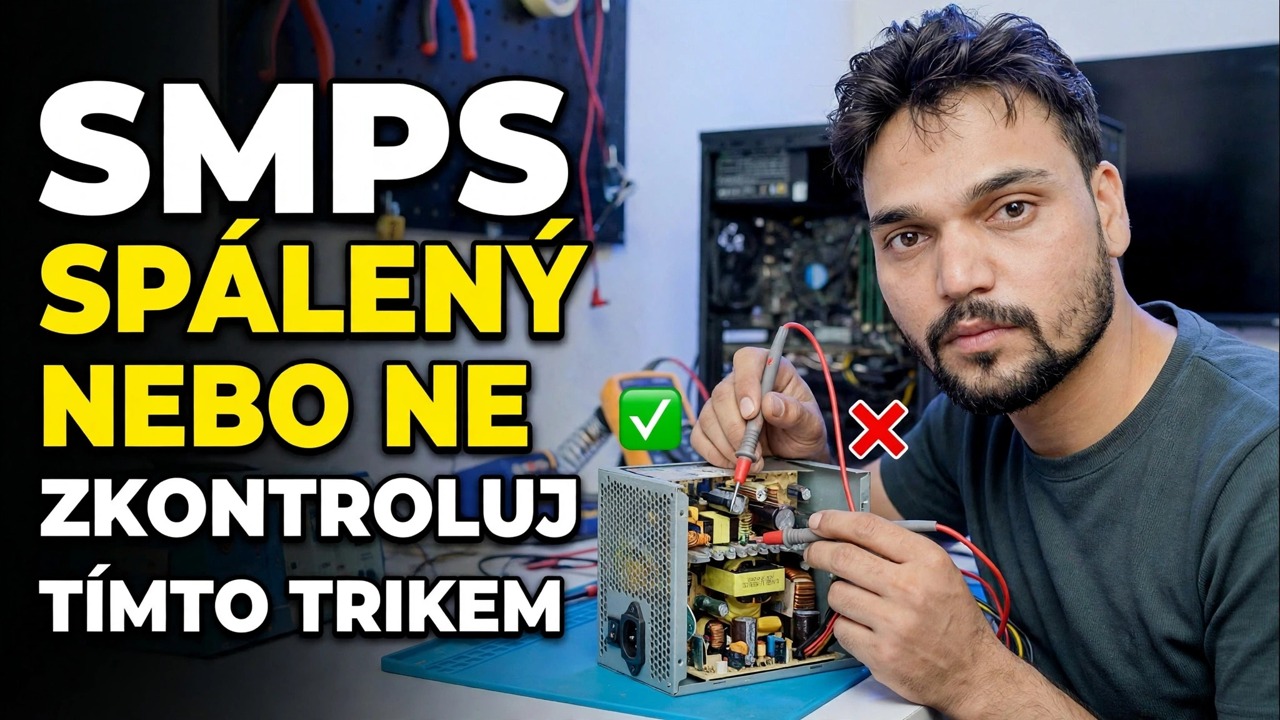
Toto je trik, na kterém je video postaveno. Vezměte obyčejnou kovovou kancelářskou sponku a ohněte ji do tvaru U. Podívejte se na 24kolíkový konektor ATX a najděte zelený vodič – to je signální vodič PS_ON, ten, který základní deska stáhne dolů, aby oznámila spuštění napájení. Zasuňte jeden konec kancelářské sponky do kolíku zeleného drátu a druhý konec do kolíku libovolného černého drátu hned vedle – černé dráty jsou uzemněné. Nyní jste ručně provedli přesně to, co dělá tlačítko napájení na základní desce.
Zapněte a sledujte ventilátor
S nasazenou kancelářskou sponkou zapojte zpět síťovou šňůru a zapněte zadní vypínač SMPS. Pokud se ventilátor SMPS začne otáčet – a ventilátor zkušební zátěže nebo měnič z kroku 3 běží s ním – zapínací obvod zdroje je aktivní: SMPS se může spustit. Pokud se absolutně nic nestane, i když se zásuvka a kabel již osvědčily v kroku 1, SMPS je téměř jistě mrtvý.
Potvrďte testerem PSU nebo multimetrem
Test kancelářské sponky pouze dokazuje, že SMPS se může spustit – nikoli, že jeho napětí je správné. Kontrola čističe je malý tester PSU: zapojte 24kolíkový konektor (a konektory CPU/periferie, chcete-li je také testovat) do testeru, připojte napájení ze sítě a zobrazí každou kolejnici a označí chybu. Ani zde nedochází k otevírání jednotky – vše se děje na konektorech.
Stejnou práci můžete provést s multimetrem, když během testu kancelářské sponky prozkoumáte kolíky konektoru zvenčí. Na konektoru ATX jsou barvy vodičů standardní: žlutá = +12 V, červená = +5 V, oranžová = +3,3 V, každá měřena proti jakémukoli černému (zemnímu) vodiči. Zdravé naměřené hodnoty leží v rozmezí asi 5 % od štítku: +12V mezi 11,4V a 12,6V, +5V mezi 4,75V a 5,25V, +3,3V mezi 3,14V a 3,47V. Zkontrolujte také fialový vodič (+5VSB): tato pohotovostní lišta by měla ukazovat přibližně 5V, kdykoli je připojena síť, dokonce i před spuštěním – pokud chybí, počítač se nemůže vůbec probudit.
Verdikt – mrtvý, slabý nebo chybný jinde
Nyní si společně přečtěte výsledky. Ventilátor se netočí a kolejnice chybí nebo jsou daleko: SMPS je mrtvý – vyměňte jej, nepokoušejte se o vnitřní opravu. Ventilátor se točí a každá kolejnice je v dosahu, ale PC se stále nespustí: SMPS prošlo a chyba je jinde – základní deska, tlačítko napájení na předním panelu, paměť RAM nebo napájení CPU jsou další podezřelí.
Jeden poctivý limit: jedná se o testy naprázdno a na malé zatížení. Stárnoucí SMPS může projít testem kancelářské sponky a stále se zhroutí, když z něj skutečný počítač čerpá plnou energii – pokud se stroj spustí, ale vypne se pod zatížením, zdroj je stále hlavním podezřelým.
🏷️Topic Search Variables & Keywords
🎙️ Úplný přepis – klepnutím rozbalíte
Podrobný průvodce odstraňováním problémů a řešení — SMLUJTE MRTVÉ NEBO NEZKONTROLUJTE TÍMTO TIKEM. Ukázka na obrazovce od Technical Anshu.
(přepis končí zde na zdrojové stránce)
❓ Často kladené otázky
Je tento návod 100% bezplatný?
Ano! Všechny návody a metody předvedené společností Technical Anshu využívají bezplatné, právní a vzdělávací zdroje.
Mohou se tímto průvodcem řídit začátečníci?
Rozhodně! Každý krok je zobrazen na obrazovce s podrobnými pokyny, takže jej může snadno sledovat každý.
Kde mohu klást otázky, když uvíznu?
Zanechte komentář přímo k videu YouTube a naše komunita a Technická Anshu vám pomohou.
🚀 Podívejte se na celý návod na YouTube
🚀 Podívejte se na kompletní video tutoriál krok za krokem na YouTube: https://www.youtube.com/watch?v=RqUrpr6glKI
Přihlaste se k odběru technické Anshu pro podporu IT, řešení problémů se systémem Windows a správu serveru.
▶️ Přehrát celé video