Počítač se nespouští? Nejprve zkontrolujte toto 🔥
Stisknete tlačítko napájení a nic se nestane – nebo se ventilátory roztočí, světla svítí a obrazovka zůstane černá. Než stanovíte cenu nové základní desky nebo nového SMPS, proveďte tyto kontroly v tomto pořadí. Ve většině domácností a malých kanceláří se zabijákem ukáže být něco malého, uvolněného nebo vypnutého.
📑Kapitoly
- Nejdříve si přečtěte stroj – to, co dělá, rozhoduje o tom, kde hledat
- Zkontrolujte síťový napájecí řetězec – zásuvku, prodlužovací desku a přepínač SMPS
- Vypusťte zbývající náboj – 30sekundový reset
- Znovu usaďte paměť RAM a hlavní napájecí konektory
- Svlékněte se na minimální botu – jedna hůl, nic navíc
- Poslouchejte pípnutí, čtěte světla a rozhodujte se čestně
📋 Přehled a průvodce krok za krokem
Přečtěte si stroj, než se ho dotknete
Zatím skříň neotevírejte. „Nenastartuje se“ jsou ve skutečnosti čtyři různé problémy ve stejném kabátě: vůbec žádné napájení (žádné světlo, žádný ventilátor, žádný zvuk), napájení, ale žádný obraz (ventilátory se točí, obrazovka černá), start, který zhasne během několika sekund a stroj, který hlásí chybu pomocí pípání nebo blikání. Stiskněte jednou tlačítko napájení a pozorujte jako svědek – jakékoli světlo kdekoli, škubající nebo nehybné ventilátory, pípnutí, cvaknutí nebo naprosté ticho? Poté položte nejužitečnější otázku při odstraňování všech problémů: co se změnilo? Počítač byl přemístěn nebo vyčištěn, byla přidána součást, došlo k výpadku proudu nebo bouřce. Polovina všech případů bez začátku se přiznává právě zde. Projděte zbývající kroky v uvedeném pořadí, jednu změnu po druhé, a po každém si poznamenejte, co stroj dělá.
Projděte si síťový napájecí řetězec
Pracujte od zdi směrem k počítači. Otestujte zásuvku pomocí nabíječky telefonu nebo lampy – zásuvky a rozvaděče umírají. Pokud počítač prochází přes rozšiřující desku nebo ochranu proti přepětí, vězte, že jejich spínače a pojistky tiše selžou: zkuste počítač zapojit přímo do zdi jednou. Na pracovní ploše najděte kolébkový přepínač na zadní straně SMPS (napájecího zdroje) a ověřte, že je na 1, nikoli na 0 – při čištění a přenášení na něj naráží. Nakonec zasuňte napájecí kabel pevně do obou konců; polosedící kabel na napájecím konci je klasika. Na notebooku vyzkoušejte druhou zásuvku a než cokoli jiného vyhledejte kontrolku nabíjení.
Vypusťte zbývající náboj
To zní jako pověra a není. Vše vypněte, odpojte napájecí kabel (na notebooku vyjměte nabíječku) a poté stiskněte a podržte tlačítko napájení po dobu 20 až 30 sekund. Tím se vyčerpá zbytkový náboj v obvodech desky a resetuje se zavěšený stav správy napájení, který může tlačítko zcela ignorovat. Počkejte několik sekund, znovu zapojte a zkuste to znovu. Nic to nestojí, nic neriskuje a skutečně oživuje překvapivé množství strojů, které vypadaly jako mrtvé.
Znovu usaďte paměť RAM a moduly Easy Plugs
Stále mrtvý? Vypněte, odpojte, počkejte minutu a otevřete boční panel. Nejprve se dotkněte kovu šasi, abyste vybili veškerý statický náboj z vašich rukou. Uvnitř stolního počítače se tiše uvolňují tři věci: paměti RAM, velký 24kolíkový hlavní napájecí konektor a menší 4 nebo 8kolíkový napájecí konektor CPU poblíž procesoru. Pevným a rovnoměrným zatlačením zatlačte každý konektor. U paměti RAM otevřete koncové spony, zvedněte každou tyčku ven a zatlačte ji zpět, dokud obě spony nezacvaknou. Podívejte se také na drobné drátky na předním panelu na rohových kolících desky – pokud vypadl pár vypínače, vaše tlačítko není připojeno k ničemu. Tento průkaz je o opětovném usazení, nikoli o nahrazení.
Svlečení na minimální spuštění
Pokud se počítač zapne, ale nikdy neukáže obraz, zmenšete jej na nejmenší systém, který lze spustit. Odpojte všechny extra USB – disky, hardwarové klíče, tiskárny – a ponechte připojené pouze napájení, monitor a klávesnici. Ponechte si jednu paměť RAM, ve slotu jsou názvy příruček vaší základní desky pro použití s jednou kartou. Pokud má váš procesor vestavěnou grafiku, zapojte monitor do videoportu základní desky pro tento test, i když běžně používáte grafickou kartu.
Poslouchejte, dívejte se a rozhodněte se čestně
Při tomto posledním zapnutí použijte uši a oči. Vzor opakujícího se pípnutí nebo malá debug LED přilepená na jednom štítku (CPU, DRAM, VGA, BOOT) je stroj, který pojmenuje svého vlastního podezřelého – zapište si vzor přesně. Ventilátory, které se spouštějí a zastavují ve smyčce nebo smrt načasovaná v sekundách, směřují opačným směrem, k ochraně a teplu. Pokud to výše uvedené kontroly vyřešily, máte hotovo. Pokud zúžili chybu, nyní víte, s čím máte co do činění. A pokud vůbec nic nereagovalo, je to také výsledek: chyba je v napájecí cestě nebo samotné desce, a to je práce na lavici s náhradními díly — není důvod začít kupovat součástky na základě odhadů.
🏷️Topic Search Variables & Keywords
🎙️ Úplný přepis – klepnutím rozbalíte
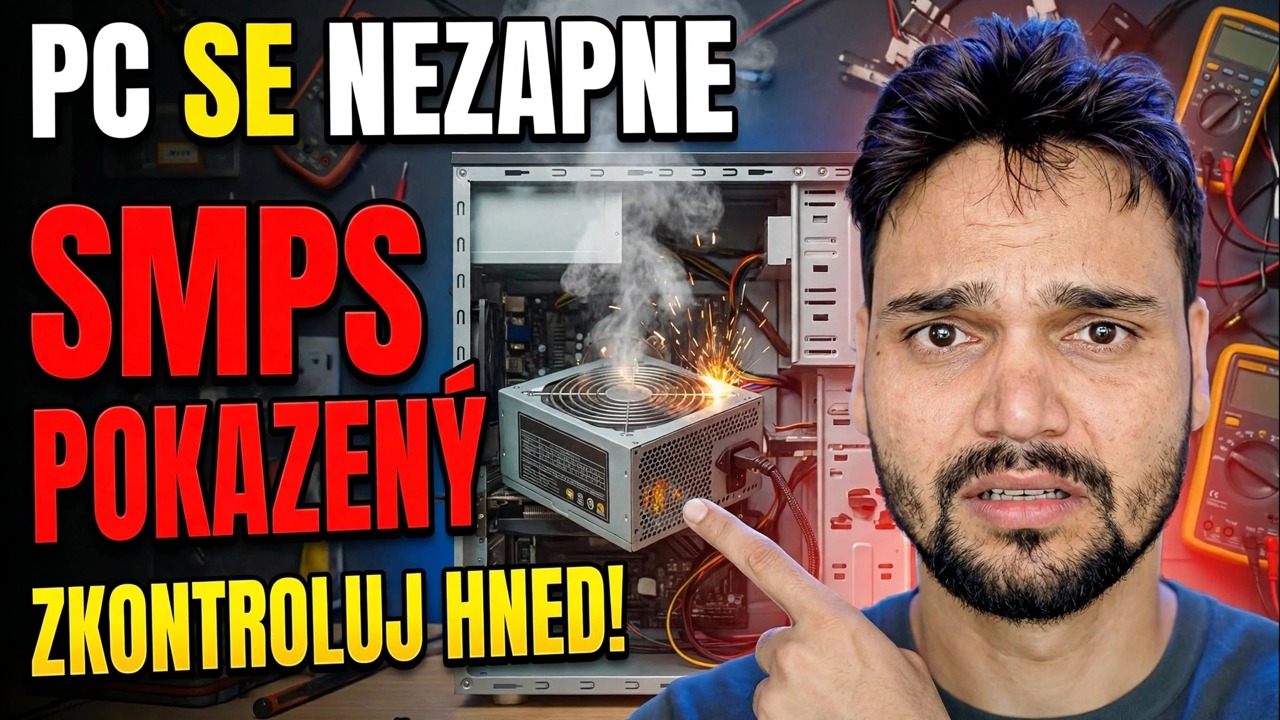
Podrobný průvodce odstraňováním problémů a řešení – PC SE NEZAPÍNÁ SMPS NEZAPNUTO ZKONTROLUJTE HNED! Ukázka na obrazovce od Technical Anshu.
Počítač se nespouští? Proveďte tyto první kontroly ve správném pořadí – napájení ve zdi, vybití zbytků nabití, opětovné usazení RAM, minimální spuštění, pípání a kontrolky – než budete předpokládat, že je počítač mrtvý.
(přepis končí zde na zdrojové stránce)
❓ Často kladené otázky
Je tento návod 100% bezplatný?
Ano! Všechny návody a metody předvedené společností Technical Anshu využívají bezplatné, právní a vzdělávací zdroje.
Mohou se tímto průvodcem řídit začátečníci?
Rozhodně! Každý krok je zobrazen na obrazovce s podrobnými pokyny, takže jej může snadno sledovat každý.
Kde mohu klást otázky, když uvíznu?
Zanechte komentář přímo k videu YouTube a naše komunita a Technická Anshu vám pomohou.
🚀 Podívejte se na celý návod na YouTube
🚀 Podívejte se na kompletní video tutoriál krok za krokem na YouTube: https://www.youtube.com/watch?v=UaC3garK-Ew
Přihlaste se k odběru technické Anshu pro podporu IT, řešení problémů se systémem Windows a správu serveru.
▶️ Přehrát celé video