Upgradujte na Windows 11 zdarma
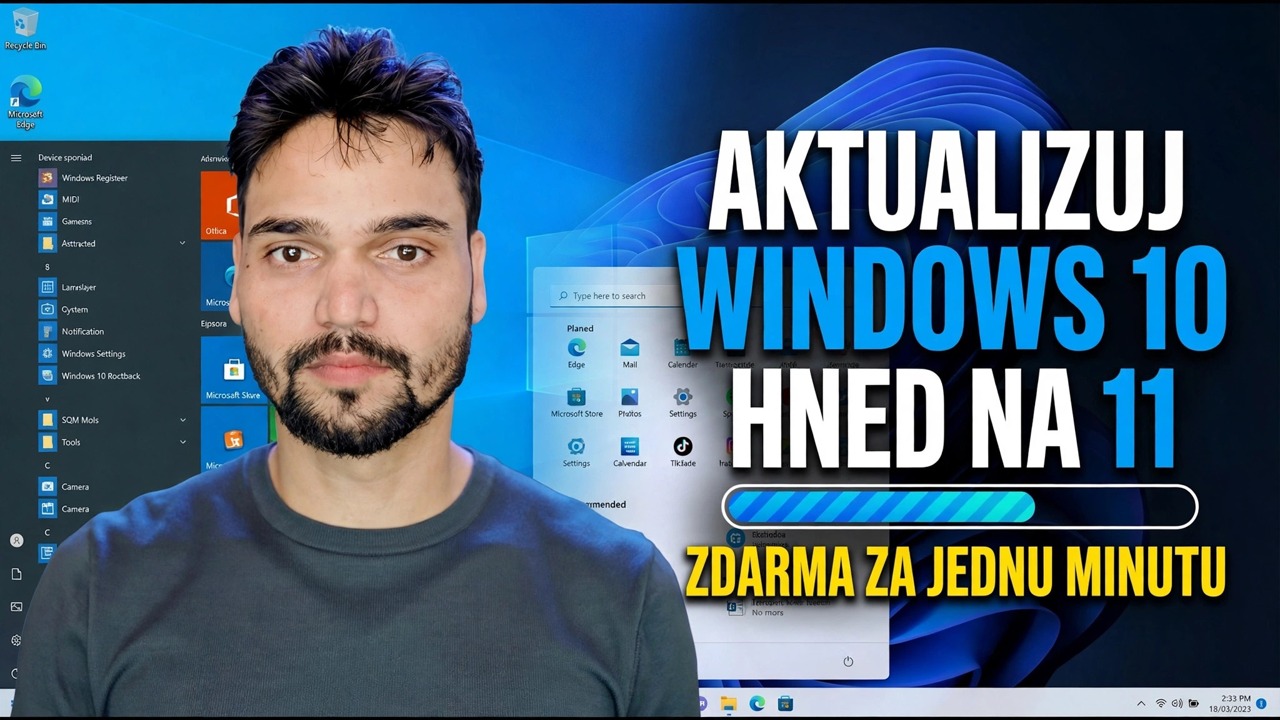
Upgradujte na Windows 11 zdarma z Windows 10 – kdo skutečně nic neplatí, jedna licenční podmínka, kontrola stavu počítače, obě oficiální cesty upgradu a kontrola aktivace poté.
📑Kapitoly
- První čestná odpověď – kdo skutečně nic neplatí, a jedna licenční podmínka
- Zkontrolujte aktivaci a poznamenejte si verzi Windows 10 (slmgr /xpr a winver)
- Zkontrolujte hardware pomocí Microsoft PC Health Check
- Před upgradem si zálohujte soubory
- Cesta jedna – upgradujte prostřednictvím služby Windows Update
- Cesta dvě – instalační asistent, když nabídka chybí
- Co aktualizace uchovává a jak dlouho trvá
- Po upgradu – kontrola aktivace
- 10denní lhůta pro vrácení – Přejít zpět na Windows 10
📋 Přehled a průvodce krok za krokem
Čestná odpověď jako první – zdarma znamená zdarma, s jednou podmínkou
Upgrade z Windows 10 na Windows 11 nic nestojí. Společnost Microsoft za to nikdy neúčtovala poplatky a cesta bezplatného upgradu pro způsobilé počítače je stále otevřená – na konci se neskrývá žádná platební obrazovka. Free má ale jednu podmínku a vše ostatní na ní závisí: váš Windows 10 musí být skutečně licencován a aktivován. Upgrade přenáší vaši stávající licenci dále na Windows 11 – nevytváří licenci a neodpouští chybějící. Licencováno, licencováno; bez licence dovnitř, bez licence ven. Pokud váš Windows 10 dnes zobrazuje vodoznak „neaktivován“, Windows 11 po upgradu zobrazí stejný vodoznak.
Zkontrolujte aktivaci a poznamenejte si verzi Windows 10
Než se dotknete libovolného tlačítka upgradu, potvrďte licenční stranu. Otevřete Nastavení → Systém → Aktivace – mělo by tam být uvedeno, že Windows je aktivován, ideálně s digitální licencí. Stejná odpověď pochází z příkazového řádku s vlastní kontrolou videa:
slmgr /xprPoznamenejte si také svou aktuální verzi – používání nejnovějšího systému Windows 10 (verze 22H2) zajišťuje, že nabídka upgradu i samotný upgrade jsou plynulé:
winverZkontrolujte hardware pomocí PC Health Check
Windows 11 požaduje podporovaný 64bitový procesor, 4 GB RAM, 64 GB úložiště, firmware UEFI s funkcí Secure Boot a čip TPM 2.0. Bezplatná aplikace PC Health Check od Microsoftu – stáhněte si ji pouze z vlastní stránky Microsoftu pro Windows 11, nikdy ne z kopírovaných webů – vše testuje a dává jasné ano nebo ne. V obou případech klikněte na Zobrazit všechny výsledky: každý požadavek má svůj vlastní řádek, takže můžete přesně vidět, které dveře jsou zavřené.
Zálohujte své soubory před upgradem
Tento krok není volitelný. Místní aktualizace je navržena tak, aby vaše programy, soubory a nastavení zůstala zachována, a to se běžně děje – ale důležité soubory si stejně nejdříve zálohujte na externí disk nebo cloudové úložiště. Zálohou je bezpečnostní pás, který nosíte i na bezpečné cestě: pokud upgrade přeruší cokoliv – výpadek napájení, vadný disk, špatný restart – vaše soubory jsou již v bezpečí tam, kde se upgrade nemůže dotknout. Nechte notebook zapojený do napájení po celý proces.
Cesta jedna – Upgrade prostřednictvím služby Windows Update
Toto je cesta, kterou video sleduje, a ta nejjednodušší, protože systém Windows dělá práci s kompatibilitou za vás. Otevřete Nastavení → Aktualizace a zabezpečení → Windows Update a klikněte na Zkontrolovat aktualizace. Na vhodném počítači se zobrazí banner s oznámením, že upgrade na Windows 11 je připraven. Klikněte na Stáhnout a nainstalovat. Stahování je několik GB, takže tomu dejte čas a stabilní připojení. Po výzvě restartujte – počítač se několikrát restartuje a přistane na ploše Windows 11 s přenesenými aplikacemi, soubory a nastavením.
Cesta dvě – Průvodce instalací, když nabídka chybí
Žádný banner ve službě Windows Update automaticky neznamená, že není třeba upgradovat. Bezplatný instalační asistent systému Windows 11 od společnosti Microsoft z vlastní stránky stahování společnosti Microsoft (microsoft.com/software-download/windows11) spustí stejnou kontrolu způsobilosti a spustí stejnou aktualizaci ručně. Je to standardní druhá cesta – není to trik ani obchvat. Pokud Asistent také odmítne, pojmenuje požadavek, který váš počítač nesplnil, a tato zpráva je pravdou, podle které je třeba jednat. Stáhněte si nástroje pro upgrade pouze z microsoft.com – jakýkoli web prodávající „bezplatný upgrade“ nebo levný aktivační klíč vám prodává problém.
Po upgradu – Zkontrolujte aktivaci a otestujte své aplikace
Neobdivujte pouze nový hlavní panel. Během první hodiny otevřete Nastavení → Systém → Aktivace: při správně licencovaném upgradu se zobrazí, že systém Windows je aktivován digitální licencí. Kontrola slmgr /xpr z kroku 2 dává stejnou odpověď na jednom řádku. Pokud se uvádí, že není aktivováno, příčinou je stav vaší licence Windows 10 – samotný upgrade to nikdy nezmění. Poté znovu spusťte Windows Update a nainstalujte, co nabízí, a otevřete dva nebo tři programy, na kterých skutečně závisí váš den – váš účetní balíček, tiskárna, vaše VPN – protože zachováno a ověřeno jsou různá slova.
Vašich 10 dní na změnu názoru
Pokud je něco zásadního skutečně rozbité, existuje vestavěná čistá cesta domů. Prvních 10 dní po upgradu vás Nastavení → Systém → Obnovení → Přejít zpět vrátí do systému Windows 10 s nedotčenými osobními soubory; aplikace a změny provedené po upgradu budou odstraněny. Okno závisí na tom, zda složka Windows.old na vašem disku C přežije – takže během rozhodování nespouštějte čištění, které odstraní předchozí instalace Windows. Po 10. dni se dveře zavřou, což je přesně důvod, proč testování aplikace v kroku 7 patří do prvních dnů, nikoli do prvního měsíce.
🏷️Topic Search Variables & Keywords
🎙️ Úplný přepis – klepnutím rozbalíte
Podrobný průvodce řešením problémů a řešení – Upgradujte na Windows 11 zdarma. Ukázka na obrazovce od Technical Anshu.
Upgradujte na Windows 11 zdarma z Windows 10 – kdo skutečně neplatí nic, jednu licenční podmínku, kontrolu stavu počítače, obě cesty upgradu a kontrolu aktivace poté.
(Přepis dostupný na zdrojové stránce v tomto okamžiku končí – celý návod naleznete ve videu výše.)
❓ Často kladené otázky
Je tento návod 100% bezplatný?
Ano! Všechny návody a metody předvedené společností Technical Anshu využívají bezplatné, právní a vzdělávací zdroje.
Mohou se tímto průvodcem řídit začátečníci?
Rozhodně! Každý krok je zobrazen na obrazovce s podrobnými pokyny, takže jej může snadno sledovat každý.
Kde mohu klást otázky, když uvíznu?
Zanechte komentář přímo k videu YouTube a naše komunita a Technická Anshu vám pomohou.
🚀 Podívejte se na celý návod na YouTube
🚀 Podívejte se na kompletní video tutoriál krok za krokem na YouTube: https://www.youtube.com/watch?v=pDUgLrrGDIQ
Přihlaste se k odběru technické Anshu pro podporu IT, řešení problémů se systémem Windows a správu serveru.
▶️ Přehrát celé video