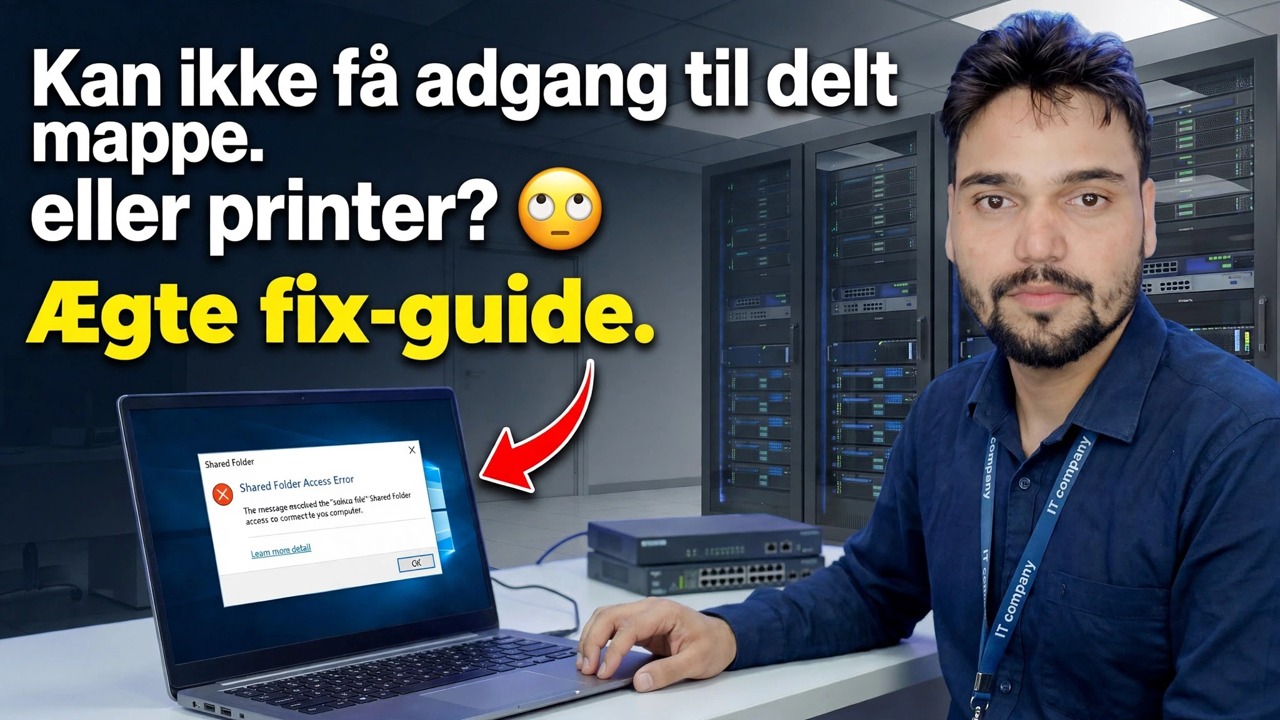
Kan du ikke få adgang til delt mappe eller printer? 😳 Rigtig Fix Guide
Delt mappe eller delt printer åbner ikke på din Windows-pc? Følg den nøjagtige rækkefølge, en tekniker kontrollerer - netværksprofil, tjenester, legitimationsoplysninger, fejlkoder - og ret det uden tilfældige justeringer.
📑Kapitler
- Problemet — en delt mappe eller printer vil ikke åbne fra den anden pc
- Første test — ping værts-pc'en ved dens navn
- Indstil netværksprofilen til Privat, og slå registrering og deling til
- Åbn delingen direkte ved hjælp af værts-pc'ens IP-adresse
- Tjek de Windows-tjenester, som deling afhænger af
- Ryd gamle forbindelser, og ret de gemte legitimationsoplysninger
- Læs fejlkoden – den fortæller dig, hvilken kontrol der mislykkedes
- For en delt printer — spooler, deling og tilføjelse på den rigtige måde
📋 Oversigt og trin-for-trin guide
Bemærk først den nøjagtige fejl
Begynd ikke at ændre indstillinger tilfældigt. Når den delte mappe eller printer nægter at åbne, skal du notere den nøjagtige fejlmeddelelse eller fejlkode, som Windows viser - denne kode bestemmer, hvilket afkrydsningsfelt nedenfor, der gælder for dig. Bekræft også det grundlæggende: begge pc'er er tændt, forbundet til den samme router eller switch, og mappen eller printeren deles faktisk på værts-pc'en.
Ping værts-pc'en efter navn
Åbn kommandoprompt på din pc, og ping den pc, der deler mappen eller printeren, ved hjælp af dens computernavn (i videoen hedder værts-pc'en ACCOUNTS-PC):
__FULDKODEBLOCK0__Indstil netværksprofilen til Privat
På en Offentlig netværksprofil blokerer Windows opdagelse og deling ved design – dette alene forårsager de fleste tilfælde af "den delte mappe er ikke synlig". På begge pc'er skal du åbne Indstillinger → Netværk og internet → din Wi-Fi- eller Ethernet-forbindelse og indstille netværksprofilen til Privat. Åbn derefter Kontrolpanel → Netværks- og delingscenter → Avancerede delingsindstillinger og slå Netværksgenkendelse og Fil- og printerdeling til for den private profil.
Åbn Del med IP-adresse
Tryk på Windows + R, skriv værts-pc'ens IP-adresse som en netværkssti, og tryk på Enter (brug værtens rigtige IP - i videoen er det 192.168.1.10):
__FULDKODEBLOCK1__Tjek delingstjenesterne
Windows-deling afhænger af en håndfuld tjenester. Hvis nogen af dem stoppes, deler pc'en ikke eller vises ikke på netværket. Tryk på Windows + R, åbn Tjenester-konsollen og tjek dem:
__FULDKODEBLOCK2__Ryd gamle forbindelser og ret legitimationsoplysninger
En meget almindelig skjult årsag: Windows genopretter lydløst forbindelse til værten med en gammel gemt adgangskode, så hvert forsøg mislykkes, selvom selve deling er fint. Afbryd først alle eksisterende netværksforbindelser i kommandoprompt:
__FULDKODEBLOCK3__Match fejlkoden
Brug koden fra trin 1 til at bekræfte din rettelse. 0x80070035 — "Netværksstien blev ikke fundet" betyder, at delingen ikke kunne nås: Tjek IP-adressen, den private profil og tjenesterne igen. 0x80070005 — Adgang nægtet betyder, at du nåede pc'en, men din konto har ingen tilladelse: Ret legitimationsoplysningerne (trin 6) og deletilladelserne på værten. Systemfejl 1219 — "Flere forbindelser til en server... er ikke tilladt" betyder, at Windows holder en gammel forbindelse i et andet navn: Ryd den med kommandoen i trin 6. "Den angivne netværksadgangskode er ikke korrekt" betyder præcis det - den gemte eller indtastede adgangskode til værtskontoen er forkert.
For en delt printer
Hvis det er printeren, der ikke åbner, skal du først udføre de samme kontroller på værts-pc'en: printeren skal deles (Printeregenskaber → fanen Deling → Del denne printer), og Print Spooler-tjenesten skal køre (trin 5). Åbn derefter værten via IP på din pc som i trin 4, og dobbeltklik på den delte printer for at installere den. Hvis Windows beder om en driver, tager den normalt automatisk fra værts-pc'en - hvis det mislykkes, skal du installere printerdriveren fra producentens officielle websted på din pc og oprette forbindelse igen.
🏷️Topic Search Variables & Keywords
🎙️ Fuld transskription — tryk for at udvide
Trin-for-trin fejlfindingsvejledning og løsninger - Kan du ikke få adgang til delt mappe eller printer? Rigtigt fix guide. Demonstration på skærmen af Technical Anshu.
(transskription slutter her på kildesiden)
❓ Ofte stillede spørgsmål
Er dette selvstudie 100 % gratis at følge?
Ja! Alle vejledninger og metoder demonstreret af Technical Anshu bruger gratis, juridiske og uddannelsesmæssige ressourcer.
Kan begyndere følge denne guide?
Absolut! Hvert trin er demonstreret på skærmen med detaljerede instruktioner, så alle nemt kan følge med.
Hvor kan jeg stille spørgsmål, hvis jeg går i stå?
Skriv en kommentar direkte på YouTube-videoen, og vores fællesskab og Technical Anshu vil hjælpe dig.
🚀 Se hele selvstudiet på YouTube
🚀 Se den fulde trin-for-trin-videovejledning på YouTube: https://www.youtube.com/watch?v=Siy4sdFxWJU
Abonner på Technical Anshu for it-support, Windows-fejlfinding og serveradministration.
▶️ Se hele videoen