Starter computeren ikke? Tjek dette først 🔥
Du trykker på tænd/sluk-knappen, og der sker ikke noget - eller blæserne snurrer, lysene lyser, og skærmen forbliver sort. Før du prissætter et nyt bundkort eller en ny SMPS, skal du køre disse kontroller i denne rækkefølge. I de fleste hjem og små kontorer viser morderen sig at være noget lille, løst eller slukket.
📑Kapitler
- Læs maskinen først – hvad den gør, afgør, hvor den skal kigge
- Tjek strømkæden på væggen — stikkontakt, forlængerkort og SMPS-kontakten
- Tøm den resterende opladning - 30 sekunders nulstilling
- Sæt RAM og hovedstrømstikkene i igen
- Strip ned til en minimal støvle - én pind, intet ekstra
- Lyt til biplydene, læs lysene, og beslut dig ærligt
📋 Oversigt og trin-for-trin guide
Læs maskinen, før du rører ved den
Åbn ikke kabinettet endnu. "Vil ikke starte" er i virkeligheden fire forskellige problemer med den samme frakke: ingen strøm overhovedet (intet lys, ingen blæser, ingen lyd), strøm men intet billede (blæsere snurrer, skærm sort), en start, der dør på få sekunder, og en maskine, der rapporterer sin fejl med bip eller blinkende lys. Tryk én gang på tænd/sluk-knappen og observer som et vidne - ethvert lys hvor som helst, fans der rykker eller er stille, et bip, et klik eller total stilhed? Stil derefter det mest nyttige spørgsmål i al fejlfinding: hvad er ændret? Pc'en blev flyttet eller renset, en del blev tilføjet, der var strømafbrydelse eller storm. Halvdelen af alle ikke-startsager tilstår lige her. Gennemfør de resterende trin i rækkefølge, en ændring ad gangen, og noter, hvad maskinen gør efter hver enkelt.
Arbejd gennem Wall Power Chain
Arbejd fra væggen mod pc'en. Test stikkontakten med en telefonoplader eller en lampe – stikkontakter og omstillingstavler dør. Hvis pc'en kører gennem et forlængerkort eller spidsbeskyttelse, skal du vide, at deres kontakter og sikringer svigter stille og roligt: prøv pc'en sat direkte til væggen én gang. Find vippekontakten på bagsiden af SMPS (strømforsyningen) på en stationær og bekræft, at den er på 1, ikke 0 – den bliver stødt under rengøring og transport. Skub til sidst strømkablet fast i begge ender; et halvsiddende kabel i forsyningsenden er en klassiker. Prøv et andet stik på en bærbar computer og se efter opladningslyset før noget andet.
Tøm den resterende opladning
Dette lyder som overtro og er det ikke. Sluk alt, træk strømkablet ud (på en bærbar computer, tag opladeren ud), og tryk og hold tænd/sluk-knappen nede i 20 til 30 sekunder. Dette dræner den resterende ladning i kortets kredsløb og nulstiller en hængende strømstyringstilstand, der kan ignorere knappen fuldstændigt. Vent et par sekunder, sæt stikket i igen, og prøv igen. Den koster ingenting, risikerer ingenting og genopliver virkelig et overraskende antal maskiner, der så stendøde ud.
Genindsæt RAM og Easy Plugs
Stadig død? Sluk, tag stikket ud, vent et minut, og åbn sidepanelet. Rør først ved chassisets metal for at aflade statisk elektricitet fra dine hænder. Inde i en desktop fungerer tre ting stille og roligt: RAM-stikkene, det store 24-bens hovedstrømstik og det mindre 4 eller 8 ben CPU-strømstik nær processoren. Tryk hvert stik hjem med et fast, jævnt tryk. For RAM skal du åbne endeklemmerne, løfte hver pind ud og skubbe den tilbage, indtil begge klip klikker. Kig også på de små frontpanelledninger på brættets hjørnestifter - hvis power-switch-parret er sprunget af, er din knap forbundet til ingenting. Dette pas handler om at genplacere, ikke om at erstatte.
Strip ned til en minimal opstart
Hvis maskinen tænder, men aldrig viser et billede, skal du reducere det til det mindste system, der overhovedet kan starte. Frakobl hvert ekstra USB-stik – drev, dongler, printere – og lad kun strøm, skærm og tastatur være tilsluttet. Opbevar én RAM-stick i åbningen til dit bundkorts manualnavne til single-stick-brug. Hvis din processor har indbygget grafik, skal du tilslutte skærmen til bundkortets videoport til denne test, også selvom du normalt bruger et grafikkort.
Lyt, se og beslut ærligt
På denne sidste power-up skal du bruge dine ører og øjne. Et gentagne bip-mønster eller en lille debug-LED fast på én etiket (CPU, DRAM, VGA, BOOT), er maskinen, der navngiver sin egen mistænkte – skriv mønsteret ned nøjagtigt. Ventilatorer, der starter og stopper i en løkke, eller et dødsfald, der er timet i sekunder, peger den anden vej, mod beskyttelse og varme. Hvis kontrollerne ovenfor løste det, er du færdig. Hvis de indsnævrede fejlen, ved du nu, hvad du har med at gøre. Og hvis intet reagerede overhovedet, er det også et resultat: fejlen er i strømvejen eller selve brættet, og det er bænkarbejde med reservedele - ikke en grund til at begynde at købe komponenter på gæt.
🏷️Topic Search Variables & Keywords
🎙️ Fuld transskription — tryk for at udvide
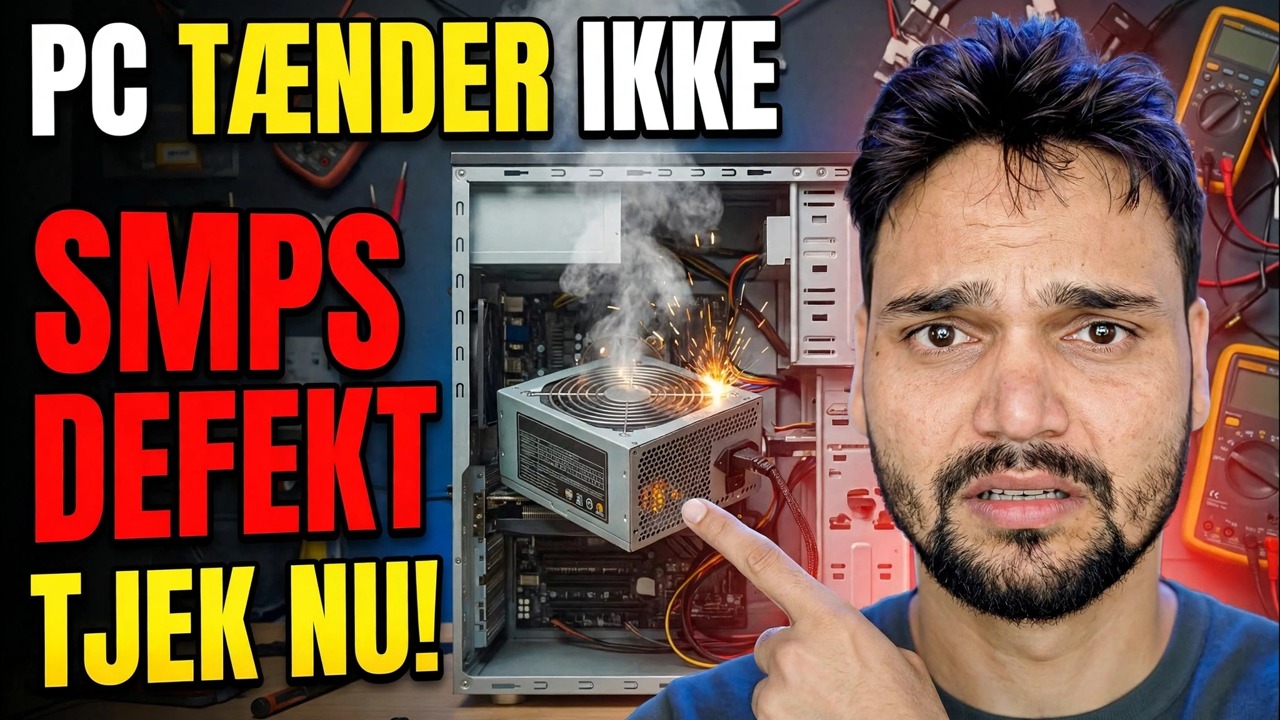
Trin-for-trin fejlfindingsvejledning og løsninger - PC SLÅR IKKE SMPS TIL KONTROL NU! Demonstration på skærmen af Technical Anshu.
Computeren starter ikke? Kør disse første kontroller i den rigtige rækkefølge - vægstrøm, resterende opladningsdræning, RAM-genindstilling, minimal opstart, bip og lys - før du går ud fra, at pc'en er død.
(transskription slutter her på kildesiden)
❓ Ofte stillede spørgsmål
Er dette selvstudie 100 % gratis at følge?
Ja! Alle vejledninger og metoder demonstreret af Technical Anshu bruger gratis, juridiske og uddannelsesmæssige ressourcer.
Kan begyndere følge denne guide?
Absolut! Hvert trin er demonstreret på skærmen med detaljerede instruktioner, så alle nemt kan følge med.
Hvor kan jeg stille spørgsmål, hvis jeg går i stå?
Skriv en kommentar direkte på YouTube-videoen, og vores fællesskab og Technical Anshu vil hjælpe dig.
🚀 Se hele selvstudiet på YouTube
🚀 Se den fulde trin-for-trin-videovejledning på YouTube: https://www.youtube.com/watch?v=UaC3garK-Ew
Abonner på Technical Anshu for it-support, Windows-fejlfinding og serveradministration.
▶️ Se hele videoen