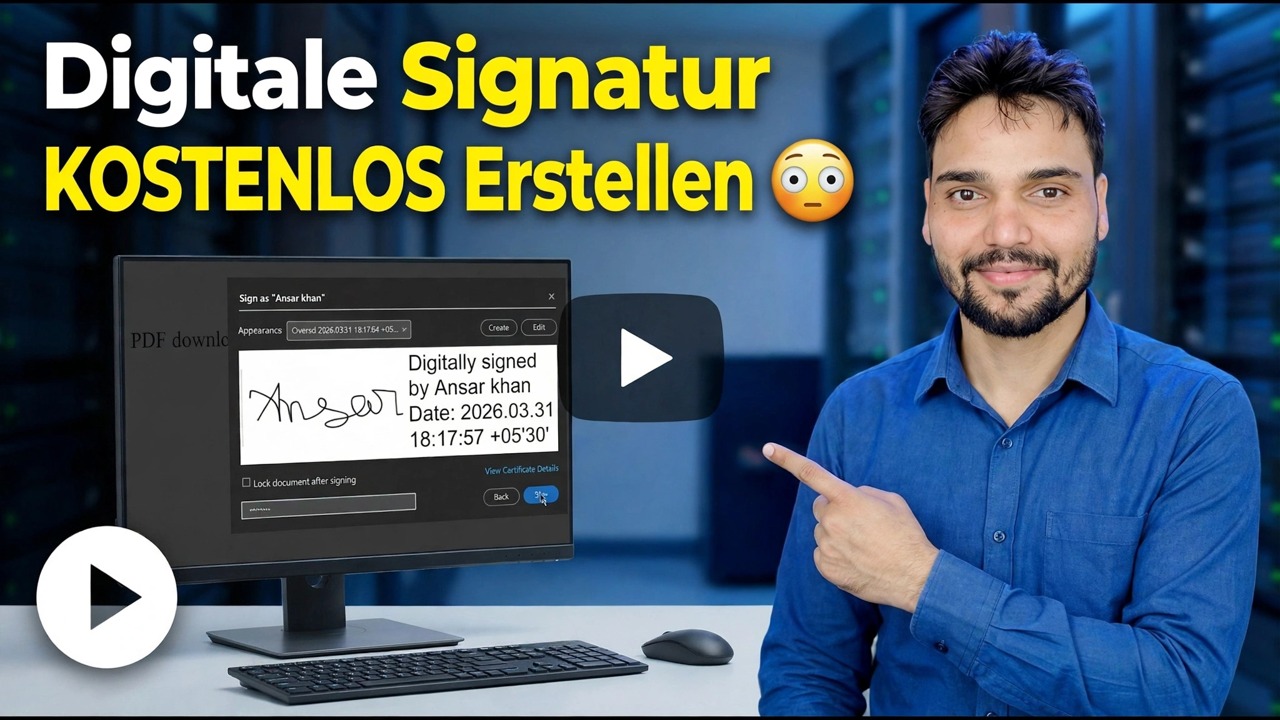
Erstellen Sie KOSTENLOS eine digitale Signatur 😳 Signieren Sie jedes PDF in Sekundenschnelle!
Unterschreiben Sie jedes PDF in Sekundenschnelle, völlig kostenlos – erstellen Sie Ihre Signatur einmal, platzieren Sie sie auf dem Dokument, fügen Sie das Datum hinzu und speichern Sie eine signierte Kopie. Eine ehrliche Zeile zuerst: Die kostenlose Route erstellt ein Signaturbild, keine digitale DSC-Signatur, und auf dieser Seite werden die beiden klar getrennt.
📑Kapitel
- Was der kostenlose Weg wirklich schafft – eine elektronische Signatur, kein Zertifikat
- Machen Sie die Unterschrift einmalig – zeichnen Sie sie, tippen Sie sie ein oder fotografieren Sie Ihre Unterschrift auf Papier
- Öffnen Sie das PDF und platzieren Sie die Signatur auf der rechten Seite
- Datum hinzufügen und die signierte Kopie unter einem neuen Namen speichern
- Überprüfen Sie die signierte Datei Seite für Seite, bevor Sie sie senden
- Wenn die kostenlose Signatur ausreicht – und wenn nur ein DSC akzeptiert wird
📋 Übersicht und Schritt-für-Schritt-Anleitung
Erfahren Sie, was die kostenlose Route bewirkt
Jeder kostenlose Signierweg – ein PDF-Reader auf Ihrem PC, ein browserbasiertes Signiertool oder eine App auf Ihrem Telefon – endet am selben Ort. Das Tool nimmt Ihre Unterschrift als Markierung: Sie zeichnen sie, tippen sie ein oder fotografieren sie. Diese Markierung wird dann auf der PDF-Seite platziert, dort positioniert und in der Größe angepasst, wo eine Signatur hingehört, und die Datei wird gespeichert.
Nach dem indischen IT-Gesetz ist dies eine elektronische Signatur im weitesten Sinne – ein Zeichen, das Sie angebracht haben, um Ihr Einverständnis zu zeigen. Es zeigt Ihr Zeichen, und bei alltäglichen Dokumenten kommt es meist darauf an. Was es nicht enthält, ist Mathematik: Es gibt kein Zertifikat in der Datei, nichts sperrt den Inhalt nach dem Signieren und jeder, der die Datei besitzt, kann das Signaturbild daraus kopieren.
Erstellen Sie Ihre Signatur einmal
Machen Sie die Unterschrift einmalig und sorgfältig aus – Sie werden sie für jedes Dokument wiederverwenden. Sie haben drei Möglichkeiten: Zeichnen Sie es langsam mit der Maus oder dem Finger, bis es wie Ihr echtes Zeichen aussieht; Geben Sie Ihren Namen in einer handschriftlichen Schriftart ein. Oder Schreiben Sie es auf einfaches weißes Papier und fotografieren Sie es gerade und bei gutem Licht, damit das Bild sauber und scharf ist.
Öffnen Sie das PDF im Signiertool
Lesen Sie vor allem das vollständige Dokument. Eine platzierte Unterschrift sieht so verbindlich aus wie eine Stiftunterschrift – die Geschwindigkeit dieser Methode ist kein Grund, das Lesen zu überspringen. Öffnen Sie dann das PDF im Signiertool und springen Sie direkt zu der Seite und der Zeile, wo die Signatur hingehört.
Platzieren und dimensionieren Sie die Signatur
Platzieren Sie die Signatur auf der Signaturlinie und passen Sie sie so an, dass sie im Signaturfeld oder auf der Linie sitzt. Eine über gedrucktem Text schwebende Unterschrift sieht nachlässig aus und wirft bei jedem, der das Formular prüft, Fragen auf. Behalten Sie die Größe bei, die eine Stiftunterschrift natürlich auf dieser Seite haben würde.
Fügen Sie das Datum hinzu und speichern Sie eine signierte Kopie
Wenn das Formular neben der Unterschrift ein Datumsfeld enthält, füllen Sie es aus – bei vielen Ablehnungen geht es um das fehlende Datum und nicht um die Unterschrift selbst. Speichern Sie die Datei dann unter einem neuen Namen, zum Beispiel form-signed.pdf, damit die ursprüngliche unsignierte Datei in Ihren Unterlagen unberührt bleibt.
Überprüfen Sie das signierte PDF vor dem Senden
Öffnen Sie die gespeicherte Datei und überprüfen Sie jede Seite, bevor Sie sie senden. Stellen Sie sicher, dass sich die Signatur auf der richtigen Seite und in der richtigen Zeile befindet, das Datum ausgefüllt ist und sich beim Speichern nichts verschoben hat. Senden Sie erst dann die signierte Kopie – und senden Sie die signierte Datei, nicht versehentlich das unsignierte Original.
Freie Signatur oder DSC – Wählen Sie die Richtige
Der praktische Test ist eine Frage: Wird ein Mensch dies lesen oder wird ein Portal es überprüfen? Menschen lesen Signaturbilder mit Freude. Portale verifizieren Zertifikate – und kein Bild besteht eine Verifizierungsprüfung, egal wie ordentlich es aussieht.
Die kostenlose Signatur ist das richtige Werkzeug für den alltäglichen Papierkram: Urlaubs- und Beitrittsformulare, Liefer- und Empfangsbestätigungen, Anträge bei privaten Unternehmen, Formulare für Schulen und Hochschulen sowie interne Genehmigungen. Ein DSC wird unbedingt für Regierungs- und Compliance-Aufgaben benötigt: MCA-Firmenanmeldungen, Einkommenssteuer- und GST-bezogene Unterzeichnung, sofern angegeben, elektronische Ausschreibungen, EPFO- und Patent- oder Markenanmeldungen sowie jedes Formular, dessen Anweisungen die Worte digitale Signatur enthalten.
🏷️Topic Search Variables & Keywords
🎙️ Vollständiges Transkript – zum Erweitern antippen
Schritt-für-Schritt-Anleitung und Lösungen zur Fehlerbehebung – Erstellen Sie KOSTENLOS eine digitale Signatur. Bildschirmdemonstration durch Technical Anshu.
Erstellen Sie kostenlos eine Signatur für jedes PDF – was die kostenlose Route wirklich bewirkt, wie die Signaturschritte funktionieren und der ehrliche Unterschied zwischen einem Signaturbild und einer digitalen DSC-Signatur.
(Das Transkript endet hier auf der Quellseite)
❓ Häufig gestellte Fragen
Ist dieses Tutorial zu 100 % kostenlos?
Ja! Alle von Technical Anshu demonstrierten Leitfäden und Methoden nutzen kostenlose, legale und pädagogische Ressourcen.
Können Anfänger dieser Anleitung folgen?
Absolut! Jeder Schritt wird auf dem Bildschirm mit detaillierten Anweisungen demonstriert, sodass jeder problemlos mitmachen kann.
Wo kann ich Fragen stellen, wenn ich nicht weiterkomme?
Hinterlassen Sie einen Kommentar direkt zum YouTube-Video und unsere Community und Technical Anshu helfen Ihnen weiter.
🚀 Sehen Sie sich das vollständige Tutorial auf YouTube an
🚀 Sehen Sie sich das vollständige Schritt-für-Schritt-Video-Tutorial auf YouTube an: https://www.youtube.com/watch?v=K_Tf6OExHXU
Abonnieren Sie Technical Anshu für IT-Support, Windows-Fehlerbehebung und Serververwaltung.
▶️ Vollständiges Video ansehen