निःशुल्क डिजिटल हस्ताक्षर बनाएं 😳 किसी भी पीडीएफ पर सेकंडों में हस्ताक्षर करें!
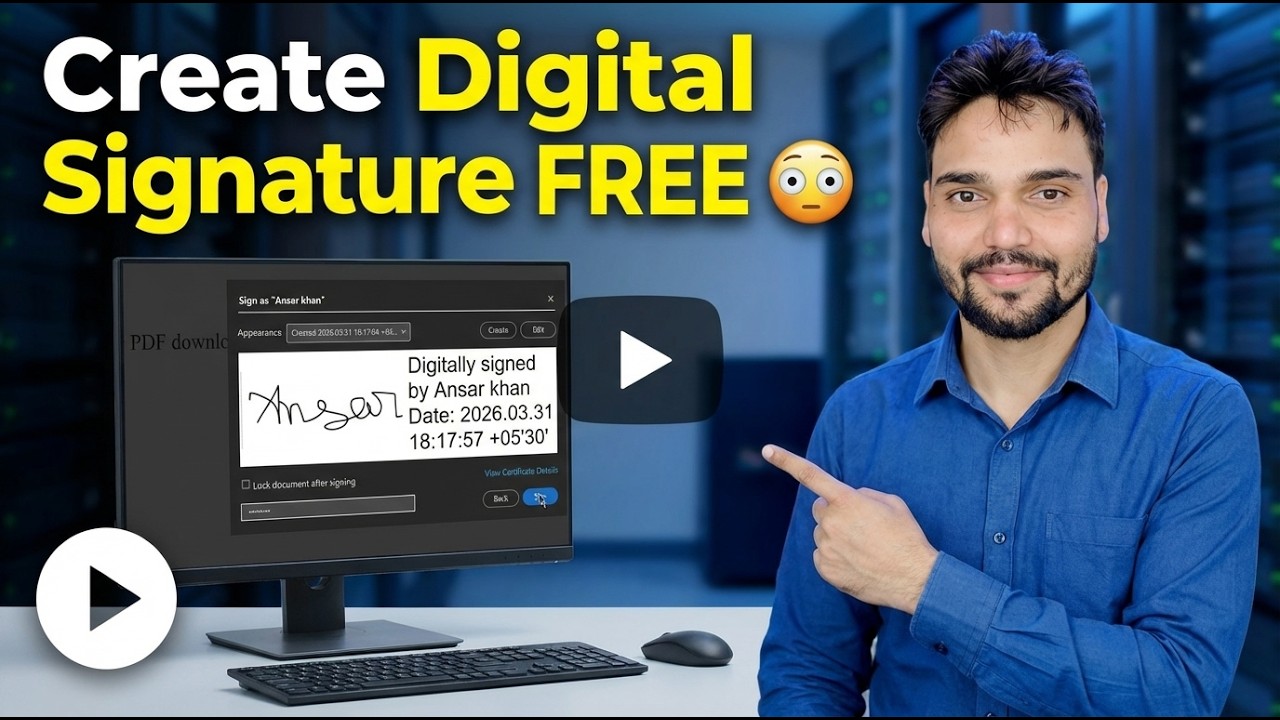
किसी भी पीडीएफ पर कुछ ही सेकंड में हस्ताक्षर करें, पूरी तरह से निःशुल्क - एक बार अपना हस्ताक्षर बनाएं, इसे दस्तावेज़ पर रखें, तारीख जोड़ें और एक हस्ताक्षरित प्रति सहेजें। पहली ईमानदार पंक्ति: मुक्त मार्ग एक हस्ताक्षर छवि बनाता है, डीएससी डिजिटल हस्ताक्षर नहीं, और यह पृष्ठ दोनों को स्पष्ट रूप से अलग रखता है।
📑अध्याय
- मुक्त मार्ग वास्तव में क्या बनाता है - एक इलेक्ट्रॉनिक हस्ताक्षर, प्रमाणपत्र नहीं
- हस्ताक्षर एक बार बनाना - इसे बनाएं, इसे टाइप करें, या अपने कागज़ पर हस्ताक्षर की तस्वीर लें
- पीडीएफ खोलना और हस्ताक्षर को दाहिने पृष्ठ पर रखना
- तिथि जोड़ना और हस्ताक्षरित प्रति को नए नाम से सहेजना
- भेजने से पहले हस्ताक्षरित फ़ाइल को पृष्ठ दर पृष्ठ जांचना
- जब निःशुल्क हस्ताक्षर पर्याप्त हो - और जब केवल DSC ही स्वीकार किया जाएगा
📋 अवलोकन और चरण-दर-चरण मार्गदर्शिका
जानें कि मुफ़्त रूट क्या बनाता है
प्रत्येक निःशुल्क हस्ताक्षर मार्ग - आपके पीसी पर एक पीडीएफ रीडर, एक ब्राउज़र-आधारित साइन टूल, या आपके फोन पर एक ऐप - एक ही स्थान पर समाप्त होता है। टूल आपके हस्ताक्षर को एक चिह्न के रूप में लेता है: आप इसे बनाते हैं, इसे टाइप करते हैं, या इसकी तस्वीर खींचते हैं। फिर उस चिह्न को पीडीएफ पृष्ठ पर रखा जाता है, उस स्थान पर रखा जाता है और आकार दिया जाता है जहां हस्ताक्षर होता है, और फ़ाइल सहेजी जाती है।
भारत के आईटी अधिनियम के तहत, यह व्यापक अर्थ में एक इलेक्ट्रॉनिक हस्ताक्षर है - एक चिह्न जिसे आपने अपना समझौता दिखाने के लिए लागू किया है। यह आपका संकेत दिखाता है, और रोजमर्रा के दस्तावेज़ों के लिए आमतौर पर यही मायने रखता है। इसमें गणित नहीं है: फ़ाइल के अंदर कोई प्रमाणपत्र नहीं है, हस्ताक्षर करने के बाद कुछ भी सामग्री को लॉक नहीं करता है, और फ़ाइल रखने वाला कोई भी व्यक्ति इसमें से हस्ताक्षर चित्र की प्रतिलिपि बना सकता है।
एक बार अपना हस्ताक्षर बनाएं
हस्ताक्षर एक बार सावधानी से करें - आप इसे हर दस्तावेज़ पर दोबारा उपयोग करेंगे। आपके पास तीन तरीके हैं: इसे अपने माउस या उंगली से धीरे-धीरे बनाएं जब तक कि यह आपके वास्तविक चिह्न जैसा न दिखने लगे; अपना नाम टाइप करें हस्तलेखन शैली के फ़ॉन्ट में; या इसे सादे सफ़ेद कागज़ पर लिखें और अच्छी रोशनी में इसकी सीधी तस्वीर लें, ताकि छवि साफ़ और स्पष्ट हो।
पीडीएफ को साइनिंग टूल में खोलें
किसी भी अन्य चीज़ से पहले, पूरा दस्तावेज़ पढ़ें। एक रखा हुआ हस्ताक्षर कलम के हस्ताक्षर के समान प्रतिबद्ध दिखता है - इस पद्धति की गति पढ़ना छोड़ने का कारण नहीं है। फिर हस्ताक्षर उपकरण में पीडीएफ खोलें और सीधे पृष्ठ और उस पंक्ति पर जाएं जहां हस्ताक्षर है।
हस्ताक्षर को रखें और आकार दें
हस्ताक्षर को हस्ताक्षर लाइन पर रखें और इसे हस्ताक्षर बॉक्स के अंदर या लाइन पर आकार दें। मुद्रित पाठ पर तैरता हुआ हस्ताक्षर लापरवाह दिखता है और जो कोई भी फॉर्म की जाँच करता है, उसके मन में सवाल उठता है। इसे उस आकार का रखें जिस आकार का पेन हस्ताक्षर स्वाभाविक रूप से उस पृष्ठ पर होगा।
तिथि जोड़ें और एक हस्ताक्षरित प्रति सहेजें
यदि फॉर्म में हस्ताक्षर के आगे दिनांक फ़ील्ड है, तो उसे भरें - कई अस्वीकृतियाँ गायब दिनांक के बारे में हैं, न कि हस्ताक्षर के बारे में। फिर फ़ाइल को एक नए नाम से सहेजें, उदाहरण के लिए form-signed.pdf, ताकि मूल अहस्ताक्षरित फ़ाइल आपके रिकॉर्ड में अछूती रहे।
भेजने से पहले हस्ताक्षरित पीडीएफ की जांच करें
सहेजी गई फ़ाइल खोलें और भेजने से पहले प्रत्येक पृष्ठ की जांच करें। पुष्टि करें कि हस्ताक्षर सही पृष्ठ और सही लाइन पर है, तारीख भर दी गई है, और सहेजते समय कुछ भी स्थानांतरित नहीं हुआ है। उसके बाद ही हस्ताक्षरित प्रति भेजें - और हस्ताक्षरित फ़ाइल भेजें, गलती से अहस्ताक्षरित मूल नहीं।
निःशुल्क हस्ताक्षर या डीएससी - सही चुनें
व्यावहारिक परीक्षण एक प्रश्न है: क्या कोई इंसान इसे पढ़ेगा, या कोई पोर्टल इसे सत्यापित करेगा? इंसान हस्ताक्षर छवियों को खुशी से पढ़ता है। पोर्टल प्रमाणपत्रों का सत्यापन करते हैं - और कोई भी छवि सत्यापन जांच में सफल नहीं होगी, चाहे वह कितनी भी साफ-सुथरी दिखे।
निःशुल्क हस्ताक्षर रोजमर्रा की कागजी कार्रवाई के लिए सही उपकरण है: कार्यालय अवकाश और ज्वाइनिंग फॉर्म, डिलीवरी और रसीद पावती, निजी कंपनियों के लिए आवेदन, स्कूल और कॉलेज फॉर्म और आंतरिक अनुमोदन। एक डीएससी वास्तव में सरकार और अनुपालन कार्यों के लिए आवश्यक है: एमसीए कंपनी फाइलिंग, आयकर और जीएसटी से संबंधित हस्ताक्षर जहां निर्दिष्ट हो, ई-निविदाएं, ईपीएफओ और पेटेंट या ट्रेडमार्क फाइलिंग, और कोई भी फॉर्म जिसके निर्देशों में डिजिटल हस्ताक्षर शब्द हों।
🏷️Topic Search Variables & Keywords
चरण-दर-चरण समस्या निवारण मार्गदर्शिका और समाधान - मुफ़्त में डिजिटल हस्ताक्षर बनाएं। टेक्निकल अंशू द्वारा ऑन-स्क्रीन प्रदर्शन।
किसी भी मुफ़्त पीडीएफ के लिए एक हस्ताक्षर बनाएं - मुफ़्त मार्ग वास्तव में क्या बनाता है, हस्ताक्षर करने के चरण कैसे काम करते हैं, और एक हस्ताक्षर छवि और एक डीएससी डिजिटल हस्ताक्षर के बीच वास्तविक अंतर।
(प्रतिलेख यहां स्रोत पृष्ठ पर समाप्त होता है)
❓ अक्सर पूछे जाने वाले प्रश्न
हाँ! टेक्निकल अंशु द्वारा प्रदर्शित सभी गाइड और विधियाँ मुफ़्त, कानूनी और शैक्षिक संसाधनों का उपयोग करती हैं।
बिल्कुल! प्रत्येक चरण को विस्तृत निर्देशों के साथ स्क्रीन पर प्रदर्शित किया जाता है ताकि कोई भी आसानी से अनुसरण कर सके।
सीधे YouTube वीडियो पर एक टिप्पणी छोड़ें, और हमारा समुदाय और तकनीकी अंशू आपकी सहायता करेंगे।
🚀 YouTube पर पूरा ट्यूटोरियल देखें
🚀 YouTube पर पूरा चरण-दर-चरण वीडियो ट्यूटोरियल देखें: https://www.youtube.com/watch?v=K_Tf6OExHXU
आईटी समर्थन, विंडोज समस्या निवारण और सर्वर प्रबंधन के लिए तकनीकी अंशू की सदस्यता लें।
▶️ पूरा वीडियो देखें