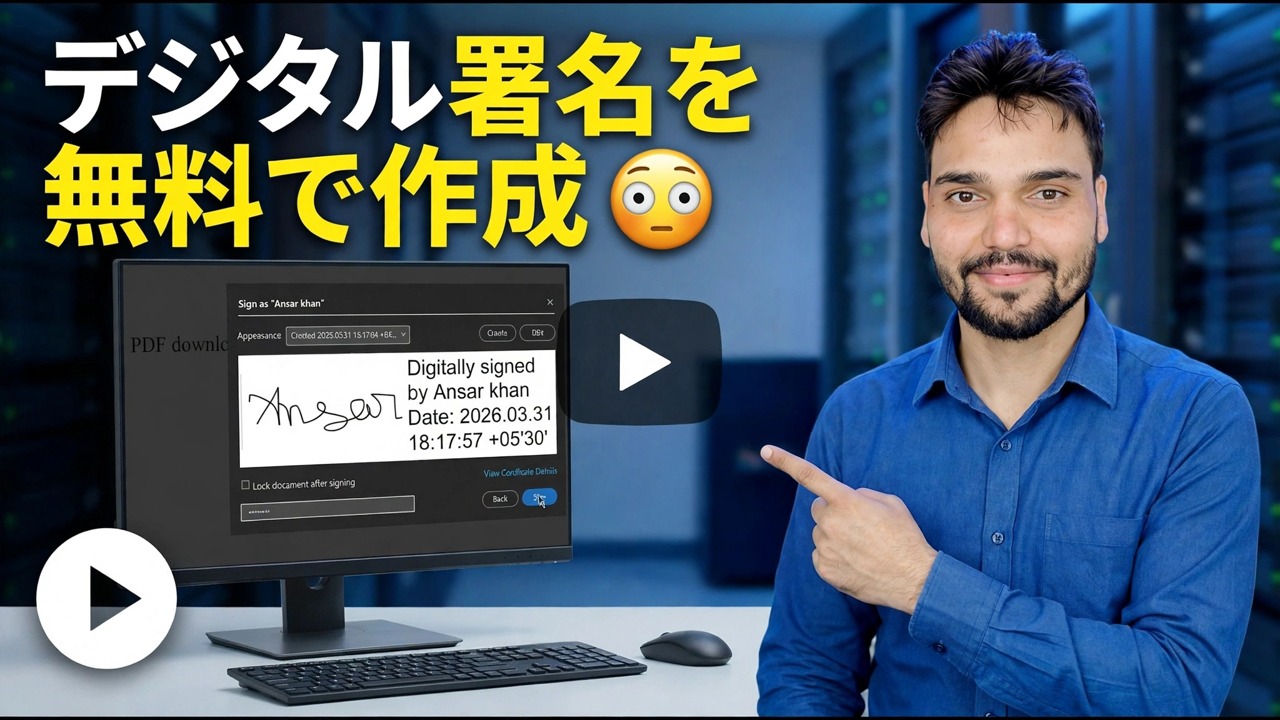
デジタル署名を無料で作成 😳 あらゆる PDF に数秒で署名!
完全に無料で、あらゆる PDF に数秒で署名します。署名を一度作成し、文書上に配置し、日付を追加して、署名済みのコピーを保存します。最初に 1 行正直に説明します。無料ルートでは DSC デジタル署名ではなく署名画像が作成され、このページでは 2 つを明確に区別しています。
📑章
- 無料ルートで実際に作成されるもの — 証明書ではなく電子署名
- 署名は 1 回だけ行う - 紙の署名を描くか、タイプするか、写真を撮る
- PDF を開いて、右のページに署名を配置します
- 日付を追加し、署名済みのコピーを新しい名前で保存する
- 署名されたファイルを送信する前にページごとにチェックする
- 無料の署名で十分な場合、および DSC のみが受け入れられる場合
📋 概要とステップバイステップガイド
無料ルートが何を生み出すかを知る
PC の PDF リーダー、ブラウザベースの署名ツール、携帯電話のアプリなど、無料の署名ルートはすべて同じ場所で終わります。このツールは、署名をマークとして受け取ります。つまり、署名を描いたり、入力したり、写真を撮ったりします。次に、そのマークが PDF ページ上に配置され、署名が属する位置とサイズに設定されて、ファイルが保存されます。
インドの IT 法では、これは広い意味での電子署名 であり、同意を示すために適用したマークです。これはあなたのサインを示しており、日常の文書では通常、それが重要です。このファイルに含まれていないのは数学です。ファイル内に証明書はなく、署名後にコンテンツをロックするものはなく、ファイルを保持している人は誰でもファイルから署名画像をコピーできます。
署名を一度作成する
署名は一度だけ慎重に作成します。署名はすべての文書で再利用します。方法は 3 つあります。実際のサインのように見えるまで、マウスまたは指でゆっくりと描画します。手書き風のフォントで名前を入力します。または普通の白い紙に書き、明るい場所でまっすぐに撮影すると、画像がきれいで鮮明になります。
署名ツールで PDF を開きます
何よりもまず、ドキュメント全体を読んでください。配置された署名はペン署名と同じようにコミットされているように見えます。この方法の速度は、読み取りをスキップする理由にはなりません。次に、署名ツールで PDF を開き、署名が属するページと行に直接ジャンプします。
署名の配置とサイズを設定する
署名を署名欄に配置し、署名ボックス内または署名欄上に収まるようにサイズを調整します。印刷されたテキストの上に署名が浮いていると、不注意に見え、フォームをチェックする人に疑問が生じます。そのページにペンの署名が自然に入るサイズにしてください。
日付を追加し、署名済みのコピーを保存します
フォームの署名の横に日付フィールドがある場合は、そのフィールドに記入します。拒否の多くは署名そのものではなく、日付が欠落していることが原因です。次に、ファイルを新しい名前 (form-signed.pdf など) で保存します。これにより、元の署名されていないファイルは記録内にそのまま残ります。
送信前に署名済み PDF を確認してください
送信する前に、保存したファイルを開いてすべてのページを確認してください。署名が右ページの右行に配置されていること、日付が入力されていること、保存中に何もずれていないことを確認します。その後、署名付きのコピーを送信してください。また、誤って署名のないオリジナルを送信するのではなく、署名付きのファイルを送信してください。
無料署名または DSC — 適切なものを選択してください
実際のテストは 1 つの質問です。人間はこれを読むのでしょうか、それともポータルがそれを検証するのでしょうか? 人間は署名画像を喜んで読みます。ポータルは証明書を検証します。また、画像がどれほどきれいに見えても検証チェックに合格することはありません。
無料の署名は、休暇や入社の書類、配達や受領の確認、民間企業への申請書、学校や大学の書類、社内の承認など、日常の事務処理に最適なツールです。 DSC は政府およびコンプライアンスの業務に真に必要です。MCA 会社の申告、所得税と GST 関連の署名 (指定されている場合)、電子入札、EPFO、特許または商標の申請、および説明書にデジタル署名 という言葉が記載されているフォームなどです。
🏷️Topic Search Variables & Keywords
🎙️ 完全なトランスクリプト — タップして展開します
ステップバイステップのトラブルシューティング ガイドと解決策 - デジタル署名を無料で作成します。 Technical Anshu による画面上のデモンストレーション。
PDF の署名を無料で作成します。無料ルートで実際に何が行われるか、署名手順がどのように機能するか、署名画像と DSC デジタル署名の実際の違いについて説明します。
(ソース ページの転写はここで終わります)
❓ よくある質問
このチュートリアルは完全に無料で実行できますか?
はい! Technical Anshu によって実証されているすべてのガイドとメソッドは、無料の合法的な教育リソースを使用しています。
初心者でもこのガイドに従うことができますか?
もちろんです!すべてのステップは詳細な手順とともに画面上に表示されるので、誰でも簡単に進めることができます。
行き詰まった場合はどこに質問すればよいですか?
YouTube 動画に直接コメントを残してください。コミュニティとテクニカル アンシュがお手伝いします。
🚀 YouTube でチュートリアル全体をご覧ください
🚀 YouTube で完全なステップバイステップのビデオチュートリアルをご覧ください: https://www.youtube.com/watch?v=K_Tf6OExHXU
IT サポート、Windows のトラブルシューティング、サーバー管理については、Technical Anshu を購読してください。
▶️ 動画全体を見る