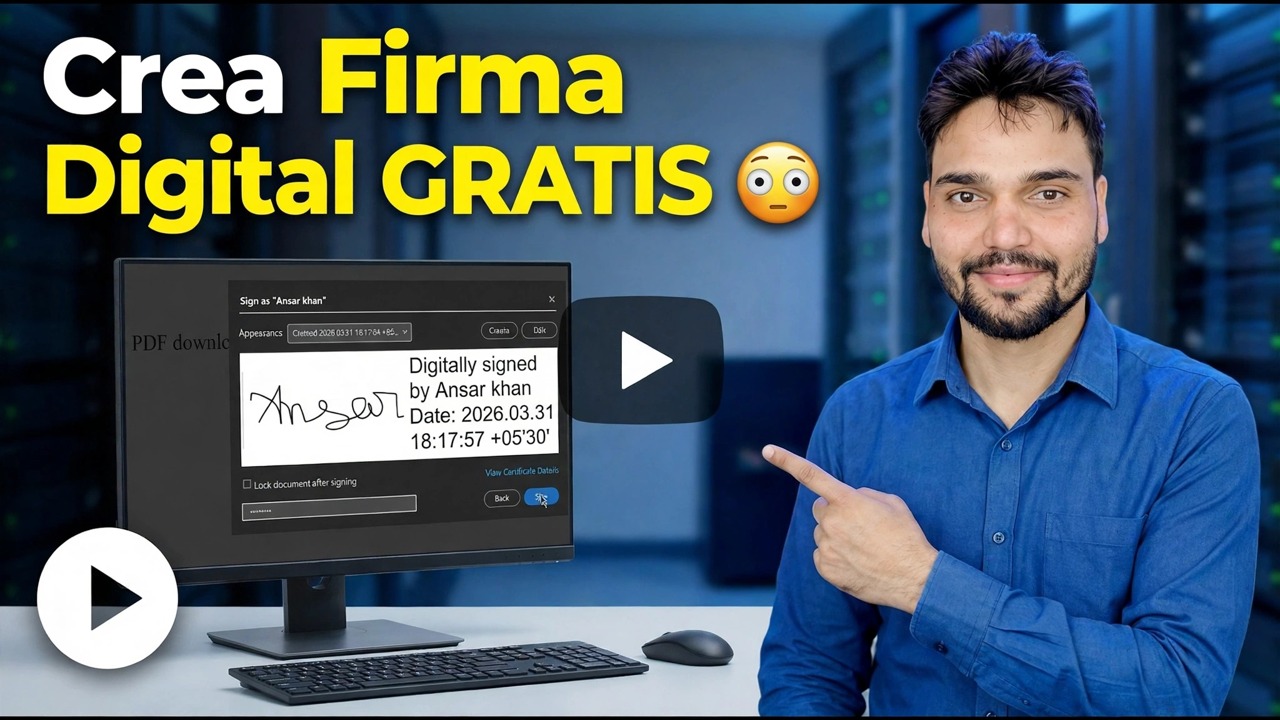
Cree una firma digital GRATIS 😳 ¡Firme cualquier PDF en segundos!
Firme cualquier PDF en segundos, completamente gratis: cree su firma una vez, colóquela en el documento, agregue la fecha y guarde una copia firmada. Primero, una línea honesta: la ruta gratuita crea una imagen de firma, no una firma digital DSC, y esta página mantiene las dos claramente separadas.
📑Capítulos
- Lo que realmente crea la ruta gratuita: una firma electrónica, no un certificado
- Hacer la firma una vez: dibújala, escríbela o fotografía tu firma en papel
- Abrir el PDF y colocar la firma en la página correcta
- Agregar la fecha y guardar la copia firmada con un nuevo nombre
- Comprobación del archivo firmado página por página antes de enviarlo
- Cuándo la firma gratuita es suficiente y cuándo solo se aceptará una DSC
📋 Descripción general y guía paso a paso
Sepa lo que crea la ruta gratuita
Cada ruta de firma gratuita (un lector de PDF en su PC, una herramienta de firma basada en navegador o una aplicación en su teléfono) termina en el mismo lugar. La herramienta toma tu firma como marca: la dibujas, la escribes o la fotografías. Luego, esa marca se coloca en la página PDF, se coloca y se le asigna el tamaño correspondiente a la firma y se guarda el archivo.
Según la Ley de TI de la India, se trata de una firma electrónica en el sentido amplio: una marca que usted aplica para mostrar su acuerdo. Muestra tu signo y, en el caso de los documentos cotidianos, eso suele ser lo que importa. Lo que no contiene son matemáticas: no hay ningún certificado dentro del archivo, nada bloquea el contenido después de firmar y cualquiera que tenga el archivo puede copiar la imagen de la firma.
Crea tu firma una vez
Firma una vez con cuidado: la reutilizarás en todos los documentos. Tienes tres formas: dibujarlo lentamente con el ratón o el dedo hasta que parezca tu signo real; escriba su nombre en una fuente estilo escritura a mano; o escríbalo en papel blanco normal y fotografíelo recto, con buena luz, para que la imagen quede limpia y nítida.
Abra el PDF en la herramienta de firma
Antes que nada, lea el documento completo. Una firma colocada parece tan comprometida como una firma con bolígrafo; la velocidad de este método no es motivo para saltarse la lectura. Luego abra el PDF en la herramienta de firma y vaya directamente a la página y a la línea a la que pertenece la firma.
Colocar y dimensionar la firma
Coloque la firma en la línea de la firma y ajústela para que quede dentro del cuadro de la firma o en la línea. Una firma flotando sobre un texto impreso parece descuidada y plantea dudas a quien revisa el formulario. Manténgalo del tamaño que tendría naturalmente una firma con bolígrafo en esa página.
Agregue la fecha y guarde una copia firmada
Si el formulario tiene un campo de fecha al lado de la firma, rellénelo; muchos rechazos se deben a la fecha faltante, no a la firma en sí. Luego guarde el archivo con un nombre nuevo, por ejemplo form-signed.pdf, para que el archivo original sin firmar permanezca intacto en sus registros.
Compruebe el PDF firmado antes de enviarlo
Abra el archivo guardado y verifique cada página antes de enviarlo. Confirme que la firma se encuentre en la página y en la línea correctas, que la fecha esté completa y que nada se haya movido al guardar. Sólo entonces envíe la copia firmada y envíe el archivo firmado, no el original sin firmar por error.
Firma gratuita o DSC: elija la adecuada
La prueba práctica es una pregunta: ¿un humano va a leer esto o un portal lo va a verificar? Los humanos leen las imágenes de las firmas con alegría. Los portales verifican los certificados y ninguna imagen pasará una verificación de verificación, sin importar lo elegante que se vea.
La firma gratuita es la herramienta adecuada para el papeleo cotidiano: formularios de baja y alta en la oficina, acuses de recibo y entrega, solicitudes para empresas privadas, formularios escolares y universitarios, y aprobaciones internas. Un DSC es realmente necesario para el trabajo gubernamental y de cumplimiento: presentaciones de empresas MCA, firmas relacionadas con impuestos sobre la renta y GST cuando se especifique, licitaciones electrónicas, EPFO y solicitudes de patentes o marcas registradas, y cualquier formulario cuyas instrucciones digan las palabras firma digital.
🏷️Topic Search Variables & Keywords
🎙️ Transcripción completa: toca para ampliar
Guía y soluciones de solución de problemas paso a paso: cree una firma digital GRATIS. Demostración en pantalla realizada por el técnico Anshu.
Cree una firma para cualquier PDF de forma gratuita: qué aporta realmente la ruta gratuita, cómo funcionan los pasos de firma y la clara diferencia entre una imagen de firma y una firma digital DSC.
(la transcripción termina aquí en la página fuente)
❓ Preguntas frecuentes
¿Este tutorial es 100 % gratuito?
¡Sí! Todas las guías y métodos demostrados por Technical Anshu utilizan recursos educativos, legales y gratuitos.
¿Pueden los principiantes seguir esta guía?
¡Absolutamente! Cada paso se demuestra en pantalla con instrucciones detalladas para que cualquiera pueda seguirlos fácilmente.
¿Dónde puedo hacer preguntas si me quedo atascado?
Deja un comentario directamente en el vídeo de YouTube y nuestra comunidad y Technical Anshu te ayudarán.
🚀 Mira el tutorial completo en YouTube
🚀 Mira el vídeo tutorial completo paso a paso en YouTube: https://www.youtube.com/watch?v=K_Tf6OExHXU
Suscríbase a Technical Anshu para obtener soporte de TI, solución de problemas de Windows y administración de servidores.
▶️ Ver vídeo completo