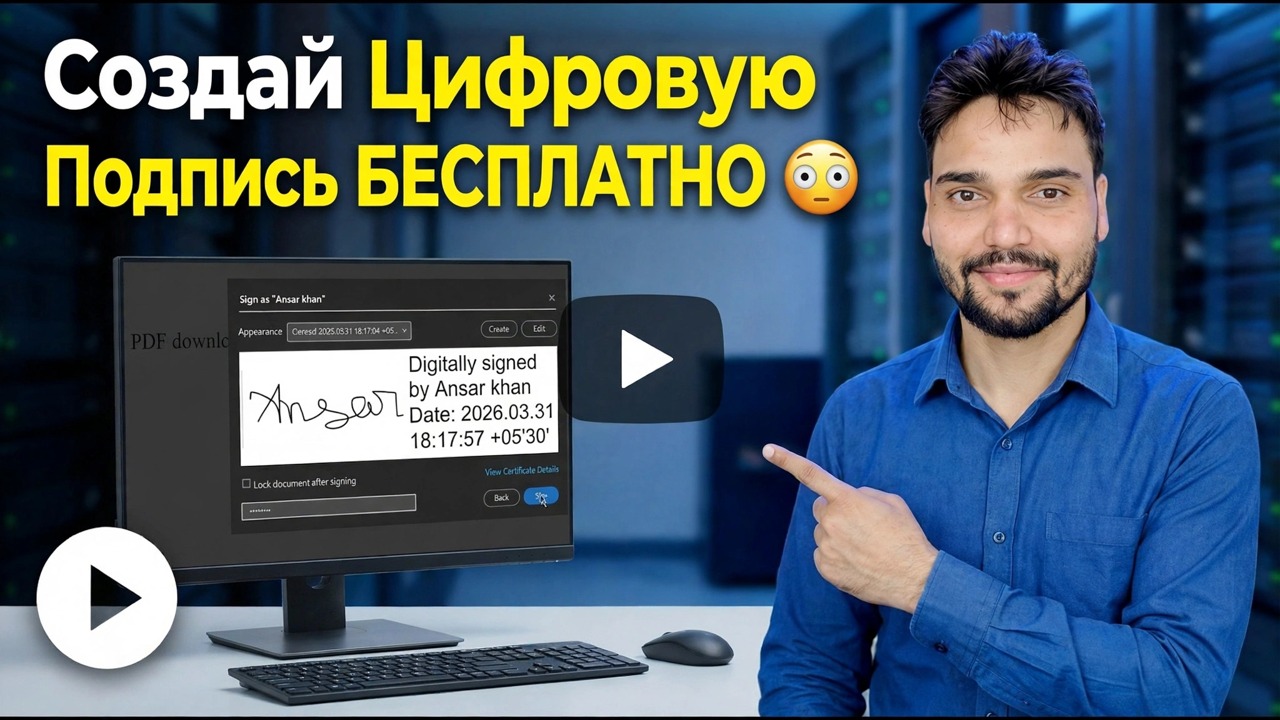
Создайте цифровую подпись БЕСПЛАТНО 😳 Подпишите любой PDF-файл за считанные секунды!
Подпишите любой PDF-файл за считанные секунды и совершенно бесплатно — создайте свою подпись один раз, поместите ее в документ, добавьте дату и сохраните подписанную копию. Сначала одна честная фраза: бесплатный маршрут создает изображение подписи, а не цифровую подпись DSC, и на этой странице они четко разделены.
📑Главы
<ол класс="главы">📋 Обзор и пошаговое руководство
Знайте, что создает бесплатный маршрут
Все бесплатные способы подписи — с помощью программы чтения PDF-файлов на компьютере, инструмента подписи в браузере или приложения на телефоне — заканчиваются в одном и том же месте. Инструмент воспринимает вашу подпись как отметку: вы рисуете ее, печатаете или фотографируете. Затем эта отметка помещается на страницу PDF, позиционируется и имеет размер, соответствующий подписи, и файл сохраняется.
В соответствии с Законом Индии об информационных технологиях это электронная подпись в широком смысле — знак, который вы нанесли в подтверждение своего согласия. Он показывает ваш знак, а для повседневных документов это обычно имеет значение. Чего он не несет, так это математики: внутри файла нет сертификата, ничто не блокирует содержимое после подписания, и любой, кто владеет файлом, может скопировать из него изображение подписи.
Создайте свою подпись один раз
Осторожно делайте подпись один раз — вы будете использовать ее повторно в каждом документе. У вас есть три способа: нарисовать его медленно с помощью мыши или пальца, пока он не станет похож на ваш настоящий знак; введите свое имя рукописным шрифтом; или напишите его на обычной белой бумаге и сфотографируйте прямо, при хорошем освещении, чтобы изображение было чистым и резким.
Откройте PDF-файл в инструменте подписи
Прежде чем что-либо еще, прочитайте документ полностью. Размещенная подпись выглядит так же надежно, как и подпись ручкой — скорость этого метода не является поводом пропускать чтение. Затем откройте PDF-файл в инструменте подписи и перейдите прямо к странице и строке, где находится подпись.
Размещение и размер подписи
Поместите подпись в строку подписи и установите ее размер так, чтобы она располагалась внутри поля для подписи или на линии. Подпись, плавающая над печатным текстом, выглядит небрежно и вызывает вопросы у тех, кто проверяет форму. Сохраняйте размер подписи, естественной для этой страницы.
Добавьте дату и сохраните подписанную копию
Если в форме есть поле даты рядом с подписью, заполните его — многие отказы связаны с отсутствием даты, а не самой подписи. Затем сохраните файл под новым именем, например form-signed.pdf, чтобы исходный неподписанный файл остался нетронутым в ваших записях.
Проверьте подписанный PDF-файл перед отправкой
Откройте сохраненный файл и проверьте каждую страницу перед отправкой. Убедитесь, что подпись находится на правильной странице и в правильной строке, дата указана и ничего не сместилось при сохранении. Только после этого отправьте подписанную копию — и отправьте подписанный файл, а не неподписанный оригинал по ошибке.
Бесплатная подпись или DSC — выберите подходящий
Практический тест состоит в одном вопросе: прочитает ли это человек или портал проверит это? Люди с радостью читают изображения-подписи. Порталы проверяют сертификаты — и ни одно изображение не пройдет проверку, как бы аккуратно оно ни выглядело.
Бесплатная подпись – это подходящий инструмент для повседневной работы с документами: форм отпуска и вступления в должность, подтверждений о доставке и получении, заявлений в частные компании, форм школьных и колледжей, а также внутренних утверждений. DSC действительно необходим для работы правительства и обеспечения соответствия: подачи заявок компаний MCA, подписания документов, связанных с подоходным налогом и GST, где это указано, электронных тендеров, заявок EPFO, патентов или товарных знаков, а также любой формы, в инструкциях которой есть слова цифровая подпись.
🏷️Topic Search Variables & Keywords
🎙️ Полная расшифровка — нажмите, чтобы развернуть
Пошаговое руководство по устранению неполадок и решениям — создайте цифровую подпись БЕСПЛАТНО. Экранная демонстрация от Технического Аншу.
Бесплатное создание подписи для любого PDF-файла: что на самом деле дает бесплатный маршрут, как работают этапы подписания и в чем разница между изображением подписи и цифровой подписью DSC.
(расшифровка заканчивается здесь, на исходной странице)
❓ Часто задаваемые вопросы (на английском языке)
Является ли это руководство абсолютно бесплатным?
Да! Во всех руководствах и методах, продемонстрированных Tech Anshu, используются бесплатные легальные и образовательные ресурсы.
Могут ли новички следовать этому руководству?
Абсолютно! Каждый шаг демонстрируется на экране с подробными инструкциями, поэтому каждый может легко следовать им.
Где я могу задать вопросы, если застряну?
Оставьте комментарий прямо под видео на YouTube, и наше сообщество и технический специалист Anshu помогут вам.
🚀 Посмотрите полное руководство на YouTube
🚀 Посмотрите полное пошаговое видеоруководство на YouTube: https://www.youtube.com/watch?v=K_Tf6OExHXU
Подпишитесь на техническую поддержку Anshu для ИТ-поддержки, устранения неполадок Windows и управления сервером.
▶️ Посмотреть полное видео