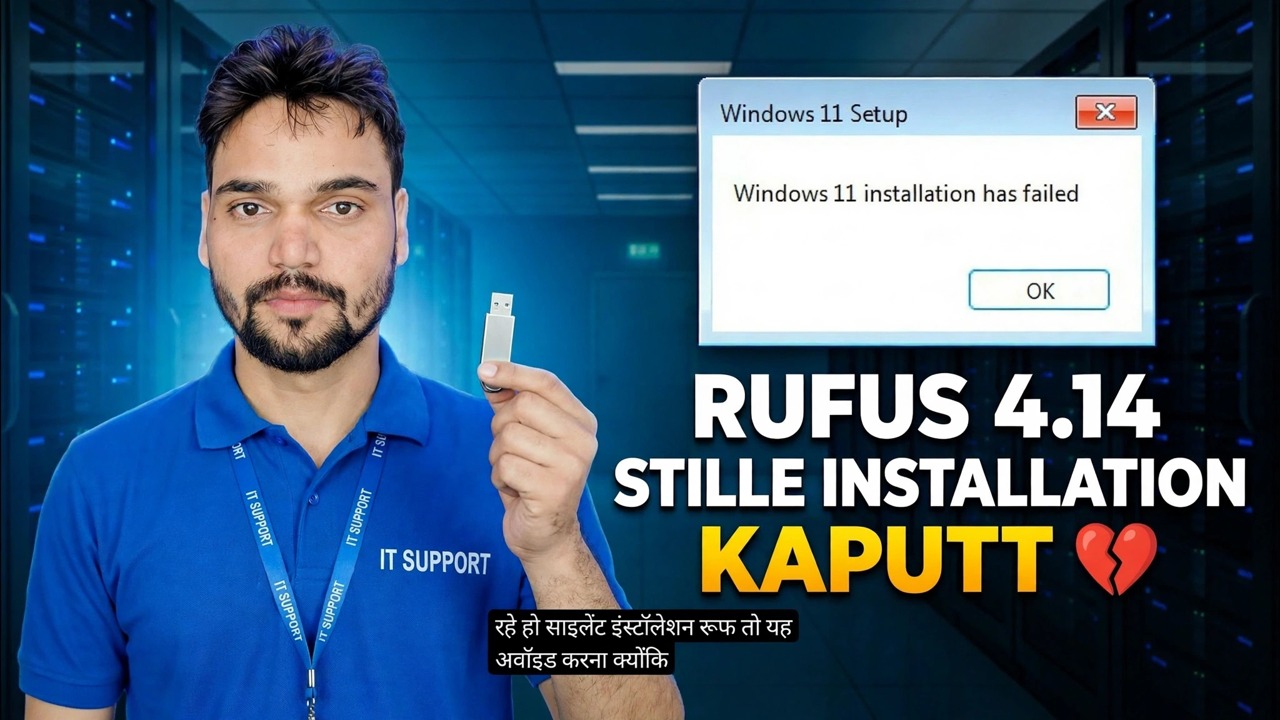
Rufus 4.14 Beta-Fehler 😳 Silent-Install-Funktion defekt?
Die brandneue Silent-Installationsoption von Rufus 4.14 versprach eine völlig freihändige Windows-Installation – aber in den ersten Builds schlug sie auf vielen PCs fehl und blieb am bekanntesten bei etwa 75 Prozent hängen. Hier erfahren Sie, was genau kaputt gegangen ist, wen es trifft und wie man es sicher umgehen kann.
📑Kapitel
- Die neue Silent-Installationsoption in Rufus 4.14 – was sie verspricht
- Der Fehler – unbeaufsichtigte Installationen schlagen fehl und bleiben am bekanntesten bei etwa 75 Prozent hängen
- Wen es trifft – jeder, dessen USB mit den ersten 4.14-Builds erstellt wurde
- Die offizielle Lösung – Rufus 4.15 behebt den 75-Prozent-Fehler
- Der sichere Weg – aktualisieren, die Medien neu erstellen, alle anderen Festplatten trennen
- Die sicherere Wahl für den Alltag – die normale Windows User Experience-Installation
📋 Übersicht und Schritt-für-Schritt-Anleitung
Was die stille Installationsoption bewirkt
Rufus 4.14 hat eine neue Option zum Windows-Benutzererfahrungsdialog hinzugefügt, die erscheint, nachdem Sie START gedrückt haben: Stille Installation. In Rufus‘ eigenen Changelog-Worten installiert es „Windows automatisch und OHNE AUFFORDERUNG auf der ersten erkannten Festplatte auf der Zielplattform“. Rufus schreibt seine Auswahl in eine Antwortdatei auf dem Medium, sodass Windows Setup von Anfang bis Ende selbstständig ausgeführt wird – keine Datenträgerauswahl, keine Regions- oder Tastaturbildschirme, keine Kontoaufforderungen. Für Techniker, die Windows immer wieder installieren, klingt das perfekt. In den ersten 4.14-Builds war dies nicht der Fall.
Wie der Fehler auftritt – er bleibt bei etwa 75 Prozent hängen
Starten Sie einen PC von einem USB-Stick, der mit einem frühen 4.14-Build erstellt wurde, und die unbeaufsichtigte Installation beginnt normal – Dateien werden kopiert, Setup läuft unbeaufsichtigt – und dann bleibt sie stehen oder schlägt teilweise fehl, am bekanntesten ist dies bei 75 Prozent. Dies liegt nicht daran, dass Ihre Hardware, Ihr ISO oder Ihr USB-Stick fehlerhaft sind: Es handelt sich um einen Fehler in der Art und Weise, wie die ersten Builds die unbeaufsichtigte Installation generierten. Rufus‘ eigenes 4.15-Änderungsprotokoll bestätigte dies später eindeutig und listete den Fix wie folgt auf: „Fix ‚stille‘ Windows-Installation, die in den meisten Fällen bei 75 % fehlschlägt.“
Wenn Ihre Installation bereits hängen bleibt – beenden Sie den erneuten Versuch, denselben USB-Stick zu verwenden
Wenn eine unbeaufsichtigte Installation bei 75 Prozent liegt, lässt sich das Problem auch durch längeres Warten oder einen Neustart über denselben USB-Stick nicht beheben – die fehlerhaften Anweisungen werden in das Medium integriert. Schalten Sie die Maschine aus, lassen Sie die halbinstallierte Festplatte vorerst unverändert und reparieren Sie zunächst das Medium (Schritte 4 und 5). Bei der darauffolgenden Neuinstallation wird die Zielfestplatte ohnehin neu partitioniert und beschrieben, sodass nichts von dem fehlgeschlagenen Versuch wiederhergestellt werden muss – sofern alle Daten, die Ihnen wichtig sind, vor dem Start gesichert wurden.
Rufus aktualisieren – Der Fix ist in 4.15
Laden Sie das neueste Rufus von der offiziellen Website rufus.ie herunter – niemals von einem Download-Portal oder einem zufälligen Spiegel. Rufus 4.15 behebt den Ausfall der Silent-Installation in den meisten Fällen zu 75 Prozent und verbessert außerdem die Sicherheitsfunktionen rund um die Silent-Option. Die Versionsnummer wird direkt im Rufus-Fenstertitel angezeigt, sodass Sie bestätigen können, dass Sie nicht mehr auf einem 4.14-Build sind, bevor Sie etwas erstellen. Das Aktualisieren dauert eine Minute: Rufus ist ein kleines tragbares Programm, bei dem nichts installiert werden muss.
Erstellen Sie den bootfähigen USB-Stick mit dem aktualisierten Rufus neu
Ein alter USB-Stick repariert sich nicht selbst – die Antwortdatei darauf wurde von dem fehlerhaften Build geschrieben. Stecken Sie den Stick ein, wählen Sie im aktualisierten Rufus das gleiche Windows-ISO aus, drücken Sie START und aktivieren Sie im Dialogfeld „Windows-Benutzererfahrung“ erneut die Option „Automatische Installation“. Rufus schreibt die Medien mit der festen Logik neu.
Trennen Sie alle anderen Festplatten vor der Installation
Dieser Schritt ist bei der unbeaufsichtigten Installation wichtiger als bei jeder normalen Installation. Da das Medium ohne Aufforderung auf dem zuerst erkannten Datenträger installiert wird, gibt Setup bei einem PC mit zwei oder drei angeschlossenen Laufwerken die Möglichkeit, das falsche Laufwerk auszuwählen – und bei einer unbeaufsichtigten Installation wird es ohne einen einzigen Bestätigungsbildschirm gelöscht und verwendet. Trennen Sie vor dem Booten über USB alle anderen internen und externen Laufwerke physisch und lassen Sie nur die Festplatte übrig, die für den Empfang von Windows vorgesehen ist. Schließen Sie die zusätzlichen Laufwerke nach Abschluss der Installation wieder an.
Oder überspringen Sie Silent – verwenden Sie stattdessen die normale Installation
Bei einer einmaligen Installation auf Ihrem eigenen PC spart die stille Route ein paar Klicks und erhöht das Risiko. Wenn Sie die Option „Stille Installation“ deaktiviert lassen, erhalten Sie das klassische Rufus-Erlebnis: Die anderen Windows-Benutzererfahrungsoptionen (wie die Option „Lebensqualität“) gelten weiterhin, aber Windows Setup stoppt bei den normalen Bildschirmen und Sie wählen die Zielfestplatte selbst aus. Behalten Sie unbeaufsichtigte Installationen für das bei, wofür sie eigentlich gedacht sind – wiederholte, identische Installationen auf von Ihnen kontrollierten Maschinen, wobei die Medien von einem festen Rufus-Build erstellt werden und nur die Zielfestplatte angeschlossen ist.
🏷️Topic Search Variables & Keywords
🎙️ Vollständiges Transkript – zum Erweitern antippen
Schritt-für-Schritt-Anleitung und Lösungen zur Fehlerbehebung – RUFUS 4.14 SILENT INSTALL BROKEN. Bildschirmdemonstration durch Technical Anshu.
Rufus 4.14 fügte eine Silent-Installationsoption hinzu, die Windows ohne Eingabeaufforderungen installiert – und in den ersten Builds scheiterte es auf vielen PCs, am bekanntesten war, dass es bei etwa 75 Prozent hängenblieb. Was genau kaputt gegangen ist, wen es trifft und der sichere Weg: Aktualisieren, die Medien neu erstellen und alle anderen Festplatten trennen.
(Das Transkript endet hier auf der Quellseite)
❓ Häufig gestellte Fragen
Ist dieses Tutorial zu 100 % kostenlos?
Ja! Alle von Technical Anshu demonstrierten Leitfäden und Methoden nutzen kostenlose, legale und pädagogische Ressourcen.
Können Anfänger dieser Anleitung folgen?
Absolut! Jeder Schritt wird auf dem Bildschirm mit detaillierten Anweisungen demonstriert, sodass jeder problemlos mitmachen kann.
Wo kann ich Fragen stellen, wenn ich nicht weiterkomme?
Hinterlassen Sie einen Kommentar direkt zum YouTube-Video und unsere Community und Technical Anshu helfen Ihnen weiter.
🚀 Sehen Sie sich das vollständige Tutorial auf YouTube an
🚀 Sehen Sie sich das vollständige Schritt-für-Schritt-Video-Tutorial auf YouTube an: https://www.youtube.com/watch?v=ySd4B3EVQe4
Abonnieren Sie Technical Anshu für IT-Support, Windows-Fehlerbehebung und Serververwaltung.
▶️ Vollständiges Video ansehen