Rufus 4.14 Beta Bug 😳 静默安装功能损坏?
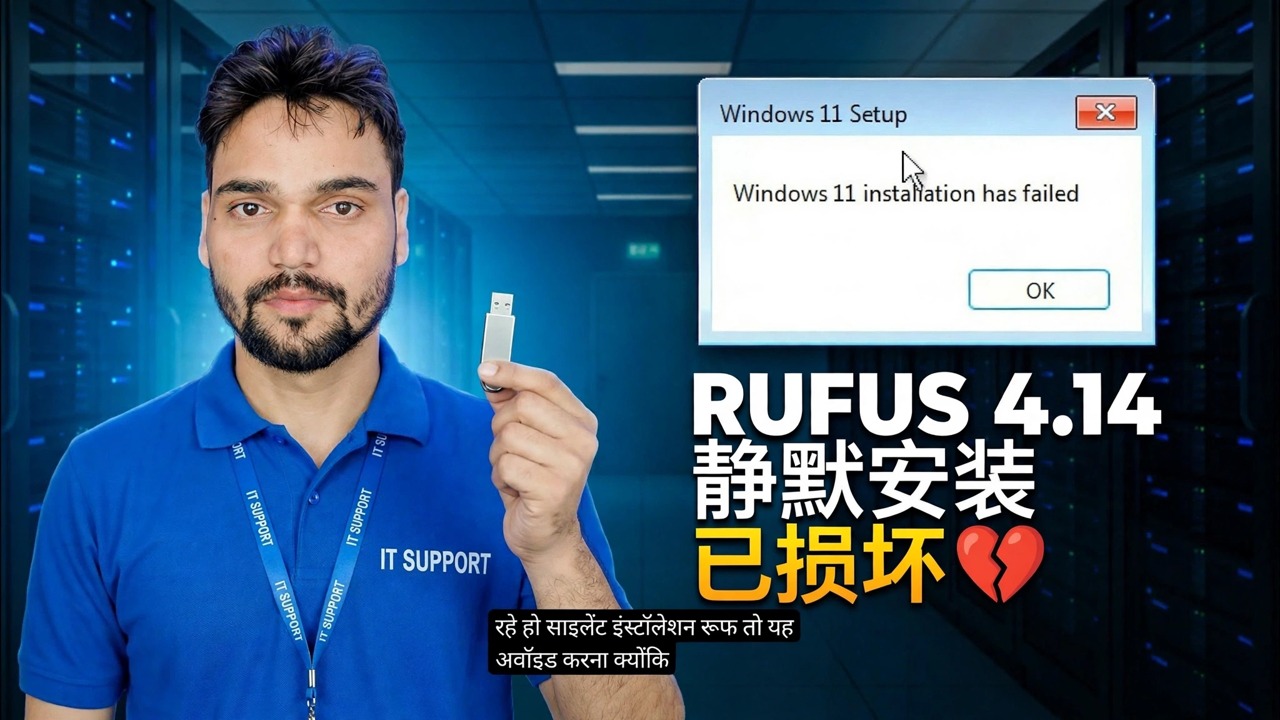
Rufus 4.14 的全新静默安装选项承诺完全免提 Windows 安装 - 但在第一个版本中,它在许多 PC 上失败了,最著名的是卡在 75% 左右。以下是到底发生了什么、它击中了谁,以及绕过它的安全路线。
📑章节
📋 概述和分步指南
静默安装选项的作用
Rufus 4.14 在按“开始”后出现的 Windows 用户体验对话框中添加了一个新选项:静默安装。用 Rufus 自己的变更日志的话来说,它“自动且无需提示地将 Windows 安装在目标平台上第一个检测到的磁盘上”。 Rufus 将其选择写入介质上的应答文件中,因此 Windows 安装程序从头到尾自行运行 — 没有磁盘选择、没有区域或键盘屏幕、没有帐户提示。对于一次又一次安装 Windows 的技术人员来说,这听起来很完美。在第一个 4.14 版本中,情况并非如此。
错误如何出现 - 卡在 75% 左右
从使用早期 4.14 版本创建的 USB 启动 PC,静默安装通常会开始 — 文件复制、安装程序在无人值守的情况下运行 — 然后中途停止或失败,最著名的是 75% 左右。这不是您的硬件、ISO 或 U 盘出现故障:这是第一个版本生成静默安装的方式中的一个错误。 Rufus 自己的 4.15 变更日志后来明确证实了这一点,将修复列出为:“修复大多数情况下 75% 时失败的‘静默’Windows 安装。”
如果您的安装已经卡住 - 停止重试相同的 USB
如果静默安装进度为 75%,则等待更长的时间或重新启动至同一 USB 无法修复问题 — 损坏的指令将被烘焙到该介质中。关闭机器电源,暂时保留安装一半的磁盘,然后先修复介质(步骤 4 和 5)。接下来的全新安装无论如何都会重新分区并重写目标磁盘,因此不需要挽救失败的尝试中的任何内容 - 只要在开始之前备份您关心的任何数据即可。
更新 Rufus — 4.15 中修复
从官方网站 rufus.ie 下载最新的 Rufus - 切勿从下载门户或随机镜像下载。 Rufus 4.15 修复了大多数情况下 75% 的静默安装失败问题,并且还改进了使用静默选项的防护措施。版本号显示在 Rufus 窗口标题中,因此您可以在创建任何内容之前确认您不再使用 4.14 版本。更新需要一分钟:Rufus 是一个小型便携式程序,无需安装。
使用更新后的 Rufus 重新创建可启动 USB
旧的 USB 无法自行修复 - 其上的应答文件是由有缺陷的版本编写的。插入棒,在更新的 Rufus 中选择相同的 Windows ISO,按“开始”,然后在“Windows 用户体验”对话框中再次勾选“静默安装”选项。 Rufus 用固定的逻辑重写媒体。
安装前断开所有其他磁盘的连接
此步骤对于静默安装比任何正常安装更重要。由于介质安装在第一个检测到的磁盘上而不询问,因此连接了两个或三个驱动器的电脑让安装程序有机会选择错误的驱动器 - 并且静默安装将擦除并使用它,而无需单个确认屏幕。从 USB 启动之前,请物理断开所有其他内部和外部驱动器的连接,仅保留用于接收 Windows 的磁盘。安装完成后重新连接额外的驱动器。
或跳过静默安装 - 使用正常安装
对于在您自己的 PC 上进行一次性安装,静默路径可以节省几次点击,但会增加真正的风险。不勾选静默安装选项将为您提供经典的 Rufus 体验:其他 Windows 用户体验选项(如“生活质量”选项)仍然适用,但 Windows 安装程序会停止在正常屏幕上,并且您自己选择目标磁盘。保持静默安装的目的——在您控制的机器上重复、相同的安装,介质由固定的 Rufus 版本制作,并且仅附加目标磁盘。
🏷️Topic Search Variables & Keywords
🎙️ 完整文字记录 — 点击展开
分步故障排除指南和解决方案 - RUFUS 4.14 静默安装损坏。技术安叔屏幕演示。
Rufus 4.14 添加了静默安装选项,可以在没有提示的情况下安装 Windows - 在第一个版本中,它在许多 PC 上失败,最著名的是卡在 75% 左右。到底是什么损坏了,它影响了谁,以及安全路线:更新,重新创建媒体,并断开所有其他磁盘的连接。
(转录在源页面上结束)
❓ 常见问题(英文)
本教程 100% 免费学习吗?
是的!技术安数演示的所有指南和方法均使用免费、合法的教育资源。
初学者可以遵循本指南吗?
绝对是!每个步骤都在屏幕上演示并附有详细说明,以便任何人都可以轻松遵循。
如果遇到困难我可以在哪里提问?
直接在 YouTube 视频上发表评论,我们的社区和技术安树将为您提供帮助。
🚀 在 YouTube 上观看完整教程
🚀 在 YouTube 上观看完整的分步视频教程:https://www.youtube.com/watch?v=ySd4B3EVQe4
订阅技术安数以获取 IT 支持、Windows 故障排除和服务器管理。
▶️观看完整视频