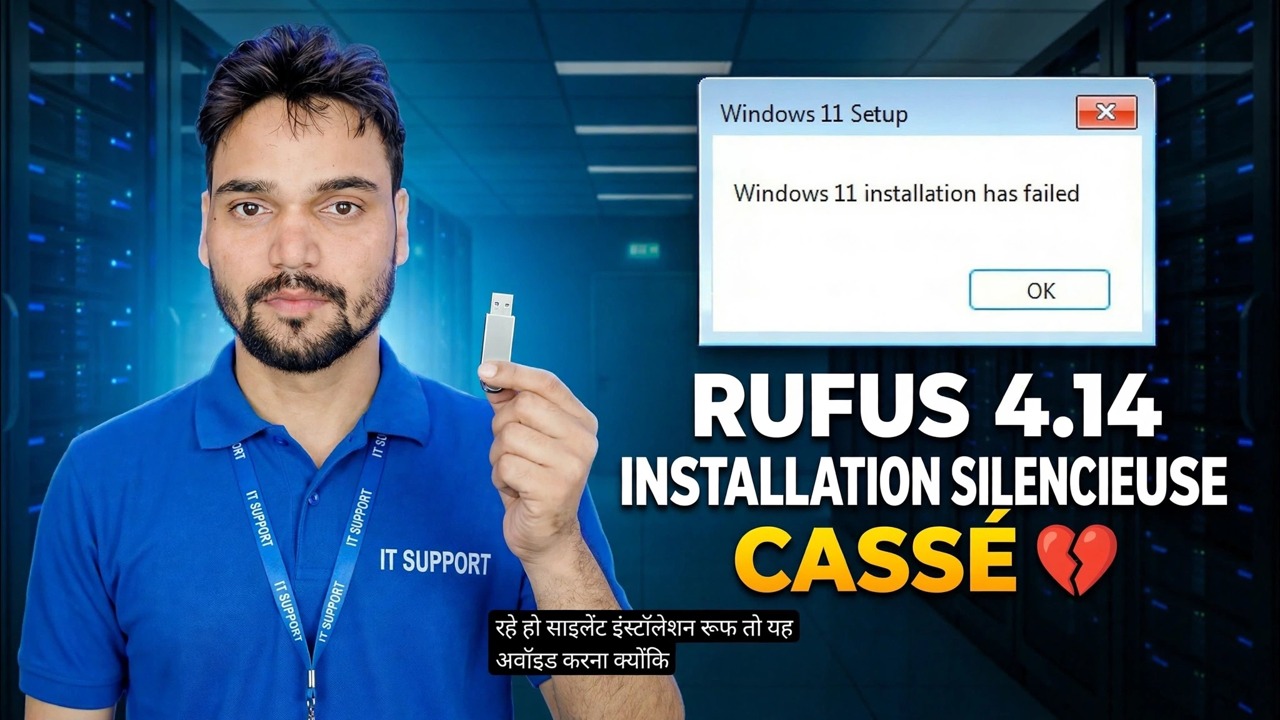
Rufus 4.14 Beta Bug 😳 Fonctionnalité d'installation silencieuse cassée ?
La toute nouvelle option d'installation silencieuse de Rufus 4.14 promettait une installation Windows entièrement mains libres, mais dans les premières versions, elle a échoué sur de nombreux PC, le plus connu étant bloqué à environ 75 %. Voici exactement ce qui s’est cassé, qui a été touché et le chemin sûr pour le contourner.
📑Chapitres
- La nouvelle option d'installation silencieuse dans Rufus 4.14 : ce qu'elle promet
- Le bug : les installations silencieuses échouent, le plus connu étant bloquées à environ 75 %
- Qui est concerné : toute personne dont l'USB a été créé avec les premières versions 4.14
- Le correctif officiel : Rufus 4.15 répare l'échec de 75 %
- La voie sûre : mettre à jour, recréer le média, déconnecter un disque sur deux
- Le choix quotidien le plus sûr : l'installation normale de Windows User Experience
📋 Présentation et guide étape par étape
À quoi sert l'option d'installation silencieuse
Rufus 4.14 a ajouté une nouvelle option à la boîte de dialogue Expérience utilisateur Windows qui apparaît après avoir appuyé sur DÉMARRER : Installation silencieuse. Selon les propres termes du journal des modifications de Rufus, il "installe automatiquement et SANS PROMPT Windows sur le premier disque détecté sur la plate-forme cible". Rufus écrit ses choix dans un fichier de réponses sur le support, de sorte que l'installation de Windows s'exécute toute seule du début à la fin : pas de sélection de disque, pas d'écrans de région ou de clavier, pas d'invite de compte. Pour les techniciens qui installent Windows encore et encore, cela semble parfait. Dans les premières versions 4.14, ce n'était pas le cas.
Comment le bug apparaît – bloqué à environ 75 %
Démarrez un PC à partir d'une clé USB créée avec une première version 4.14 et l'installation silencieuse démarre normalement (copie des fichiers, l'installation s'exécute sans surveillance), puis elle se bloque ou échoue à mi-chemin, le plus célèbre autour de 75 %. Il ne s'agit pas d'une défaillance de votre matériel, de votre ISO ou de votre clé USB : c'est un bug dans la façon dont les premières versions ont généré l'installation silencieuse. Le journal des modifications de Rufus 4.15 l'a confirmé plus tard clairement, répertoriant le correctif comme suit : "Correction de l'installation 'silencieuse' de Windows échouant à 75 % dans la plupart des cas."
Si votre installation est déjà bloquée : arrêtez de réessayer avec la même clé USB
Si une installation silencieuse est à 75 %, attendre plus longtemps ou redémarrer sur la même clé USB ne résoudra pas le problème : les instructions brisées sont intégrées dans ce support. Éteignez la machine, laissez le disque à moitié installé tel quel pour le moment et réparez d'abord le support (étapes 4 et 5). La nouvelle installation qui suit répartira et réécrirea le disque cible de toute façon, donc rien de la tentative échouée n'a besoin d'être sauvé — tant que toutes les données qui vous intéressent ont été sauvegardées avant de commencer.
Mettre à jour Rufus — Le correctif est dans la version 4.15
Téléchargez la dernière version de Rufus depuis le site officiel, rufus.ie – jamais depuis un portail de téléchargement ou un miroir aléatoire. Rufus 4.15 corrige l'échec de l'installation silencieuse à 75 % dans la plupart des cas et améliore également les protections liées à l'utilisation de l'option silencieuse. Le numéro de version est affiché directement dans le titre de la fenêtre Rufus, vous pouvez donc confirmer que vous n'êtes plus sur une version 4.14 avant de créer quoi que ce soit. La mise à jour prend une minute : Rufus est un petit programme portable sans rien à installer.
Recréez la clé USB amorçable avec le Rufus mis à jour
Une vieille clé USB ne se répare pas toute seule : le fichier de réponses qu'elle contient a été écrit par la version boguée. Branchez la clé, sélectionnez le même ISO Windows dans le Rufus mis à jour, appuyez sur DÉMARRER et dans la boîte de dialogue Expérience utilisateur Windows, cochez à nouveau l'option d'installation silencieuse. Rufus réécrit les médias avec la logique fixe.
Déconnectez tous les autres disques avant d'installer
Cette étape est plus importante dans le cas d'une installation silencieuse que dans le cas d'une installation normale. Étant donné que le support s'installe sur le premier disque détecté sans demander, un PC avec deux ou trois lecteurs connectés donne au programme d'installation la possibilité de choisir le mauvais - et une installation silencieuse l'effacera et l'utilisera sans un seul écran de confirmation. Avant de démarrer à partir de l'USB, déconnectez physiquement tous les autres disques internes et externes et ne laissez que le disque destiné à recevoir Windows. Reconnectez les disques supplémentaires une fois l'installation terminée.
Ou ignorer le mode silencieux – Utilisez plutôt l'installation normale
Pour une installation unique sur votre propre PC, la voie silencieuse vous fait gagner quelques clics et ajoute de réels risques. En laissant l'option d'installation silencieuse décochée, vous obtenez l'expérience Rufus classique : les autres options de l'expérience utilisateur Windows (comme l'option Qualité de vie) s'appliquent toujours, mais l'installation de Windows s'arrête aux écrans normaux et vous choisissez vous-même le disque cible. Conservez les installations silencieuses pour ce à quoi elles servent réellement : des installations répétées et identiques sur les machines que vous contrôlez, avec le support créé par une version Rufus fixe et uniquement le disque cible connecté.
🏷️Topic Search Variables & Keywords
🎙️ Transcription complète — appuyez pour développer
Guide de dépannage et solutions étape par étape - RUFUS 4.14 INSTALLATION SILENCIEUSE CASSÉE. Démonstration à l'écran par Technical Anshu.
Rufus 4.14 a ajouté une option d'installation silencieuse qui installe Windows sans invite - et dans les premières versions, elle a échoué sur de nombreux PC, le plus connu étant bloqué à environ 75 %. Qu'est-ce qui s'est cassé exactement, qui a été touché et la voie sûre : mettre à jour, recréer le support et déconnecter tous les autres disques.
(la transcription se termine ici sur la page source)
❓ Foire aux questions
Ce tutoriel est-il 100 % gratuit ?
Oui ! Tous les guides et méthodes présentés par Technical Anshu utilisent des ressources gratuites, légales et éducatives.
Les débutants peuvent-ils suivre ce guide ?
Absolument ! Chaque étape est affichée à l'écran avec des instructions détaillées afin que tout le monde puisse suivre facilement.
Où puis-je poser des questions si je suis bloqué ?
Laissez un commentaire directement sur la vidéo YouTube, et notre communauté et Technical Anshu vous aideront.
🚀 Regardez le didacticiel complet sur YouTube
🚀 Regardez le didacticiel vidéo complet étape par étape sur YouTube : https://www.youtube.com/watch?v=ySd4B3EVQe4
Abonnez-vous à Technical Anshu pour l'assistance informatique, le dépannage Windows et la gestion des serveurs.
▶️ Regarder la vidéo complète