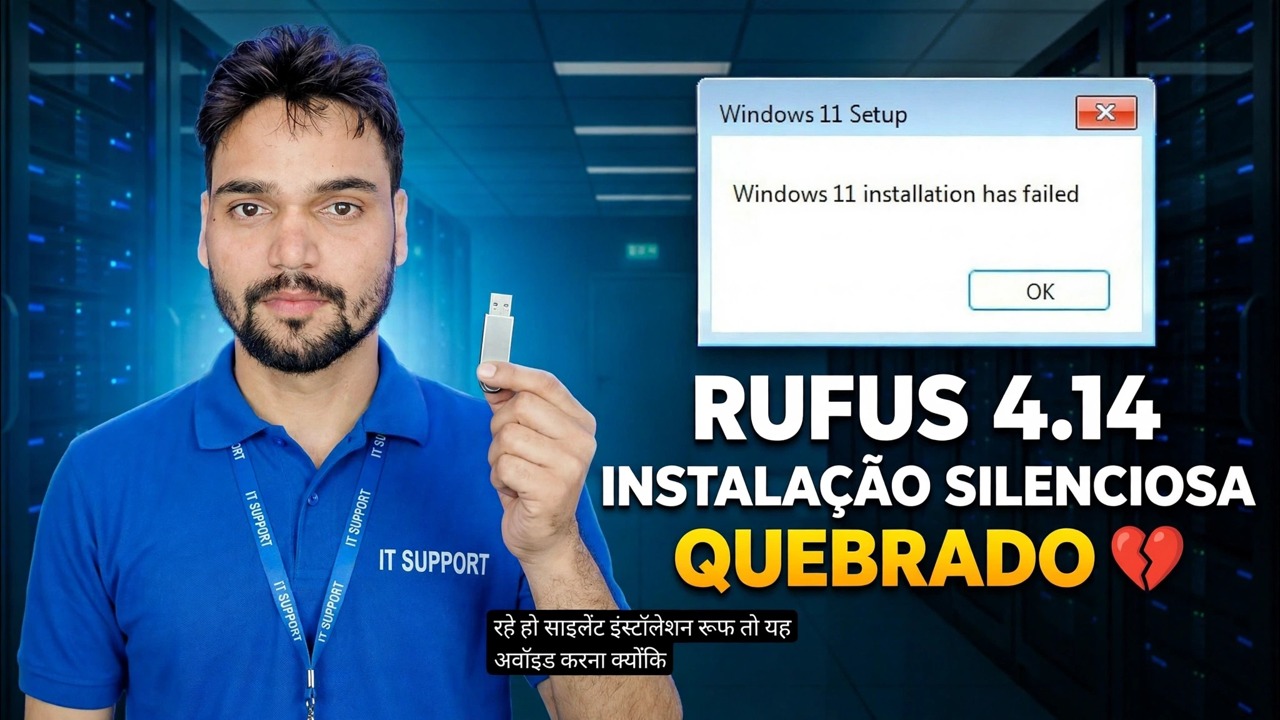
Rufus 4.14 Beta Bug 😳 Recurso de instalação silenciosa quebrado?
A nova opção de instalação silenciosa do Rufus 4.14 prometia uma instalação do Windows totalmente sem usar as mãos – mas nas primeiras compilações ela falhou em muitos PCs, a mais famosa ficando em torno de 75 por cento. Aqui está o que exatamente quebrou, quem atingiu e a rota segura para contorná-lo.
📑Capítulos
- A nova opção de instalação silenciosa no Rufus 4.14 — o que ela promete
- O bug: falhas nas instalações silenciosas, a mais famosa delas ficou em torno de 75%
- Quem atinge — qualquer pessoa cujo USB foi feito com as primeiras versões 4.14
- A correção oficial — Rufus 4.15 repara a falha de 75%
- A rota segura — atualizar, recriar a mídia, desconectar todos os outros discos
- A escolha mais segura para o dia a dia: a instalação normal da experiência do usuário do Windows
📋 Visão geral e guia passo a passo
O que a opção de instalação silenciosa faz
O Rufus 4.14 adicionou uma nova opção à caixa de diálogo Experiência do usuário do Windows que aparece após você pressionar INICIAR: Instalação silenciosa. Nas palavras do próprio changelog de Rufus, ele “automaticamente, e SEM PROMPT, instala o Windows no primeiro disco detectado na plataforma de destino”. Rufus grava suas escolhas em um arquivo de resposta na mídia, para que a Instalação do Windows seja executada do início ao fim por conta própria – sem seleção de disco, sem região ou telas de teclado, sem solicitações de conta. Para técnicos que instalam o Windows repetidamente, isso parece perfeito. Nas primeiras compilações 4.14, não era.
Como o bug aparece: estagnado em torno de 75%
Inicie um PC a partir de um USB criado com uma versão 4.14 anterior e a instalação silenciosa começa normalmente (cópia de arquivos, instalação é executada sem supervisão) e depois trava ou falha parcialmente, principalmente em torno de 75%. Este não é o seu hardware, seu ISO ou seu stick USB falhando: é um bug na forma como as primeiras compilações geraram a instalação silenciosa. O changelog 4.15 do próprio Rufus mais tarde confirmou isso claramente, listando a correção como: "Corrigir instalação 'silenciosa' do Windows com falha em 75% na maioria dos casos."
Se a instalação já estiver travada — pare de tentar novamente o mesmo USB
Se uma instalação silenciosa estiver em 75%, esperar mais tempo ou reiniciar no mesmo USB não resolverá o problema — as instruções quebradas são inseridas nessa mídia. Desligue a máquina, deixe o disco semi-instalado como está por enquanto e conserte a mídia primeiro (Etapas 4 e 5). A nova instalação a seguir irá reparticionar e reescrever o disco de destino de qualquer maneira, portanto, nada da tentativa fracassada precisa ser resgatado, desde que todos os dados importantes para você tenham sido salvos em backup antes de você começar.
Atualize Rufus — A correção está na versão 4.15
Baixe a versão mais recente do Rufus no site oficial, rufus.ie — nunca em um portal de download ou em um espelho aleatório. Rufus 4.15 corrige a falha de instalação silenciosa em 75 por cento na maioria dos casos e também melhora as proteções ao usar a opção silenciosa. O número da versão é mostrado logo no título da janela do Rufus, para que você possa confirmar que não está mais na versão 4.14 antes de criar qualquer coisa. A atualização leva um minuto: Rufus é um pequeno programa portátil sem nada para instalar.
Recrie o USB inicializável com o Rufus atualizado
Um USB antigo não se cura sozinho — o arquivo de resposta nele foi escrito pela versão com bugs. Conecte o stick, selecione o mesmo ISO do Windows no Rufus atualizado, pressione INICIAR e, na caixa de diálogo Experiência do usuário do Windows, marque a opção Instalação silenciosa novamente. Rufus reescreve a mídia com a lógica fixa.
Desconecte todos os outros discos antes de instalar
Essa etapa é mais importante na instalação silenciosa do que em qualquer instalação normal. Como a mídia é instalada no primeiro disco detectado sem perguntar, um PC com duas ou três unidades conectadas dá ao Setup a chance de escolher o disco errado – e uma instalação silenciosa irá apagá-lo e usá-lo sem uma única tela de confirmação. Antes de inicializar a partir do USB, desconecte fisicamente todas as outras unidades internas e externas e deixe apenas o disco destinado a receber o Windows. Reconecte as unidades extras após a conclusão da instalação.
Ou ignorar silencioso — use a instalação normal
Para uma instalação única em seu próprio PC, a rota silenciosa economiza alguns cliques e aumenta o risco real. Deixar a opção de instalação silenciosa desmarcada oferece a experiência clássica do Rufus: as outras opções de experiência do usuário do Windows (como a opção Qualidade de vida) ainda se aplicam, mas a Instalação do Windows para nas telas normais e você mesmo escolhe o disco de destino. Mantenha as instalações silenciosas para o que elas realmente servem: instalações repetidas e idênticas em máquinas que você controla, com a mídia feita por uma versão fixa do Rufus e apenas o disco de destino anexado.
🏷️Topic Search Variables & Keywords
🎙️ Transcrição completa — toque para expandir
Guia de solução de problemas e soluções passo a passo - RUFUS 4.14 INSTALAÇÃO SILENCIOSA QUEBRADA. Demonstração na tela por Technical Anshu.
O Rufus 4.14 adicionou uma opção de instalação silenciosa que instala o Windows sem avisos - e nas primeiras compilações ela falhou em muitos PCs, a mais famosa ficou em torno de 75%. O que exatamente quebrou, quem atingiu e o caminho seguro: atualizar, recriar a mídia e desconectar todos os outros discos.
(a transcrição termina aqui na página de origem)
❓ Perguntas frequentes
Este tutorial é 100% gratuito para seguir?
Sim! Todos os guias e métodos demonstrados pela Technical Anshu usam recursos gratuitos, legais e educacionais.
Os iniciantes podem seguir este guia?
Com certeza! Cada etapa é demonstrada na tela com instruções detalhadas para que qualquer pessoa possa acompanhar facilmente.
Onde posso fazer perguntas se tiver dúvidas?
Deixe um comentário diretamente no vídeo do YouTube e nossa comunidade e o Técnico Anshu irão ajudá-lo.
🚀 Assista ao tutorial completo no YouTube
🚀 Assista ao tutorial em vídeo passo a passo completo no YouTube: https://www.youtube.com/watch?v=ySd4B3EVQe4
Assine o Technical Anshu para obter suporte de TI, solução de problemas do Windows e gerenciamento de servidores.
▶️ Assistir ao vídeo completo