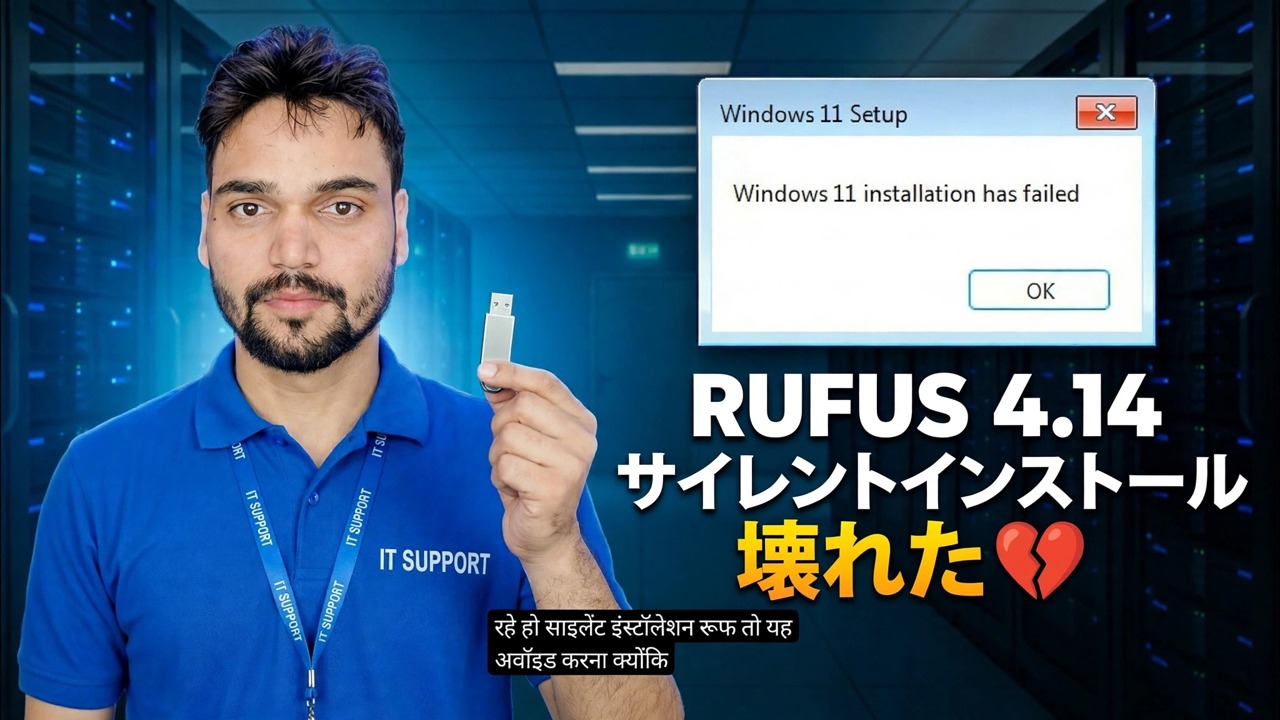
Rufus 4.14 ベータ版のバグ 😳 サイレント インストール機能が壊れていますか?
Rufus 4.14 の新しいサイレント インストール オプションは、完全にハンズフリーの Windows インストールを約束していましたが、最初のビルドでは多くの PC で失敗し、最も有名なところでは 75% 程度で止まっていました。正確に何が壊れたのか、誰に当たったのか、そしてそれを回避する安全なルートは次のとおりです。
📑章
- Rufus 4.14 の新しいサイレント インストール オプション — それが約束するもの
- バグ — サイレント インストールが失敗し、最も有名なのは 75% 付近で停止する
- 対象者 — 最初の 4.14 ビルドで作成された USB を所有する人
- 公式修正 — Rufus 4.15 は 75% の障害を修復します
- 安全な方法 — 更新、メディアの再作成、1 つおきのディスクの接続解除
- 日常のより安全な選択 - 通常の Windows ユーザー エクスペリエンス インストール
📋 概要とステップバイステップガイド
サイレント インストール オプションの機能
Rufus 4.14 では、[スタート] キーを押した後に表示される [Windows ユーザー エクスペリエンス] ダイアログに、サイレント インストール という新しいオプションが追加されました。 Rufus 自身の変更ログの言葉を借りれば、「ターゲット プラットフォーム上で最初に検出されたディスクに Windows が自動的に、プロンプトなしでインストールされます」。 Rufus は選択内容をメディア上の応答ファイルに書き込むため、Windows セットアップは最初から最後まで自動的に実行されます。ディスクの選択、地域やキーボード画面、アカウントのプロンプトは必要ありません。 Windows を何度もインストールする技術者にとって、これは完璧に思えます。最初の 4.14 ビルドではそうではありませんでした。
バグがどのように現れるか — 75 パーセント付近で止まっている
初期の 4.14 ビルドで作成された USB から PC を起動すると、サイレント インストールが通常どおり開始され、ファイルがコピーされ、セットアップが無人で実行されます。その後、途中で停止または失敗します (最も有名なのは 75% 付近です)。これはハードウェア、ISO、または USB メモリの障害ではありません。最初のビルドでサイレント インストールが生成された方法のバグです。その後、Rufus 自身の 4.15 変更ログでこのことが明確に確認され、「ほとんどの場合 75% で失敗する 'サイレント' Windows インストールを修正する」
として修正がリストされています。インストールがすでに停止している場合 — 同じ USB の再試行を停止します
サイレント インストールが 75% で止まっている場合、それ以上待ったり、同じ USB で再起動したりしても問題は解決されません。壊れた命令がそのメディアに焼き付けられています。マシンの電源を切り、半分取り付けられたディスクをしばらくそのままにして、最初にメディアを修復します (手順 4 と 5)。その後の新規インストールでは、ターゲット ディスクのパーティションが再分割され、書き換えられるため、開始前に重要なデータがバックアップされている限り、失敗した試行からのものは何も救出する必要はありません。
Rufus をアップデート — 修正は 4.15 にあります
最新の Rufus は公式サイト rufus.ie からダウンロードしてください。決してダウンロード ポータルやランダムなミラーからダウンロードしないでください。 Rufus 4.15 では、ほとんどの場合 75% で失敗するサイレント インストールが修正され、サイレント オプションの使用に関するガードも強化されています。バージョン番号は Rufus ウィンドウのタイトルの右側に表示されるため、何かを作成する前に 4.14 ビルドではないことを確認できます。更新には 1 分ほどかかります。Rufus は、インストールする必要のない小さなポータブル プログラムです。
更新された Rufus を使用してブータブル USB を再作成する
古い USB は自動的に修復されません。USB 上の応答ファイルはバグのあるビルドによって書き込まれたものです。スティックを差し込み、更新された Rufus で同じ Windows ISO を選択し、[スタート] を押して、[Windows ユーザー エクスペリエンス] ダイアログで [サイレント インストール] オプションを再度チェックします。 Rufus は、固定ロジックでメディアを書き換えます。
インストールする前に 1 つおきのディスクを切断します
この手順は、通常のインストールよりもサイレント インストールの場合に重要です。メディアは尋ねることなく最初に検出されたディスクにインストールされるため、2 つまたは 3 つのドライブが接続されている PC では、セットアップが間違ったドライブを選択する機会が与えられます。サイレント インストールでは、確認画面が 1 つも表示されずにドライブが消去されて使用されます。 USB から起動する前に、内部ドライブと外部ドライブを 1 つおきに物理的に取り外し、Windows をインストールするディスクのみを残します。インストールが完了したら、追加のドライブを再接続します。
またはサイレントをスキップ — 代わりに通常のインストールを使用してください
自分の PC に 1 回限りインストールする場合、サイレント ルートを使用すると数回のクリックが節約され、実際のリスクが高まります。 [サイレント インストール] オプションのチェックを外したままにすると、クラシックな Rufus エクスペリエンスが得られます。他の Windows ユーザー エクスペリエンス オプション ([クオリティ オブ ライフ] オプションなど) は引き続き適用されますが、Windows セットアップは通常の画面で停止し、 ターゲット ディスクはユーザー自身 で選択します。本来の目的のためにサイレント インストールを維持します。修正された Rufus ビルドで作成されたメディアとターゲット ディスクのみが接続された状態で、管理するマシン上に同一のインストールを繰り返し行います。
🏷️Topic Search Variables & Keywords
🎙️ 完全なトランスクリプト — タップして展開します
ステップバイステップのトラブルシューティング ガイドと解決策 - RUFUS 4.14 サイレント インストールが失敗しました。 Technical Anshu による画面上のデモンストレーション。
Rufus 4.14 には、プロンプトを表示せずに Windows をインストールするサイレント インストール オプションが追加されました。最初のビルドでは多くの PC で失敗し、最も有名なのは 75% 付近で停止しました。正確に何が壊れたのか、誰に影響を与えたのか、そして安全なルート: 更新し、メディアを再作成し、1 つおきのディスクを切断します。
(ソース ページの転写はここで終わります)
❓ よくある質問
このチュートリアルは完全に無料で実行できますか?
はい! Technical Anshu によって実証されているすべてのガイドとメソッドは、無料の合法的な教育リソースを使用しています。
初心者でもこのガイドに従うことができますか?
もちろんです!すべてのステップは詳細な手順とともに画面上に表示されるので、誰でも簡単に進めることができます。
行き詰まった場合はどこに質問すればよいですか?
YouTube 動画に直接コメントを残してください。コミュニティとテクニカル アンシュがお手伝いします。
🚀 YouTube でチュートリアル全体をご覧ください
🚀 YouTube で完全なステップバイステップのビデオチュートリアルをご覧ください: https://www.youtube.com/watch?v=ySd4B3EVQe4
IT サポート、Windows のトラブルシューティング、サーバー管理については、Technical Anshu を購読してください。
▶️ 動画全体を見る