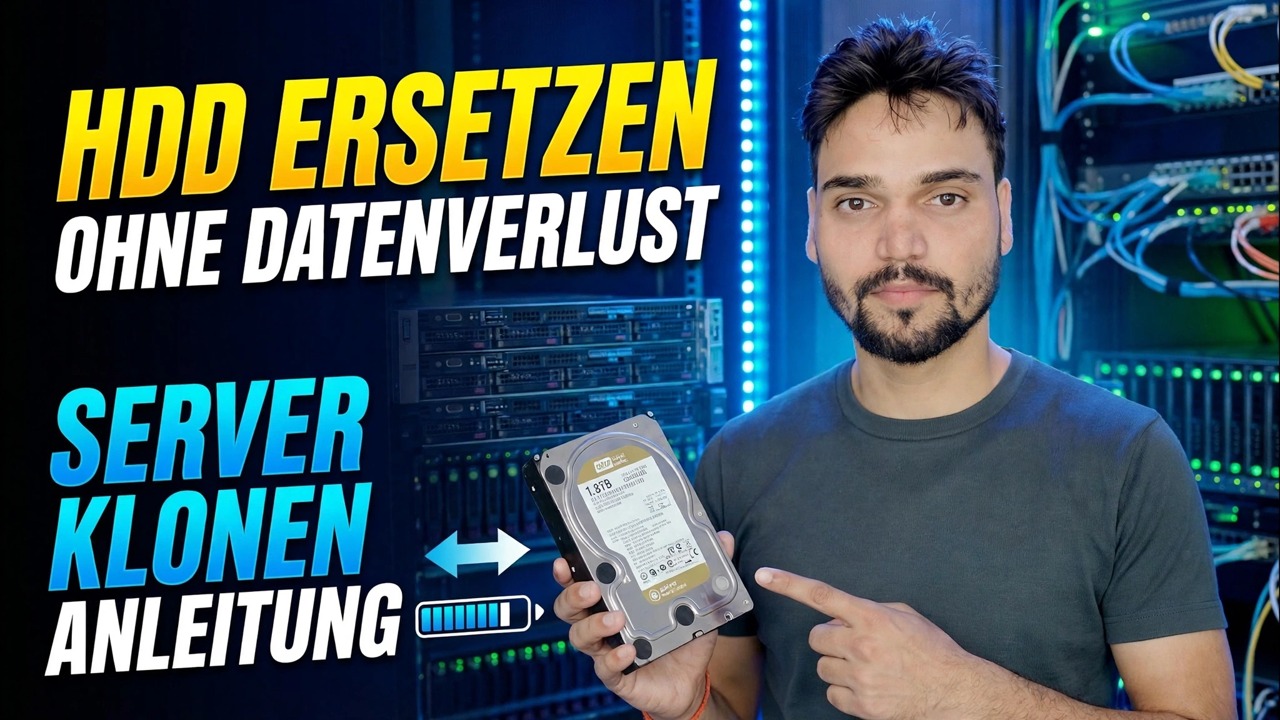
Server-Festplatte fällt aus? 😳 Klonen ohne Neuinstallation!
Die Festplatte Ihres Servers fällt aus? Klonen Sie es auf ein neues Laufwerk, bevor es stirbt – keine Neuinstallation von Windows, keine verlorenen Einstellungen. Die vollständige Rettungsmethode: Fehler nachweisen, sicher klonen, neues Laufwerk testen, altes Laufwerk außer Betrieb nehmen.
📑Kapitel
- Warum ein Klon eine Neuinstallation übertrifft, wenn ein Serverlaufwerk ausfällt
- Beweisen Sie, dass das Laufwerk wirklich kaputt geht – der SMART-Check
- Bereiten Sie das Ziellaufwerk und den bootfähigen Klon-USB vor
- Stoppen Sie die Serverrollen, damit die Kopie konsistent bleibt
- Führen Sie den Disk-to-Disk-Klon in Rettungsreihenfolge aus
- Booten Sie das neue Laufwerk – ohne Verbindung zum alten Laufwerk
- Testen Sie Freigaben, Dienste und Dateien, bevor Benutzer zurückkehren
- Legen Sie das alte Laufwerk auf sichere Weise außer Betrieb
📋 Übersicht und Schritt-für-Schritt-Anleitung
Beweisen Sie zunächst, dass das Laufwerk wirklich ausfällt
Klonen Sie nicht aufgrund einer Vermutung. Zwei Minuten Überprüfung zeigen Ihnen, ob die Festplattenoberfläche defekt ist oder etwas Billigeres nicht in Ordnung ist. Öffnen Sie CrystalDiskInfo (oder Ihr RAID/HBA-Tool) und sehen Sie sich die Rohwerte von 05 (Anzahl neu zugewiesener Sektoren), C5 (Anzahl aktuell ausstehender Sektoren) und C6 (Anzahl nicht korrigierbarer Sektoren) an. Bei einem fehlerfreien Laufwerk sind alle drei Null – jede steigende Zahl bedeutet, dass die Oberfläche abgenutzt ist. Überprüfen Sie außerdem die Ereignisanzeige und das Systemprotokoll auf Festplattenfehler (Ereignis-ID 7, 51 oder 153), die sich über Tage wiederholen.
Bereiten Sie das Ziellaufwerk und das Startmedium vor
Halten Sie alles bereit, bevor der Server ausfällt. Sie benötigen ein funktionsfähiges Ziellaufwerk – genauso groß wie die Quelle oder größer (kleiner ist nur möglich, wenn der genutzte Speicherplatz mit dem freien Platz übereinstimmt). Sie benötigen außerdem einen bootfähigen Klon-USB: Die Rettung wird von einem bootfähigen Medium ausgeführt, nicht von innerhalb von Windows, das auf dem sterbenden Laufwerk läuft. Kostenlose bootfähige Kloner wie Clonezilla oder Rescuezilla sowie Windows-Tools der Hasleo Backup Suite-Klasse erledigen diese Aufgabe – das Video zeigt den vollständigen Weg auf dem Bildschirm.
Notieren Sie sich abschließend schriftlich das aktuelle Setup – Laufwerksbuchstaben, Freigabenamen, statische IP und welche Dienste wiederhergestellt werden müssen. Zwei Minuten Notizen ersparen später eine Stunde Rätselraten.
Stoppen Sie die Serverrollen vor dem Klonen
Ein Klon kopiert den Zustand, in dem sich die Festplatte gerade befindet. Wenn eine Datenbank während der Ausführung der Kopie gerade geschrieben wird, enthält die Kopie eine beschädigte, halb geschriebene Datenbank. Also vor dem Klonen: Teilen Sie den Benutzern mit, dass der Server ausfällt, und schließen Sie ihre Sitzungen. Stoppen Sie dann die Datenbankdienste (SQL Server, MySQL, Buchhaltungssoftwaredienste) und alle Sicherungsjobs.
Der sauberste Klon von allen ist ein Offline-Klon – Server herunterfahren, vom Klon-USB starten, Festplatte auf Festplatte kopieren. Da nichts geschrieben wird, ist die Kopie vollkommen konsistent.
Führen Sie den Klon in Rettungsreihenfolge aus
Booten Sie vom Klon-USB und starten Sie einen Disk-to-Disk-Klon: Quelle = das fehlerhafte Laufwerk, Ziel = das neue Laufwerk. Ein Sektor-für-Sektor-Klon verschiebt alles – das Betriebssystem, Serverrollen, Benutzerkonten, freigegebene Ordner, Berechtigungen und installierte Software – in einem Durchgang.
Wenn das Tool einen Rettungs-/Ignorieren-Fehlermodus bietet, verwenden Sie diesen: Es kopiert zuerst alle fehlerfreien Bereiche und versucht erst am Ende die beschädigten Stellen erneut, anstatt stundenlang am ersten fehlerhaften Sektor zu schleifen. Lassen Sie es dann laufen – auf einem fehlerhaften Laufwerk wird der Kopiervorgang in den beschädigten Bereichen stark verlangsamt, und das ist normal. Beachten Sie die gemeldeten unlesbaren Sektoren. Dateien in diesen Bereichen waren auch im Original bereits beschädigt. Unterbrechen Sie einen Klon nicht auf halbem Weg, um „etwas zu überprüfen“: Eine halbe Kopie ist nutzlos, während eine vollständige Kopie mit einigen fehlerhaften Sektoren ein funktionierender Server ist.
Booten Sie das neue Laufwerk – allein
Wenn der Klonvorgang abgeschlossen ist, fahren Sie das alte Laufwerk herunter und trennen Sie es vollständig, bevor Sie das neue Laufwerk zum ersten Mal starten. Zwei Laufwerke mit identischen Festplattensignaturen und derselben Windows-Installation dürfen niemals zusammen booten – Windows kann Laufwerksbuchstaben ändern, und auf einem Domänencontroller sind zwei Kopien in einem Netzwerk eine echte Katastrophe.
Booten Sie nur mit angeschlossenem neuen Laufwerk. Der erste Start kann langsam sein; Lass es ruhen. Da es sich bei einem Sektorklon um eine exakte Kopie handelt, bleiben Computername, statische IP, freigegebene Ordner, Berechtigungen, Benutzer und installierte Software unverändert – das Einzige, was sich ändert, ist das physische Laufwerk darunter.
Testen Sie alles, bevor Benutzer wiederkommen
Bevor Sie den Server zurückgeben, überprüfen Sie nacheinander das Wesentliche: Laufwerksbuchstaben sind korrekt, freigegebene Ordner sind im Netzwerk sichtbar, die Serverdienste wurden gestartet und Benutzer können sich anmelden und Dateien öffnen. Öffnen Sie die Dateien, die sich in den beschädigten Bereichen befanden, wenn Sie wissen, um welche es sich handelt – eine Datei, die sich nicht öffnen lässt, war bereits auf dem alten Laufwerk verloren und wurde durch den Klon nicht beschädigt.
Stellen Sie das alte Laufwerk außer Betrieb – aber nicht heute
Beschriften Sie das alte Laufwerk mit dem Datum und den Worten NICHT VERWENDEN – Fehler, Quelle klonen und lassen Sie es mindestens eine Woche lang im Normalbetrieb unberührt. Es ist Ihr Null-Kosten-Rollback: Wenn auf dem neuen Laufwerk etwas Feines auftaucht, enthält das alte immer noch die letzte Kopie von allem. Löschen Sie es nach der ruhigen Woche oder zerstören Sie es – ein defektes Laufwerk voller Bürodaten sollte niemals in eine unbeschriftete Schublade oder in den PC eines anderen gelangen.
🏷️Topic Search Variables & Keywords
🎙️ Vollständiges Transkript – zum Erweitern antippen
Schritt-für-Schritt-Anleitung und Lösungen zur Fehlerbehebung – Anleitung zum Ersetzen der Festplatte ohne Datenverlust. Anleitung zum Klonen von Servern. Bildschirmdemonstration durch Technical Anshu....
Ihre Serverfestplatte fällt aus? Klonen Sie es auf ein neues Laufwerk, bevor es stirbt – keine Neuinstallation von Windows, keine verlorenen Einstellungen. Die vollständige Rettungsmethode: Fehler nachweisen, sicher klonen, neues Laufwerk testen, altes Laufwerk außer Betrieb nehmen.
(Das Transkript endet hier auf der Quellseite)
❓ Häufig gestellte Fragen
Ist dieses Tutorial zu 100 % kostenlos?
Ja! Alle von Technical Anshu demonstrierten Leitfäden und Methoden nutzen kostenlose, legale und pädagogische Ressourcen.
Können Anfänger dieser Anleitung folgen?
Absolut! Jeder Schritt wird auf dem Bildschirm mit detaillierten Anweisungen demonstriert, sodass jeder problemlos mitmachen kann.
Wo kann ich Fragen stellen, wenn ich nicht weiterkomme?
Hinterlassen Sie einen Kommentar direkt zum YouTube-Video und unsere Community und Technical Anshu helfen Ihnen weiter.
🚀 Sehen Sie sich das vollständige Tutorial auf YouTube an
🚀 Sehen Sie sich das vollständige Schritt-für-Schritt-Video-Tutorial auf YouTube an: https://www.youtube.com/watch?v=zAdem_x2ZBc
Abonnieren Sie Technical Anshu für IT-Support, Windows-Fehlerbehebung und Serververwaltung.
▶️ Komplettes Video ansehen