सर्वर एचडीडी विफल हो रहा है? 😳 पुनर्स्थापना के बिना क्लोन!
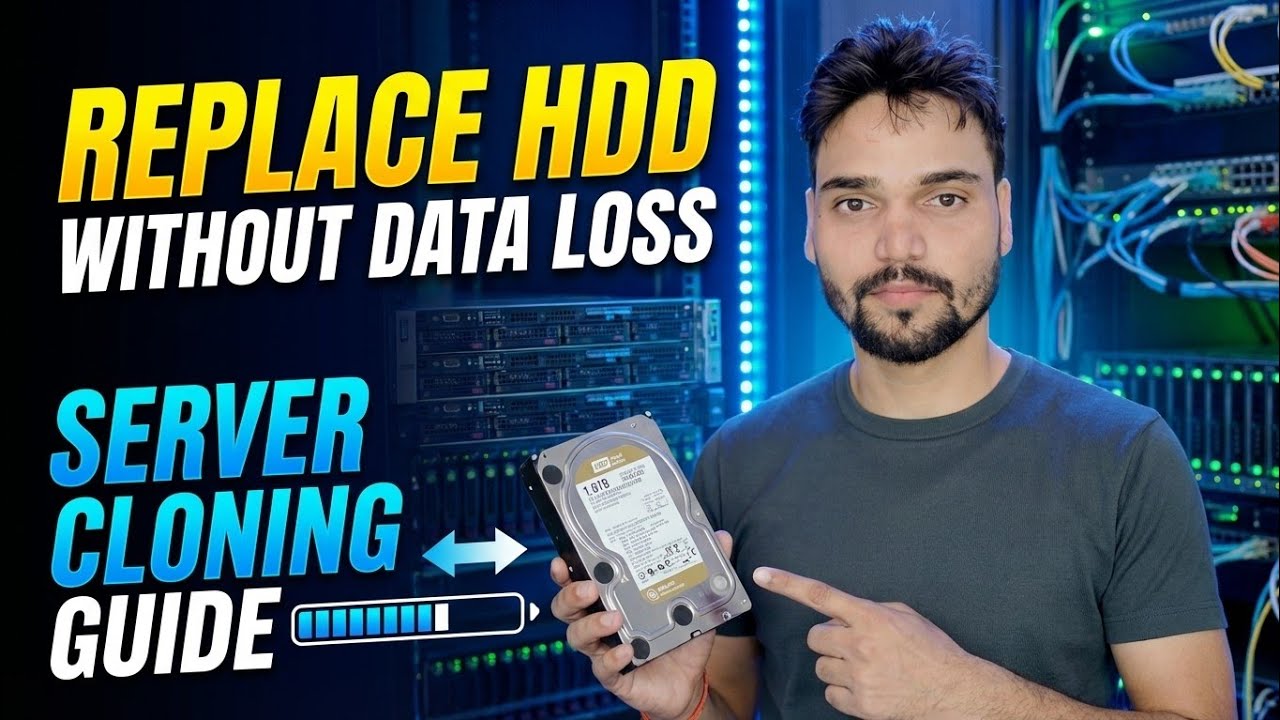
आपका सर्वर हार्ड ड्राइव विफल हो रहा है? इसके खत्म होने से पहले इसे एक नई ड्राइव पर क्लोन करें - कोई विंडोज़ पुनः इंस्टॉल नहीं, कोई खोई हुई सेटिंग्स नहीं। संपूर्ण बचाव विधि: विफलता साबित करें, सुरक्षित रूप से क्लोन करें, नई ड्राइव का परीक्षण करें, पुरानी ड्राइव को हटा दें।
📑अध्याय
- जब सर्वर ड्राइव विफल होने लगती है तो क्लोन रीइंस्टॉल को क्यों विफल कर देता है
- साबित करें कि ड्राइव वास्तव में ख़त्म हो रही है - स्मार्ट जाँच
- लक्ष्य ड्राइव और बूट करने योग्य क्लोनिंग USB तैयार करें
- सर्वर भूमिकाओं को रोकें ताकि प्रतिलिपि सुसंगत बनी रहे
- डिस्क-टू-डिस्क क्लोन को बचाव क्रम में चलाएँ
- नई ड्राइव को बूट करें - पुरानी ड्राइव को डिस्कनेक्ट करके
- उपयोगकर्ताओं के लौटने से पहले शेयरों, सेवाओं और फ़ाइलों का परीक्षण करें
- पुरानी ड्राइव को सुरक्षित तरीके से हटाएं
📋 अवलोकन और चरण-दर-चरण मार्गदर्शिका
पहले साबित करें कि ड्राइव वास्तव में ख़त्म हो रही है
किसी अनुमान पर क्लोन न बनाएं. दो मिनट की जाँच आपको बताती है कि डिस्क की सतह ख़राब हो रही है या कुछ सस्ता गड़बड़ है। क्रिस्टलडिस्कइन्फो (या अपना RAID/HBA टूल) खोलें और 05 (पुनर्आवंटित सेक्टर गणना), C5 (वर्तमान लंबित सेक्टर गणना) और C6 (अपरिवर्तनीय सेक्टर गणना) के कच्चे मूल्यों को देखें। एक स्वस्थ ड्राइव पर तीनों शून्य हैं - किसी भी बढ़ती संख्या का मतलब है कि सतह खराब हो रही है। कई दिनों तक दोहराई जाने वाली डिस्क त्रुटियों (इवेंट आईडी 7, 51 या 153) के लिए इवेंट व्यूअर, सिस्टम लॉग की भी जाँच करें।
लक्ष्य ड्राइव और बूट मीडिया तैयार करें
सर्वर डाउन होने से पहले सब कुछ तैयार रखें। आपको स्वस्थ लक्ष्य ड्राइव की आवश्यकता है - स्रोत के समान आकार या बड़ा (छोटा तभी संभव है जब उपयोग किया गया स्थान अतिरिक्त जगह के साथ फिट बैठता है)। आपको एक बूट करने योग्य क्लोनिंग यूएसबी की भी आवश्यकता है: बचाव बूट करने योग्य मीडिया से चलाया जाता है, न कि विंडोज़ के अंदर से जो निष्क्रिय ड्राइव पर रहता है। नि:शुल्क बूट करने योग्य क्लोनर जैसे क्लोनज़िला या रेस्क्यूज़िला, और हैसलियो बैकअप सुइट क्लास के विंडोज टूल, सभी यह काम करते हैं - वीडियो स्क्रीन पर पूरा मार्ग दिखाता है।
अंत में, वर्तमान सेटअप का एक लिखित नोट बनाएं - ड्राइव अक्षर, शेयर नाम, स्थिर आईपी, और कौन सी सेवाएं वापस आनी चाहिए। दो मिनट के नोट्स बाद में अनुमान लगाने का एक घंटा बचाते हैं।
क्लोन करने से पहले सर्वर भूमिकाएँ रोकें
एक क्लोन उस समय डिस्क की किसी भी स्थिति को कॉपी कर लेता है। यदि कॉपी चलने के दौरान कोई डेटाबेस मध्य-लिखित है, तो कॉपी में एक फटा हुआ, आधा-लिखित डेटाबेस होता है। इसलिए क्लोनिंग से पहले: उपयोगकर्ताओं को बताएं कि सर्वर बंद हो रहा है और उनके सत्र बंद कर दें, फिर डेटाबेस सेवाएं (एसक्यूएल सर्वर, मायएसक्यूएल, अकाउंटिंग सॉफ्टवेयर सेवाएं) और कोई भी बैकअप कार्य बंद कर दें।
सभी में से सबसे साफ क्लोन एक ऑफ़लाइन क्लोन है - सर्वर बंद हो गया, क्लोनिंग यूएसबी से बूट करें, डिस्क को डिस्क पर कॉपी करें। कुछ भी नहीं लिखा जा रहा है, इसलिए कॉपी बिल्कुल सुसंगत है।
क्लोन को बचाव क्रम में चलाएं
क्लोनिंग USB से बूट करें और एक डिस्क-टू-डिस्क क्लोन प्रारंभ करें: स्रोत = विफल ड्राइव, लक्ष्य = नई ड्राइव। सेक्टर-दर-सेक्टर क्लोन सब कुछ - ऑपरेटिंग सिस्टम, सर्वर भूमिकाएं, उपयोगकर्ता खाते, साझा फ़ोल्डर, अनुमतियां और इंस्टॉल किए गए सॉफ़्टवेयर - को एक ही बार में स्थानांतरित कर देता है।
यदि टूल बचाव/अनदेखा-त्रुटि मोड प्रदान करता है, तो इसका उपयोग करें: यह पहले सभी स्वस्थ क्षेत्रों की प्रतिलिपि बनाता है और पहले खराब क्षेत्र पर घंटों तक काम करने के बजाय अंत में केवल क्षतिग्रस्त स्थानों का पुन: प्रयास करता है। फिर इसे चलने दें - एक असफल ड्राइव पर क्षतिग्रस्त क्षेत्रों के आसपास कॉपी बहुत धीमी हो जाती है, और यह सामान्य है। रिपोर्ट किए गए अपठनीय क्षेत्रों पर ध्यान दें; उन क्षेत्रों की फ़ाइलें पहले से ही मूल रूप से क्षतिग्रस्त थीं। "कुछ जांचने" के लिए क्लोन को बीच में न रोकें: आधी कॉपी बेकार है, जबकि कुछ खराब क्षेत्रों वाली पूरी कॉपी एक कार्यशील सर्वर है।
नई ड्राइव को अकेले बूट करें
जब क्लोन समाप्त हो जाए, तो बंद कर दें और पुरानी ड्राइव को नए से पहले बूट से पहले पूरी तरह से डिस्कनेक्ट कर दें। समान डिस्क हस्ताक्षर वाली दो ड्राइव और समान विंडोज इंस्टॉलेशन को कभी भी एक साथ बूट नहीं करना चाहिए - विंडोज ड्राइव अक्षरों को फेरबदल कर सकता है, और एक डोमेन नियंत्रक पर एक नेटवर्क पर दो प्रतियां एक वास्तविक आपदा है।
केवल नई ड्राइव संलग्न करके बूट करें। पहला बूट धीमा हो सकता है; इसे व्यवस्थित होने दो. क्योंकि सेक्टर क्लोन एक सटीक प्रतिलिपि है, कंप्यूटर का नाम, स्टेटिक आईपी, साझा फ़ोल्डर, अनुमतियां, उपयोगकर्ता और इंस्टॉल किए गए सॉफ़्टवेयर सभी अपरिवर्तित होते हैं - केवल एक चीज जो बदलती है वह नीचे दी गई भौतिक ड्राइव है।
उपयोगकर्ताओं के वापस आने से पहले हर चीज़ का परीक्षण करें
सर्वर को वापस सौंपने से पहले, एक-एक करके आवश्यक चीजों की जांच करें: ड्राइव अक्षर सही हैं, साझा फ़ोल्डर नेटवर्क पर दिखाई दे रहे हैं, सर्वर सेवाएं शुरू हो गई हैं, और उपयोगकर्ता लॉग इन कर सकते हैं और फ़ाइलें खोल सकते हैं। क्षतिग्रस्त क्षेत्रों में मौजूद फ़ाइलों को खोलें यदि आप जानते हैं कि वे कौन सी थीं - एक फ़ाइल जो खुलने में विफल रहती है वह पहले से ही पुरानी ड्राइव पर खो गई थी, क्लोन द्वारा टूटी नहीं थी।
पुरानी ड्राइव को रिटायर करें - लेकिन आज नहीं
पुरानी ड्राइव को दिनांक और शब्दों के साथ लेबल करें उपयोग न करें - विफल, क्लोन स्रोत, और इसे सामान्य रूप से चलने के कम से कम एक सप्ताह तक अछूता रखें। यह आपका शून्य-लागत रोलबैक है: यदि नई ड्राइव पर कुछ सूक्ष्म सतह आती है, तो पुरानी ड्राइव में अभी भी हर चीज़ की अंतिम प्रतिलिपि होती है। शांत सप्ताह के बाद, इसे मिटा दें या नष्ट कर दें - कार्यालय डेटा से भरी एक असफल ड्राइव को कभी भी बिना लेबल वाली दराज में या किसी और के पीसी में नहीं जाना चाहिए।
🏷️Topic Search Variables & Keywords
चरण-दर-चरण समस्या निवारण मार्गदर्शिका और समाधान - डेटा हानि सर्वर क्लोनिंग गाइड के बिना एचडीडी बदलें। टेक्निकल अंशू द्वारा ऑन-स्क्रीन प्रदर्शन....
आपका सर्वर हार्ड ड्राइव विफल हो रहा है? इसके खत्म होने से पहले इसे एक नई ड्राइव पर क्लोन करें - कोई विंडोज़ पुनः इंस्टॉल नहीं, कोई खोई हुई सेटिंग्स नहीं। संपूर्ण बचाव विधि: विफलता साबित करें, सुरक्षित रूप से क्लोन करें, नई ड्राइव का परीक्षण करें, पुरानी ड्राइव को हटा दें।
(प्रतिलेख यहां स्रोत पृष्ठ पर समाप्त होता है)
❓ अक्सर पूछे जाने वाले प्रश्न
हाँ! टेक्निकल अंशु द्वारा प्रदर्शित सभी गाइड और विधियाँ मुफ़्त, कानूनी और शैक्षिक संसाधनों का उपयोग करती हैं।
बिल्कुल! प्रत्येक चरण को विस्तृत निर्देशों के साथ स्क्रीन पर प्रदर्शित किया जाता है ताकि कोई भी आसानी से अनुसरण कर सके।
सीधे YouTube वीडियो पर एक टिप्पणी छोड़ें, और हमारा समुदाय और तकनीकी अंशू आपकी सहायता करेंगे।
🚀 YouTube पर पूरा ट्यूटोरियल देखें
🚀 YouTube पर पूरा चरण-दर-चरण वीडियो ट्यूटोरियल देखें: https://www.youtube.com/watch?v=zAdem_x2ZBc
आईटी समर्थन, विंडोज समस्या निवारण और सर्वर प्रबंधन के लिए तकनीकी अंशू की सदस्यता लें।
▶️ पूरा वीडियो देखें