Жесткий диск сервера вышел из строя? 😳 Клонировать без переустановки!
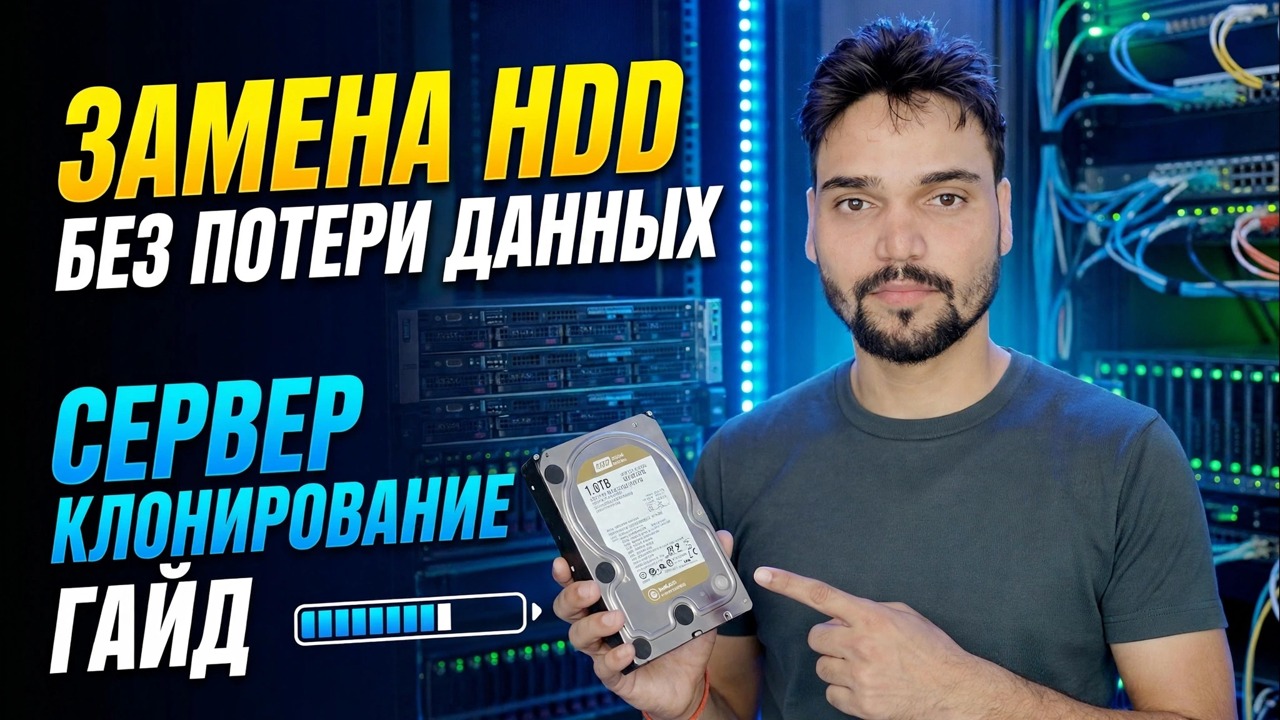
Жесткий диск вашего сервера вышел из строя? Клонируйте его на новый диск, прежде чем он выйдет из строя — без переустановки Windows и потери настроек. Полный метод спасения: доказать неисправность, безопасно клонировать, протестировать новый диск, вывести старый из эксплуатации.
📑Главы
<ол класс="главы">📋 Обзор и пошаговое руководство
Сначала докажите, что диск действительно умирает
Не клонируйте наугад. Две минуты проверки подскажут, неисправна ли поверхность диска или что-то подешевле не так. Откройте CrystalDiskInfo (или инструмент RAID/HBA) и посмотрите необработанные значения 05 (количество перераспределенных секторов), C5 (текущее количество ожидающих секторов) и C6 (количество неисправимых секторов). На исправном диске все три равны нулю — любое возрастающее число означает изнашивание поверхности. Также проверьте средство просмотра событий и системный журнал на наличие ошибок диска (идентификатор события 7, 51 или 153), повторяющихся в течение нескольких дней.
Подготовьте целевой диск и загрузочный носитель
Подготовьте все, прежде чем сервер выйдет из строя. Вам нужен исправный целевой диск — того же размера, что и исходный, или больше (меньший размер возможен только в том случае, если используемое пространство соответствует свободному месту). Вам также понадобится загрузочный USB-накопитель для клонирования: восстановление запускается с загрузочного носителя, а не изнутри Windows, которая находится на умирающем диске. Бесплатные загрузочные клонеры, такие как Clonezilla или Rescuezilla, а также инструменты Windows класса Hasleo Backup Suite — все выполняют эту работу — видео демонстрирует полный путь на экране.
Наконец, запишите текущую настройку — буквы дисков, имена общих ресурсов, статический IP-адрес и список служб, которые должны вернуться. Две минуты заметок сэкономят час догадок позже.
Остановите роли сервера перед клонированием
Клон копирует любое состояние, в котором находится диск в данный момент. Если база данных находится в процессе записи во время выполнения копии, копия содержит разорванную, наполовину записанную базу данных. Поэтому перед клонированием: сообщите пользователям, что сервер отключается, и закройте их сеансы, затем остановите службы баз данных (SQL Server, MySQL, службы бухгалтерского программного обеспечения) и любые задания резервного копирования.
Самый чистый клон — это автономный клон — сервер выключается, загрузка с клонирующего USB-накопителя, копирование диска на диск. Ничего не пишет, поэтому текст полностью согласован.
Запустить клон в режиме восстановления
Загрузитесь с клонирующего USB-накопителя и запустите клонирование с диска на диск: источник = неисправный диск, цель = новый диск. Посекторное клонирование перемещает все — операционную систему, роли сервера, учетные записи пользователей, общие папки, разрешения и установленное программное обеспечение — за один проход.
Если инструмент предлагает режим спасения / игнорирования ошибок, используйте его: он сначала копирует все исправные области и только в конце повторяет попытку поврежденных мест, вместо того, чтобы часами обрабатывать первый поврежденный сектор. Затем дайте поработать — на вышедшем из строя диске копия сильно тормозит вокруг поврежденных участков, и это нормально. Обратите внимание на сообщения о нечитаемых секторах; файлы в этих областях уже были повреждены в оригинале. Не прерывайте клон на полпути, чтобы «что-то проверить»: половина копии бесполезна, а завершенная копия с некоторыми сбойными секторами — рабочий сервер.
Загрузить новый диск — самостоятельно
После завершения клонирования выключите и полностью отключите старый диск перед первой загрузкой с нового. Два диска с одинаковыми подписями дисков и одной и той же установкой Windows никогда не должны загружаться вместе — Windows может перетасовать буквы дисков, а на контроллере домена две копии в одной сети — это настоящая катастрофа.
Загрузка только с подключенным новым диском. Первая загрузка может быть медленной; пусть это уладится. Поскольку клон сектора является точной копией, имя компьютера, статический IP-адрес, общие папки, разрешения, пользователи и установленное программное обеспечение остаются без изменений — единственное, что меняется, — это физический диск под ним.
Протестируйте все, прежде чем пользователи вернутся
Прежде чем вернуть сервер, проверьте поочередно все необходимое: буквы дисков правильные, общие папки видны в сети, службы сервера запущены, пользователи могут войти в систему и открыть файлы. Откройте файлы, которые находились в поврежденных местах, если вы знаете, какие они были — файл, который не удалось открыть, уже был потерян на старом диске, а не сломан клоном.
Вывести из эксплуатации старый диск — но не сегодня
Пометьте старый диск датой и словами НЕ ИСПОЛЬЗОВАТЬ — сбой, клонируйте исходный код и оставьте его нетронутым в течение как минимум недели нормальной работы. Это ваш бесплатный откат: если на новом диске появится что-то незаметное, на старом все равно будет храниться последняя копия всего. После спокойной недели сотрите или уничтожьте его — неисправный диск, полный офисных данных, никогда не должен попасть в ящик без маркировки или в чужой компьютер.
🏷️Topic Search Variables & Keywords
🎙️ Полная расшифровка — нажмите, чтобы развернуть
Пошаговое руководство по устранению неполадок и решениям — ЗАМЕНИТЕ ЖЕСТКИЙ ДИСК БЕЗ ПОТЕРИ ДАННЫХ. РУКОВОДСТВО ПО КЛОНИРОВАНИЮ СЕРВЕРА. Экранная демонстрация от Технического Аншу....
Жесткий диск вашего сервера вышел из строя? Клонируйте его на новый диск, прежде чем он выйдет из строя — без переустановки Windows и потери настроек. Полный метод спасения: доказать неисправность, безопасно клонировать, протестировать новый диск, вывести старый из эксплуатации.
(расшифровка заканчивается здесь, на исходной странице)
❓ Часто задаваемые вопросы (на английском языке)
Является ли это руководство абсолютно бесплатным?
Да! Во всех руководствах и методах, продемонстрированных Tech Anshu, используются бесплатные легальные и образовательные ресурсы.
Могут ли новички следовать этому руководству?
Абсолютно! Каждый шаг демонстрируется на экране с подробными инструкциями, поэтому каждый может легко следовать им.
Где я могу задать вопросы, если застряну?
Оставьте комментарий прямо под видео на YouTube, и наше сообщество и технический специалист Anshu помогут вам.
🚀 Посмотрите полное руководство на YouTube
🚀 Посмотрите полное пошаговое видеоруководство на YouTube: https://www.youtube.com/watch?v=zAdem_x2ZBc
Подпишитесь на техническую поддержку Anshu для ИТ-поддержки, устранения неполадок Windows и управления сервером.
▶️ Посмотреть полное видео