¿Falla el disco duro del servidor? 😳 ¡Clonar sin reinstalar!
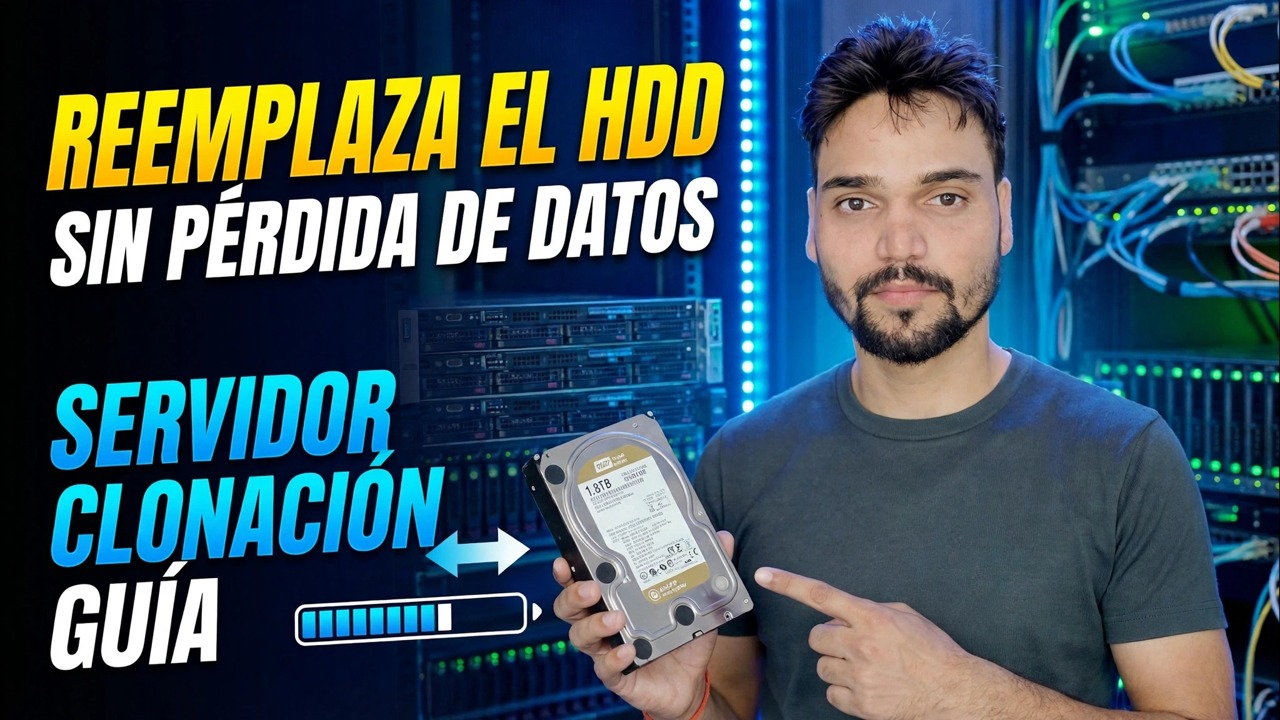
¿El disco duro de tu servidor está fallando? Clónelo en una nueva unidad antes de que muera: sin reinstalar Windows ni perder configuraciones. El método de rescate completo: probar la falla, clonar de forma segura, probar la nueva unidad, retirar la anterior.
📑Capítulos
- Por qué un clon supera a una reinstalación cuando una unidad de servidor comienza a fallar
- Demuestre que el impulso realmente está muriendo: el control SMART
- Prepare la unidad de destino y el USB de clonación de arranque
- Detenga las funciones del servidor para que la copia se mantenga coherente
- Ejecute la clonación de disco a disco en orden de rescate
- Inicie la nueva unidad, con la unidad anterior desconectada
- Probar recursos compartidos, servicios y archivos antes de que los usuarios regresen
- Retire el disco antiguo de forma segura
📋 Descripción general y guía paso a paso
Primero demuestre que el impulso realmente está muriendo
No clones por conjetura. Dos minutos de comprobación le indican si la superficie del disco está fallando o si algo más barato anda mal. Abra CrystalDiskInfo (o su herramienta RAID/HBA) y observe los valores sin procesar de 05 (recuento de sectores reasignados), C5 (recuento de sectores pendientes actuales) y C6 (recuento de sectores incorregibles). En una conducción saludable, los tres son cero; cualquier número creciente significa que la superficie se está desgastando. Consulte también el Visor de eventos y el registro del sistema para ver si hay errores de disco (ID de evento 7, 51 o 153) que se repiten a lo largo de los días.
Prepare la unidad de destino y el medio de arranque
Tenga todo listo antes de que el servidor caiga. Necesita una unidad de destino en buen estado: del mismo tamaño que la de origen o más grande (una unidad más pequeña solo es posible cuando el espacio utilizado cabe y hay espacio de sobra). También necesita un USB de clonación de arranque: el rescate se ejecuta desde un dispositivo de arranque, no desde el interior del Windows que se encuentra en el disco moribundo. Los clonadores de arranque gratuitos, como Clonezilla o Rescuezilla, y las herramientas de Windows de la clase Hasleo Backup Suite hacen este trabajo; el vídeo muestra la ruta completa en pantalla.
Por último, tome nota por escrito de la configuración actual: letras de unidad, nombres de recursos compartidos, IP estática y qué servicios deben volver. Dos minutos de notas te ahorran una hora de adivinanzas más tarde.
Detenga las funciones del servidor antes de clonar
Un clon copia cualquier estado en el que se encuentre el disco en ese momento. Si una base de datos está en mitad de la escritura mientras se ejecuta la copia, la copia contiene una base de datos rota y a medio escribir. Entonces, antes de clonar: informe a los usuarios que el servidor está cayendo y cierre sus sesiones, luego detenga los servicios de bases de datos (SQL Server, MySQL, servicios de software de contabilidad) y cualquier trabajo de respaldo.
El clon más limpio de todos es un clon sin conexión: el servidor se apaga, se inicia desde el USB de clonación y se copia de disco a disco. No hay nada escrito, por lo que la copia es perfectamente consistente.
Ejecutar el clon en orden de rescate
Arranque desde el USB de clonación e inicie una clonación de disco a disco: origen = la unidad que falla, destino = la nueva unidad. Un clon sector por sector mueve todo (el sistema operativo, las funciones del servidor, las cuentas de usuario, las carpetas compartidas, los permisos y el software instalado) en una sola pasada.
Si la herramienta ofrece un modo de rescate/ignorar errores, úselo: copia todas las áreas sanas primero y solo vuelve a intentar los puntos dañados al final, en lugar de trabajar en el primer sector defectuoso durante horas. Luego déjelo funcionar: en una unidad defectuosa, la copia se ralentiza mucho en las áreas dañadas, y eso es normal. Tenga en cuenta los sectores ilegibles informados; Los archivos en esas áreas ya estaban dañados en el original también. No interrumpas un clon a mitad de camino para "verificar algo": una media copia es inútil, mientras que una copia completa con algunos sectores defectuosos es un servidor que funciona.
Iniciar la nueva unidad, solo
Cuando finalice la clonación, apague y desconecte completamente la unidad anterior antes del primer inicio desde la nueva. Dos unidades con firmas de disco idénticas y la misma instalación de Windows nunca deben iniciarse juntas: Windows puede mezclar las letras de las unidades y, en un controlador de dominio, dos copias en una red son un verdadero desastre.
Arranque sólo con la nueva unidad conectada. El primer arranque puede ser lento; déjalo reposar. Debido a que un clon de sector es una copia exacta, el nombre de la computadora, la IP estática, las carpetas compartidas, los permisos, los usuarios y el software instalado no cambian; lo único que cambia es la unidad física que se encuentra debajo.
Pruebe todo antes de que los usuarios regresen
Antes de devolver el servidor, verifique los elementos esenciales uno por uno: las letras de las unidades son correctas, las carpetas compartidas están visibles en la red, los servicios del servidor se han iniciado y los usuarios pueden iniciar sesión y abrir archivos. Abra los archivos que se encontraban en las áreas dañadas si sabe cuáles eran: un archivo que no se abre ya se perdió en la unidad anterior y el clon no lo rompió.
Retire el disco antiguo, pero no hoy
Etiquete la unidad antigua con la fecha y las palabras NO UTILIZAR: falla, clonar fuente y manténgala intacta durante al menos una semana de funcionamiento normal. Es su reversión sin costo: si algo sutil aparece en la nueva unidad, la anterior aún conserva la última copia de todo. Después de una semana tranquila, límpielo o destrúyalo: una unidad defectuosa llena de datos de la oficina nunca debe quedar en un cajón sin etiqueta ni en la computadora de otra persona.
🏷️Topic Search Variables & Keywords
🎙️ Transcripción completa: toca para ampliar
Guía y soluciones de solución de problemas paso a paso: GUÍA DE CLONACIÓN DEL SERVIDOR PARA REEMPLAZAR EL HDD SIN PÉRDIDA DE DATOS. Demostración en pantalla realizada por el técnico Anshu....
¿El disco duro de tu servidor está fallando? Clónelo en una nueva unidad antes de que muera: sin reinstalar Windows ni perder configuraciones. El método de rescate completo: probar el fallo, clonar de forma segura, probar la nueva unidad, retirar la antigua.
(la transcripción termina aquí en la página fuente)
❓ Preguntas frecuentes
¿Este tutorial es 100 % gratuito?
¡Sí! Todas las guías y métodos demostrados por Technical Anshu utilizan recursos educativos, legales y gratuitos.
¿Pueden los principiantes seguir esta guía?
¡Absolutamente! Cada paso se demuestra en pantalla con instrucciones detalladas para que cualquiera pueda seguirlos fácilmente.
¿Dónde puedo hacer preguntas si me quedo atascado?
Deja un comentario directamente en el vídeo de YouTube y nuestra comunidad y Technical Anshu te ayudarán.
🚀 Mira el tutorial completo en YouTube
🚀 Mira el vídeo tutorial completo paso a paso en YouTube: https://www.youtube.com/watch?v=zAdem_x2ZBc
Suscríbase a Technical Anshu para obtener soporte de TI, solución de problemas de Windows y administración de servidores.
▶️ Ver vídeo completo