Falha no disco rígido do servidor? 😳 Clonar sem reinstalar!
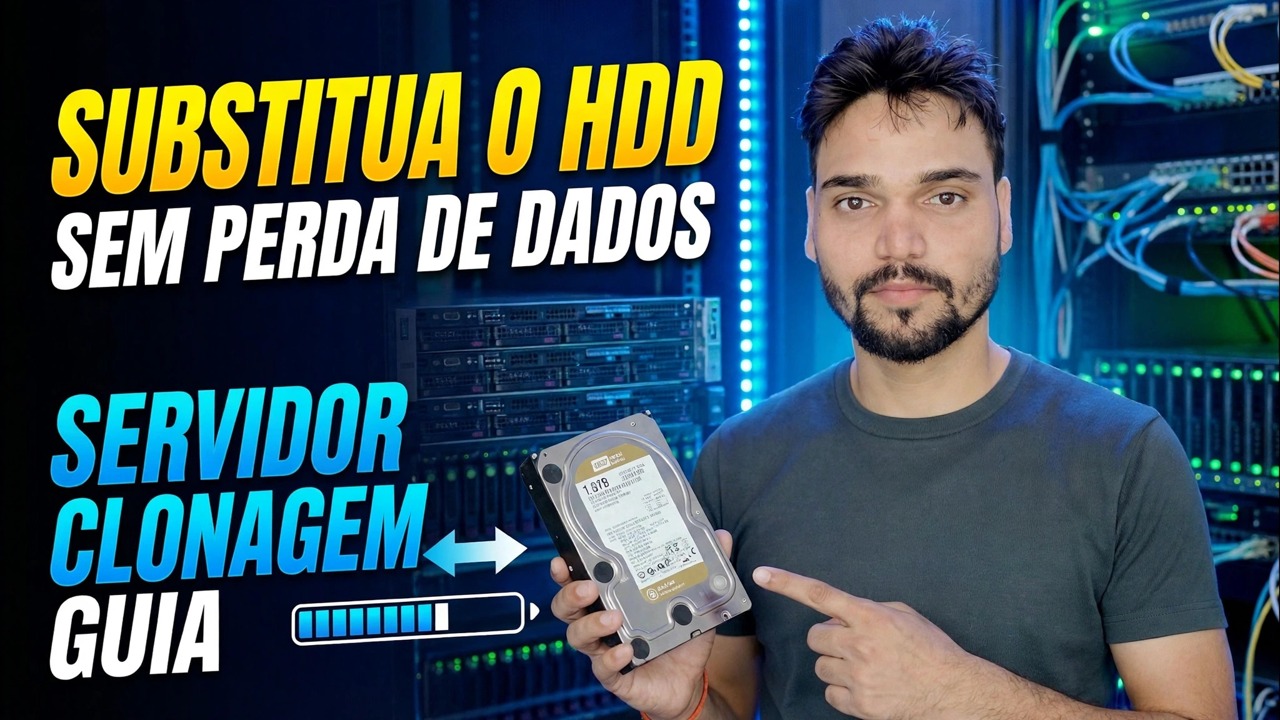
O disco rígido do seu servidor está falhando? Clone-o em uma nova unidade antes que ele morra — sem reinstalação do Windows, sem perda de configurações. O método de resgate completo: prove a falha, clone com segurança, teste a nova unidade, retire a antiga.
📑Capítulos
- Por que um clone é melhor que uma reinstalação quando uma unidade do servidor começa a falhar
- Prove que a unidade está realmente morrendo — a verificação SMART
- Prepare a unidade de destino e o USB de clonagem inicializável
- Interrompa as funções de servidor para que a cópia permaneça consistente
- Execute o clone de disco para disco na ordem de resgate
- Inicialize a nova unidade — com a unidade antiga desconectada
- Teste compartilhamentos, serviços e arquivos antes que os usuários retornem
- Retire a unidade antiga de maneira segura
📋 Visão geral e guia passo a passo
Primeiro prove que a unidade está realmente morrendo
Não clone com base em suposições. Dois minutos de verificação informam se a superfície do disco está falhando ou se algo mais barato está errado. Abra o CrystalDiskInfo (ou sua ferramenta RAID/HBA) e observe os valores brutos de 05 (Contagem de setores realocados), C5 (Contagem de setores pendentes atuais) e C6 (Contagem de setores incorrigíveis). Em uma unidade saudável, todos os três são zero – qualquer número crescente significa que a superfície está desgastada. Verifique também o Visualizador de eventos e o log do sistema para ver se há erros de disco (ID de evento 7, 51 ou 153) que se repetem ao longo dos dias.
Prepare a unidade de destino e a mídia de inicialização
Tenha tudo pronto antes que o servidor fique inativo. Você precisa de uma unidade de destino íntegra — do mesmo tamanho da fonte ou maior (menor só é possível quando o espaço usado cabe com espaço livre). Você também precisa de um USB clonador inicializável: o resgate é executado a partir de uma mídia inicializável, não de dentro do Windows que reside na unidade que está morrendo. Cloners inicializáveis gratuitos, como Clonezilla ou Rescuezilla, e ferramentas do Windows da classe Hasleo Backup Suite, fazem esse trabalho – o vídeo demonstra o caminho completo na tela.
Finalmente, anote por escrito a configuração atual — letras de unidade, nomes de compartilhamento, IP estático e quais serviços devem retornar. Dois minutos de anotações economizam uma hora de adivinhação mais tarde.
Interrompa as funções do servidor antes de clonar
Um clone copia qualquer estado do disco naquele momento. Se um banco de dados estiver no meio da gravação enquanto a cópia é executada, a cópia conterá um banco de dados rasgado e parcialmente escrito. Portanto, antes da clonagem: informe aos usuários que o servidor está inoperante e feche suas sessões, depois interrompa os serviços de banco de dados (SQL Server, MySQL, serviços de software de contabilidade) e quaisquer trabalhos de backup.
O clone mais limpo de todos é um clone offline — servidor desligado, inicialização a partir do USB de clonagem, cópia de disco para disco. Nada está escrito, então a cópia é perfeitamente consistente.
Execute o clone em ordem de resgate
Inicialize a partir do USB clonado e inicie um clone de disco para disco: origem = a unidade com falha, destino = a nova unidade. Um clone setor por setor move tudo — sistema operacional, funções de servidor, contas de usuário, pastas compartilhadas, permissões e software instalado — em uma única passagem.
Se a ferramenta oferece um modo de resgate/ignorar erros, use-o: ela copia todas as áreas saudáveis primeiro e só tenta novamente os pontos danificados no final, em vez de trabalhar no primeiro setor defeituoso por horas. Em seguida, deixe-o rodar – em uma unidade com defeito, a cópia fica muito lenta nas áreas danificadas, e isso é normal. Observe os setores ilegíveis relatados; os arquivos nessas áreas também já estavam danificados no original. Não interrompa um clone no meio do caminho para "verificar algo": meia cópia é inútil, enquanto uma cópia completa com alguns setores defeituosos é um servidor funcionando.
Inicialize a nova unidade — sozinho
Quando a clonagem terminar, desligue e desconecte completamente a unidade antiga antes da primeira inicialização a partir da nova. Duas unidades com assinaturas de disco idênticas e a mesma instalação do Windows nunca devem inicializar juntas – o Windows pode embaralhar as letras das unidades e, em um controlador de domínio, duas cópias em uma rede são um verdadeiro desastre.
Inicialize apenas com a nova unidade conectada. A primeira inicialização pode ser lenta; deixe resolver. Como um clone de setor é uma cópia exata, o nome do computador, o IP estático, as pastas compartilhadas, as permissões, os usuários e o software instalado permanecem inalterados – a única coisa que muda é a unidade física abaixo.
Teste tudo antes que os usuários voltem
Antes de devolver o servidor, verifique os itens essenciais um por um: as letras das unidades estão corretas, as pastas compartilhadas estão visíveis na rede, os serviços do servidor foram iniciados e os usuários podem fazer login e abrir arquivos. Abra os arquivos que estavam nas áreas danificadas se você souber quais eram. Um arquivo que não consegue abrir já foi perdido na unidade antiga e não foi quebrado pelo clone.
Aposente a unidade antiga — mas não hoje
Rotule a unidade antiga com a data e as palavras NÃO USE — falhando, clone a fonte e mantenha-a intacta por pelo menos uma semana de funcionamento normal. É a sua reversão de custo zero: se algo sutil surgir na nova unidade, a antiga ainda terá a última cópia de tudo. Após a semana tranquila, limpe-o ou destrua-o: uma unidade com defeito e cheia de dados do escritório nunca deve cair em uma gaveta sem etiqueta ou no PC de outra pessoa.
🏷️Topic Search Variables & Keywords
🎙️ Transcrição completa — toque para expandir
Guia de solução de problemas passo a passo e soluções - SUBSTITUIR HDD SEM PERDA DE DADOS GUIA DE CLONAGEM DE SERVIDOR. Demonstração na tela pelo Técnico Anshu....
O disco rígido do seu servidor está falhando? Clone-o em uma nova unidade antes que ele morra — sem reinstalação do Windows, sem perda de configurações. O método de resgate completo: prove a falha, clone com segurança, teste a nova unidade, retire a antiga.
(a transcrição termina aqui na página de origem)
❓ Perguntas frequentes
Este tutorial é 100% gratuito para seguir?
Sim! Todos os guias e métodos demonstrados pela Technical Anshu usam recursos gratuitos, legais e educacionais.
Os iniciantes podem seguir este guia?
Com certeza! Cada etapa é demonstrada na tela com instruções detalhadas para que qualquer pessoa possa acompanhar facilmente.
Onde posso fazer perguntas se tiver dúvidas?
Deixe um comentário diretamente no vídeo do YouTube e nossa comunidade e o Técnico Anshu irão ajudá-lo.
🚀 Assista ao tutorial completo no YouTube
🚀 Assista ao tutorial em vídeo passo a passo completo no YouTube: https://www.youtube.com/watch?v=zAdem_x2ZBc
Assine o Technical Anshu para obter suporte de TI, solução de problemas do Windows e gerenciamento de servidores.
▶️ Assistir ao vídeo completo