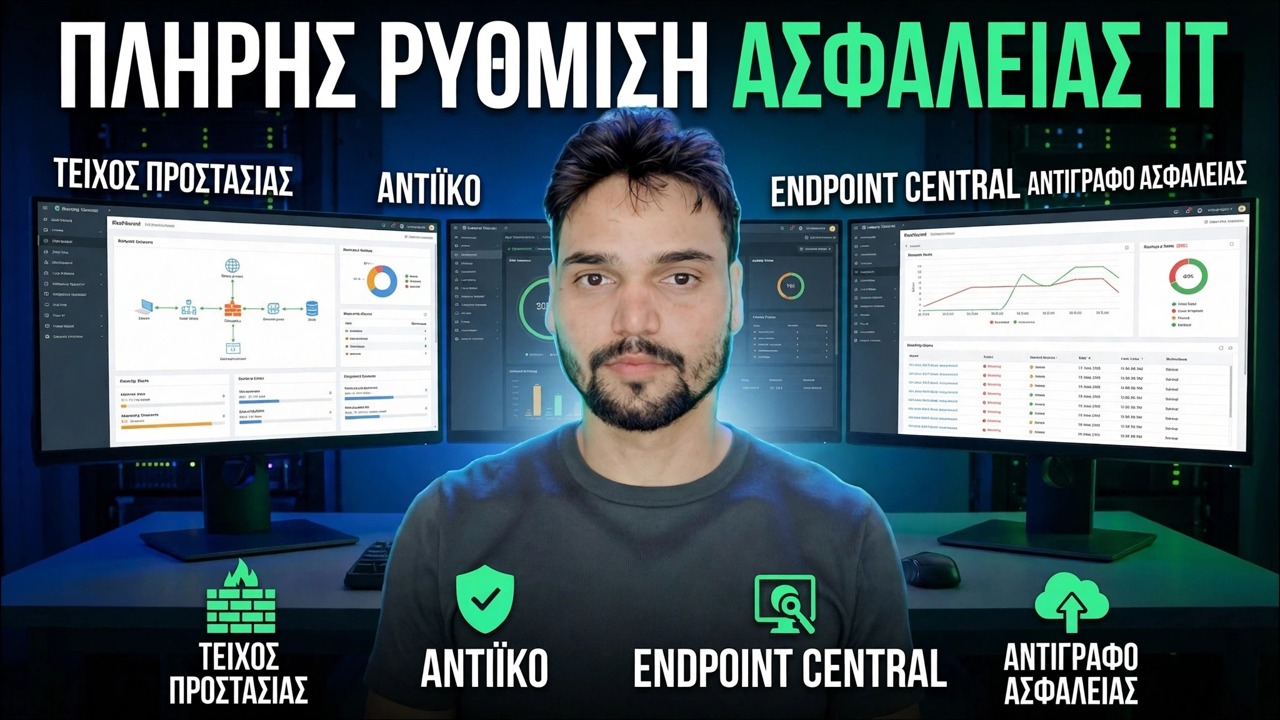
Ολοκληρωμένη ρύθμιση ασφάλειας IT 🔥 Επεξήγηση τείχους προστασίας, σημείου τερματισμού, προστασίας από ιούς και δημιουργίας αντιγράφων ασφαλείας
Ρυθμίστε την πλήρη ασφάλεια πληροφορικής για ένα μικρό γραφείο σε τέσσερα επίπεδα — τείχος προστασίας, επιδιόρθωση τελικού σημείου, προστασία από ιούς και αντίγραφο ασφαλείας — λειτουργώντας μαζί ως ένα σύστημα, με μια ειλικρινή σειρά εγκατάστασης: τι πρέπει να διορθωθεί πρώτα και τι μπορεί και τι δεν μπορεί να σταματήσει κάθε επίπεδο.
📑Κεφάλαια
- Γιατί ένα εργαλείο δεν προστατεύει ποτέ ένα γραφείο — τα τέσσερα επίπεδα λειτουργούν ως ένα σύστημα
- Επίπεδο 1: Τείχος προστασίας — προεπιλεγμένη άρνηση εισερχόμενων και VPN αντί για ανοιχτές θύρες
- Επίπεδο 2: Επιδιόρθωση τελικού σημείου — γιατί οι μη επιδιορθωμένοι υπολογιστές παραβιάζονται και η ρουτίνα που το διορθώνει
- Επίπεδο 3: Antivirus — Microsoft Defender έναντι προστασίας από ιούς τρίτου μέρους και EDR
- Επίπεδο 4: Δημιουργία αντιγράφων ασφαλείας — ο κανόνας 3-2-1 με δοκιμές αντιγραφής και επαναφοράς εκτός σύνδεσης
- Κωδικοί πρόσβασης και MFA για λογαριασμούς διαχειριστή γραφείου και κοινόχρηστες συνδέσεις
- Η ειλικρινής σειρά εγκατάστασης — τι να διορθώσετε πρώτα με μικρό προϋπολογισμό και η μηνιαία ρουτίνα
📋 Επισκόπηση και οδηγός βήμα προς βήμα
Ξεκινήστε με ολόκληρη την εικόνα, όχι ένα προϊόν
Τα περισσότερα μικρά γραφεία αγοράζουν ένα μόνο πρόγραμμα προστασίας από ιούς και πιστεύουν ότι η δουλειά έχει ολοκληρωθεί. Δεν είναι. Η πραγματική προστασία είναι τέσσερα επίπεδα που συνεργάζονται: ένα τείχος προστασίας στην άκρη του δικτύου, διορθωμένα τελικά σημεία, προστασία από ιούς σε κάθε υπολογιστή και αντίγραφα ασφαλείας που επιβιώνουν από επίθεση. Κάθε επίπεδο καλύπτει τις αποτυχίες των άλλων — εάν το ransomware ξεπεράσει το πρόγραμμα προστασίας από ιούς, το τείχος προστασίας περιορίζει τον τρόπο εξάπλωσής του και το αντίγραφο ασφαλείας επαναφέρει το γραφείο. Δημιουργήστε τη ρύθμιση με αυτή τη σειρά, ένα επίπεδο τη φορά.
Επίπεδο 1 — Ρύθμιση του τείχους προστασίας: Προεπιλογή-Απόρριψη εισερχόμενων, μόνο VPN
Το τείχος προστασίας είναι η πύλη του γραφείου. Ρυθμίστε την εισερχόμενη κυκλοφορία στην προεπιλεγμένη άρνηση: τίποτα από το Διαδίκτυο δεν φτάνει στους υπολογιστές σας, εκτός εάν το επιτρέπει ένας κανόνας που γράψατε. Αλλάξτε τον κωδικό πρόσβασης διαχειριστή δρομολογητή/τείχους προστασίας, απενεργοποιήστε την απομακρυσμένη διαχείριση από την πλευρά του WAN και διατηρήστε ενημερωμένο το υλικολογισμικό. Εάν το προσωπικό χρειάζεται να φτάσει σε συστήματα γραφείου από έξω, δώστε του έναν λογαριασμό VPN — μην ανοίγετε ποτέ μια θύρα υπηρεσίας απευθείας στο Διαδίκτυο.
Επίπεδο 2 — Διορθώστε κάθε τελικό σημείο σε μια ρουτίνα
Οι περισσότερες επιθέσεις στον πραγματικό κόσμο δεν χρησιμοποιούν μυστικά νέα κόλπα — χρησιμοποιούν γνωστές τρύπες στα Windows, τα προγράμματα περιήγησης, το Office και κοινές εφαρμογές που διορθώθηκαν μήνες νωρίτερα. Επομένως, η ενημέρωση κώδικα είναι ένα επίπεδο ασφαλείας από μόνο του. Ενεργοποιήστε τις αυτόματες ενημερώσεις των Windows σε κάθε υπολογιστή, κρατήστε ενημερωμένα τα προγράμματα περιήγησης και το καθημερινό λογισμικό και ελέγχετε μία φορά την εβδομάδα ότι κανένα μηχάνημα δεν έχει κολλήσει σε μια αποτυχημένη ενημέρωση. Σε ένα γραφείο με πολλούς υπολογιστές, πιέστε και παρακολουθήστε τις ενημερώσεις κώδικα κεντρικά (για παράδειγμα με μια κονσόλα διαχείρισης τελικού σημείου) αντί να εμπιστεύεστε κάθε χρήστη να κάνει κλικ στην "ενημέρωση".
Επίπεδο 3 — Antivirus Done Right: Defender vs Third-Party and EDR
Κάθε υπολογιστής χρειάζεται ένα λειτουργικό, ενημερωμένο πρόγραμμα προστασίας από ιούς — ένα ληγμένο ή απενεργοποιημένο είναι το ίδιο με κανένα. Το Microsoft Defender, ενσωματωμένο στα Windows, είναι πραγματικά ικανό για ένα μικρό γραφείο όταν είναι πλήρως ενεργοποιημένο: η προστασία σε πραγματικό χρόνο είναι ενεργοποιημένη, η προστασία που παρέχεται από το cloud, η προστασία από παραβιάσεις και δεν προστίθενται τυχαία εξαιρέσεις. Ένα επί πληρωμή πρόγραμμα προστασίας από ιούς τρίτου κατασκευαστή ή EDR (ανίχνευση και απόκριση τελικού σημείου) κερδίζει τα χρήματά του όταν χρειάζεστε κεντρική διαχείριση σε πολλούς υπολογιστές, εντοπισμό βάσει συμπεριφοράς και επαναφορά δραστηριότητας ransomware και μια κονσόλα που δείχνει ποιο μηχάνημα έχει μολυνθεί. Επιλέξτε με βάση τον αριθμό των υπολογιστών που διαχειρίζεστε και το αν παρακολουθεί κάποιος ειδοποιήσεις — όχι με επωνυμίες.
Επίπεδο 4 — Δημιουργία αντιγράφων ασφαλείας στον κανόνα 3-2-1, με δοκιμές επαναφοράς
Το αντίγραφο ασφαλείας είναι το επίπεδο που αποφασίζει εάν μια επίθεση είναι μια κακή μέρα ή το τέλος της επιχείρησης. Ακολουθήστε τον κανόνα 3-2-1: διατηρήστε 3 αντίγραφα σημαντικών δεδομένων, σε 2 διαφορετικούς τύπους αποθήκευσης, με 1 αντίγραφο εκτός σύνδεσης ή εκτός τοποθεσίας. Το αντίγραφο εκτός σύνδεσης έχει μεγαλύτερη σημασία: το ransomware κρυπτογραφεί κάθε μονάδα δίσκου στην οποία μπορεί να φτάσει, συμπεριλαμβανομένου ενός μόνιμα συνδεδεμένου δίσκου αντιγράφου ασφαλείας, επομένως ένα αντίγραφο πρέπει να αποσυνδεθεί ή να βρίσκεται στο cloud με ιστορικό εκδόσεων. Προγραμματίστε αυτόματα αντίγραφα ασφαλείας — δεν υπάρχει αντίγραφο ασφαλείας που εξαρτάται από το αν κάποιος θυμάται.
Κλειδώστε τους κωδικούς πρόσβασης και ενεργοποιήστε το MFA
Οι αδύναμοι και κοινόχρηστοι κωδικοί πρόσβασης αναιρούν αθόρυβα και τα τέσσερα επίπεδα. Δώστε σε κάθε άτομο τη δική του σύνδεση — οι κοινόχρηστοι λογαριασμοί καθιστούν αδύνατο να γνωρίζουμε ποιος έκανε τι και ένας κωδικός πρόσβασης που διέρρευσε ανοίγει κάθε υπολογιστή. Οι λογαριασμοί διαχειριστή λαμβάνουν μεγάλους, μοναδικούς κωδικούς πρόσβασης που δεν χρησιμοποιούνται πουθενά αλλού και η καθημερινή εργασία γίνεται από τυπικούς λογαριασμούς και όχι από λογαριασμούς διαχειριστή. Ενεργοποιήστε τον έλεγχο ταυτότητας πολλαπλών παραγόντων (MFA) όπου υπάρχει: email, αποθήκευση cloud, VPN και απομακρυσμένη πρόσβαση πρώτα. Ένας κλεμμένος κωδικός πρόσβασης από μόνος του δεν θα πρέπει ποτέ να είναι αρκετός για να εισέλθετε.
Η έντιμη εντολή εγκατάστασης — και η μηνιαία ρουτίνα
Με μικρό προϋπολογισμό, η παραγγελία έχει μεγαλύτερη σημασία από τα έξοδα. Διορθώστε τα πράγματα με αυτή τη σειρά: (1) προεπιλογές τείχους προστασίας και χωρίς ανοιχτές θύρες, (2) ρουτίνα ενημέρωσης κώδικα, (3) επιβεβαίωση προστασίας από ιούς και ενημέρωση σε κάθε υπολογιστή, (4) 3-2-1 αντίγραφο ασφαλείας με ένα αντίγραφο εκτός σύνδεσης, (5) κωδικούς πρόσβασης και MFA. Το μεγαλύτερο μέρος αυτής της λίστας δεν κοστίζει παρά μόνο χρόνο. Στη συνέχεια, διατηρήστε μια μηνιαία ρουτίνα μίας ώρας: ελέγξτε την κατάσταση ενημέρωσης, επιβεβαιώστε την εκτέλεση των αντιγράφων ασφαλείας και δοκιμάστε μία επαναφορά, ελέγξτε ποιος έχει πρόσβαση διαχειριστή και VPN και καταργήστε τους λογαριασμούς των ατόμων που έφυγαν. Η ασφάλεια δεν είναι μια ρύθμιση που γίνεται μία φορά — είναι αυτή η μικρή ρουτίνα, επαναλαμβανόμενη.
🏷️Topic Search Variables & Keywords
🎙️ Πλήρης μεταγραφή — πατήστε για ανάπτυξη
Οδηγός και λύσεις βήμα προς βήμα αντιμετώπισης προβλημάτων — ΟΛΟΚΛΗΡΩΣΗ ΤΗΣ ΑΣΦΑΛΕΙΑΣ IT | ΑΝΤΙΚΕΙΜΕΝΟ ΑΝΤΙΙΟΥ ΤΕΙ ΤΕΙΧΟΥ ΤΕΙΧΟΥ. Επίδειξη επί της οθόνης από την Technical Anshu.
Ρυθμίστε την πλήρη ασφάλεια πληροφορικής για ένα μικρό γραφείο σε τέσσερα επίπεδα — τείχος προστασίας, επιδιόρθωση τελικού σημείου, προστασία από ιούς και αντίγραφο ασφαλείας — λειτουργώντας μαζί ως ένα σύστημα, με μια ειλικρινή εντολή εγκατάστασης.
(η μεταγραφή τελειώνει εδώ στη σελίδα πηγής)
❓ Συχνές Ερωτήσεις
Είναι αυτό το σεμινάριο 100% δωρεάν για παρακολούθηση;
Ναι! Όλοι οι οδηγοί και οι μέθοδοι που επιδεικνύονται από το Technical Anshu χρησιμοποιούν δωρεάν, νομικούς και εκπαιδευτικούς πόρους.
Μπορούν οι αρχάριοι να ακολουθήσουν αυτόν τον οδηγό;
Απολύτως! Κάθε βήμα παρουσιάζεται στην οθόνη με λεπτομερείς οδηγίες, ώστε ο καθένας να μπορεί να το ακολουθήσει εύκολα.
Πού μπορώ να κάνω ερωτήσεις εάν κολλήσω;
Αφήστε ένα σχόλιο απευθείας στο βίντεο του YouTube και η κοινότητά μας και το Τεχνικό Anshu θα σας βοηθήσουν.
🚀 Παρακολουθήστε τον πλήρη οδηγό στο YouTube
🚀 Παρακολουθήστε τον πλήρη οδηγό βίντεο βήμα προς βήμα στο YouTube: https://www.youtube.com/watch?v=-xIxQrBdwBI
Εγγραφείτε στο Technical Anshu για υποστήριξη IT, αντιμετώπιση προβλημάτων των Windows και διαχείριση διακομιστή.
▶️ Δείτε πλήρες βίντεο