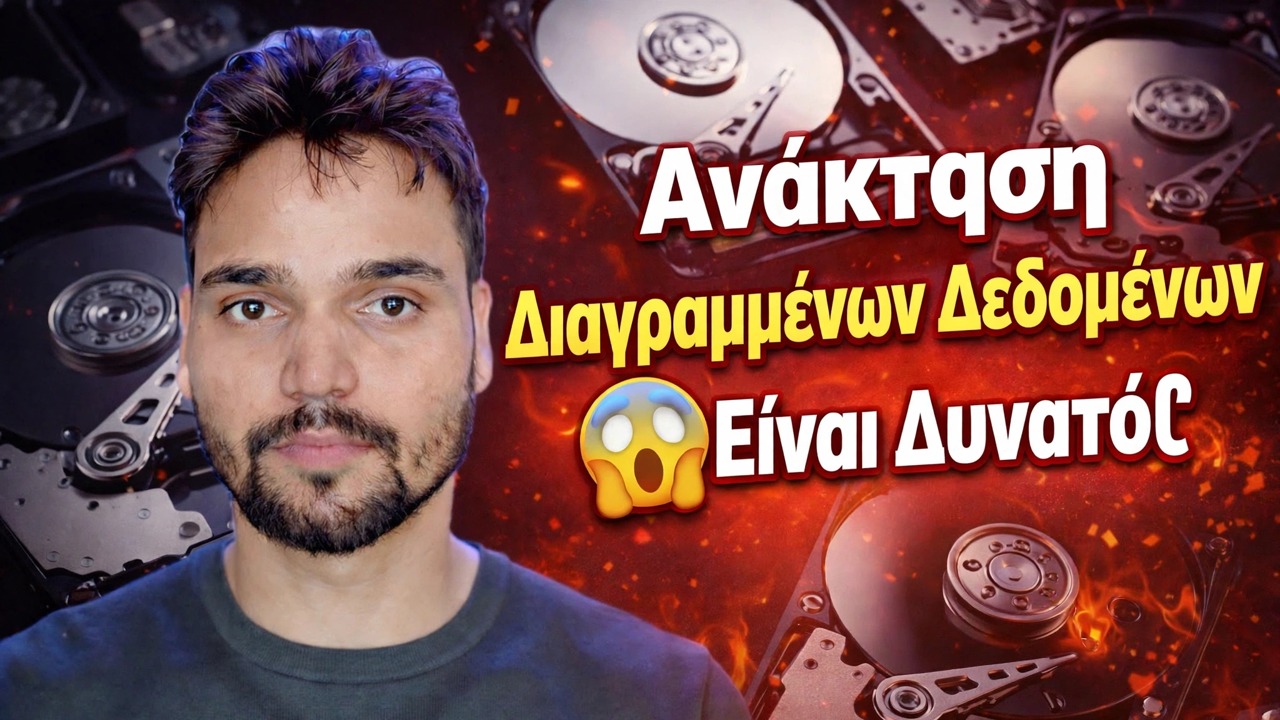
Διαγράφηκε η ανάκτηση δεδομένων Ho Sakta Hai; 😳 Πραγματική δοκιμή μετά τη μορφή!
Μορφοποιήσατε τη μονάδα δίσκου ή διαγράψατε τα αρχεία και τώρα η μόνη ερώτηση που έχει σημασία είναι — μπορούν τα δεδομένα να επανέλθουν; Η ειλικρινής απάντηση είναι: εξαρτάται από τη μονάδα δίσκου, τον τύπο μορφής και τι κάνατε στα λεπτά μετά. Σε αυτό το βίντεο η δοκιμή γίνεται πραγματικά — μια μονάδα δίσκου διαμορφωμένη στην κάμερα και στη συνέχεια σαρώθηκε — και εδώ είναι η πλήρης φυσική της, χωρίς το μάρκετινγκ.
📑Κεφάλαια
- Η πραγματική δοκιμή — μια μονάδα δίσκου διαμορφωμένη στην κάμερα και στη συνέχεια σαρώθηκε για να δει τι πραγματικά επιβιώνει
- Κανόνας πρώτος — διαγραμμένο σημαίνει μη ευρετήριο, δεν διαγράφεται
- Κανόνας δεύτερος — η γρήγορη μορφή έναντι της πλήρους μορφής αποφασίζει τη μισή μοίρα σας
- Κανόνας τρίτος — γιατί ένας SSD ξεχνά επίτηδες (TRIM)
- Κανόνας τέταρτος — κάθε εγγραφή μετά το λάθος μειώνει τις πιθανότητες σας
- Η ήρεμη εντολή ανάκτησης — σάρωση από έναν υγιή υπολογιστή και επαναφορά σε διαφορετική μονάδα δίσκου
- Η ειλικρινής ετυμηγορία — τι μπορεί και δεν μπορεί να υποσχεθεί μια σάρωση ανάκτησης
📋 Επισκόπηση και οδηγός βήμα προς βήμα
Διακοπή χρήσης της μονάδας δίσκου τώρα
Η μοναδική ενέργεια με τη μεγαλύτερη αξία σε οποιαδήποτε περίπτωση ανάκτησης δεν κοστίζει τίποτα: σταματήστε να γράφετε στη μονάδα δίσκου. Τα Windows γράφουν αρχεία καταγραφής, προσωρινά αρχεία και ενημερώσεις στο παρασκήνιο, οι κρυφές μνήμες του προγράμματος περιήγησης και ακόμη και η εγκατάσταση λογισμικού ανάκτησης στην ίδια μονάδα δίσκου μπορεί να προσγειωθεί ακριβώς πάνω από τα αρχεία που θέλετε να επιστρέψετε. Εάν η μονάδα είναι εξωτερική, αποσυνδέστε την. Εάν πρόκειται για την εσωτερική μονάδα δίσκου του υπολογιστή, απενεργοποιήστε εντελώς τον υπολογιστή. Ένας απενεργοποιημένος δίσκος δεν χάνει τίποτα περισσότερο — ενώ κοιμάται, μπορείτε να προγραμματίσετε ήρεμα, ακριβώς όπως έχει ρυθμιστεί η δοκιμή στο βίντεο πριν ξεκινήσει οποιαδήποτε σάρωση.
Κατανόηση της Φυσικής — Διαγραμμένο σημαίνει μη ευρετηριασμένο, μη διαγραμμένο
Σκεφτείτε τη μονάδα δίσκου ως βιβλίο και το σύστημα αρχείων ως τον πίνακα περιεχομένων της. Η διαγραφή ενός αρχείου καταργεί την καταχώριση περιεχομένου. οι σελίδες είναι ακόμα στο βιβλίο. Μια γρήγορη μορφή κάνει το ίδιο πράγμα σε μεγαλύτερη κλίμακα — γράφει ένα νέο, κενό ευρετήριο και αφήνει σχεδόν όλες τις παλιές σελίδες ανέγγιχτες. Αυτός είναι ο λόγος για τον οποίο το λογισμικό ανάκτησης μπορεί να βρει αρχεία μετά από μια γρήγορη μορφή: διαβάζει τη μονάδα δίσκου σελίδα προς σελίδα (μια βαθιά ή ακατέργαστη σάρωση) αναζητώντας οτιδήποτε εξακολουθεί να μοιάζει με αρχείο. Τα δεδομένα παραμένουν ανακτήσιμα μόνο έως ότου γραφτεί κάτι νέο σε αυτές τις σελίδες — στη συνέχεια αντικαθίσταται, μόνιμα.
Ελέγξτε ποια μορφή συνέβη πραγματικά
Πριν επιλέξετε οποιοδήποτε λογισμικό, απαντήστε σε αυτή τη μία ερώτηση: ήταν γρήγορη ή πλήρης μορφή; Μια γρήγορη μορφή σε έναν σκληρό δίσκο - το είδος που τελειώνει σε δευτερόλεπτα - συνήθως αφήνει την περιοχή δεδομένων σχεδόν εντελώς ανέπαφη, επομένως οι πιθανότητες ανάκτησης είναι πραγματικά καλές εάν δεν έχει γραφτεί κάτι νέο. Μια πλήρης μορφή είναι διαφορετική: τα σύγχρονα Windows γράφουν μηδενικά σε ολόκληρο το διαμέρισμα κατά τη διάρκεια μιας πλήρους μορφής και τα δεδομένα κάτω από το μηδέν δεν επιστρέφουν με κανένα λογισμικό. Το ίδιο ισχύει για τα εργαλεία ασφαλούς διαγραφής και μηδενικής πλήρωσης — υπάρχουν ακριβώς για να καθιστούν αδύνατη την ανάκτηση.
Είναι η μονάδα δίσκου SSD; Το TRIM αλλάζει τα πάντα
Οι μονάδες δίσκου στερεάς κατάστασης εκτελούν μια εντολή που ονομάζεται TRIM. Όταν διαγράφετε ένα αρχείο ή διαμορφώνετε γρήγορα τη μονάδα δίσκου, τα Windows λένε στον SSD ποια μπλοκ είναι δωρεάν και η υπηρεσία καθαρισμού του SSD τα διαγράφει — συχνά μέσα σε λίγα λεπτά, μερικές φορές λίγο περισσότερο. Μόλις το TRIM καθαρίσει ένα μπλοκ, μια σάρωση ανάκτησης βρίσκει μηδενικά, όχι το αρχείο σας. Αυτό δεν είναι ελάττωμα. είναι ο τρόπος με τον οποίο οι SSD παραμένουν γρήγοροι. Οι σκληροί δίσκοι δεν έχουν TRIM, γι' αυτό οι κλασικές ιστορίες επιτυχίας ανάκτησης είναι σχεδόν όλες οι ιστορίες HDD. Σε έναν SSD, η ταχύτητα αντίδρασης έχει πολύ μεγαλύτερη σημασία από την επιλογή λογισμικού — όσο περισσότερο ο SSD συνεχίσει να λειτουργεί μετά τη διαγραφή, τόσο λιγότερα θα παραμείνει.
Ρυθμίστε τη ρύθμιση ασφαλούς ανάκτησης
Κάντε την ανάκτηση από έναν υγιή υπολογιστή και όχι από το μηχάνημα που έχει πρόβλημα. Συνδέστε την προβληματική μονάδα σε αυτόν τον υπολογιστή ως δευτερεύουσα μονάδα ή μονάδα USB και προετοιμάστε μια διαφορετική μονάδα δίσκου με αρκετό ελεύθερο χώρο για τη λήψη των ανακτημένων αρχείων — μια άλλη εσωτερική μονάδα δίσκου, έναν εξωτερικό σκληρό δίσκο ή μια μεγάλη μονάδα στυλό. Σημειώστε επίσης τι γνωρίζετε όσο είναι φρέσκο: ποια μονάδα ήταν, περίπου πόσο γεμάτη ήταν, τι είχε μεγαλύτερη σημασία σε αυτήν, αν είναι σκληρός δίσκος ή SSD και αν η μορφή ήταν γρήγορης μορφής (δευτερόλεπτα) ή μεγάλης διάρκειας. Αυτή η μικρή λίστα σας σταματά να σπαταλάτε ώρες ανακτώντας terabyte σκουπιδιών πριν από τον ένα φάκελο που πραγματικά είχε σημασία.
Σαρώστε τη μονάδα δίσκου και κάντε ανάκτηση στην άλλη μονάδα δίσκου
Εκτελέστε μια βαθιά σάρωση στην προβληματική μονάδα δίσκου με το λογισμικό ανάκτησης — εγκατεστημένο στον υγιή υπολογιστή και ποτέ στη μονάδα που ανακτάται. Ορίστε τον προορισμό ανάκτησης στην άλλη μονάδα δίσκου πριν από την εκκίνηση και, στη συνέχεια, ανακτήστε πρώτα τα πιο σημαντικά αρχεία: έγγραφα και φωτογραφίες που δεν μπορείτε να αντικαταστήσετε, πριν από μαζικά δεδομένα. Καθώς τα αρχεία επιστρέφουν, ανοίξτε ένα δείγμα από αυτά για να επαληθεύσετε ότι είναι πλήρη και αναγνώσιμα, αντί να υποθέσετε ότι ένα πράσινο τικ σημαίνει ένα αρχείο που μπορεί να χρησιμοποιηθεί. Αυτή είναι ακριβώς η διάταξη που χρησιμοποιείται στην πραγματική δοκιμή του βίντεο: μορφοποιήστε πρώτα, μετά σαρώστε και μετά δείτε με ειλικρίνεια τι βρήκε πραγματικά η σάρωση.
Διαβάστε το αποτέλεσμα με ειλικρίνεια — Δεν υπάρχουν εγγυήσεις
Μια πραγματική σάρωση δίνει τρία είδη αποτελεσμάτων και η δοκιμή του βίντεο δείχνει τη γνήσια μικτή τσάντα: ορισμένα αρχεία ανακτήθηκαν πλήρως, μερικά ανακτήθηκαν κατεστραμμένα (μια φωτογραφία μισή γκρι, ένα έγγραφο που δεν ανοίγει) και μερικά των οποίων ο χώρος είχε ήδη ξαναχρησιμοποιηθεί — έχουν χαθεί οριστικά. Ο τύπος αρχείου είναι επίσης σημαντικός: τα μεγάλα, κατακερματισμένα αρχεία — ειδικά τα μεγάλα βίντεο — επιστρέφουν συχνά αποσπασματικά ή καθόλου, ενώ τα μικρότερα έγγραφα και οι φρεσκογραμμένες φωτογραφίες σε έναν ήσυχο σκληρό δίσκο είναι καλύτερα. Κανένας ειλικρινής άνθρωπος δεν μπορεί να σας αναφέρει ένα ποσοστό επιτυχίας πριν σαρώσει τη συγκεκριμένη μονάδα δίσκου, επειδή εξαρτάται από τον τύπο της μονάδας δίσκου, τον τύπο της μονάδας, το πόσο γεμάτο ήταν και πόσα γράφτηκαν μετά. Οποιοδήποτε εργαλείο ή άτομο που υπόσχεται 100 τοις εκατό ανάκτηση μετά από μια μορφή πωλεί, δεν ενημερώνει.
🏷️Topic Search Variables & Keywords
🎙️ Πλήρης μεταγραφή — πατήστε για ανάπτυξη
Οδηγός και λύσεις βήμα προς βήμα αντιμετώπισης προβλημάτων - Ανάκτηση διαγραμμένων δεδομένων 😱 Πιθανό;. Επίδειξη επί της οθόνης από την Technical Anshu.
Μορφοποιήσατε τη μονάδα δίσκου ή διαγράψατε τα αρχεία και τώρα η μόνη ερώτηση που έχει σημασία είναι — μπορούν τα δεδομένα να επανέλθουν; Η ειλικρινής απάντηση είναι: εξαρτάται από τη μονάδα δίσκου, τον τύπο μορφής και τι κάνατε στα λεπτά μετά. Εδώ είναι η πλήρης φυσική του, χωρίς το μάρκετινγκ.
(η μεταγραφή τελειώνει εδώ στη σελίδα πηγής)
❓ Συχνές Ερωτήσεις
Είναι αυτό το σεμινάριο 100% δωρεάν για παρακολούθηση;
Ναι! Όλοι οι οδηγοί και οι μέθοδοι που επιδεικνύονται από το Technical Anshu χρησιμοποιούν δωρεάν, νομικούς και εκπαιδευτικούς πόρους.
Μπορούν οι αρχάριοι να ακολουθήσουν αυτόν τον οδηγό;
Απολύτως! Κάθε βήμα παρουσιάζεται στην οθόνη με λεπτομερείς οδηγίες, ώστε ο καθένας να μπορεί να το ακολουθήσει εύκολα.
Πού μπορώ να κάνω ερωτήσεις εάν κολλήσω;
Αφήστε ένα σχόλιο απευθείας στο βίντεο του YouTube και η κοινότητά μας και το Τεχνικό Anshu θα σας βοηθήσουν.
🚀 Παρακολουθήστε τον πλήρη οδηγό στο YouTube
🚀 Παρακολουθήστε τον πλήρη οδηγό βίντεο βήμα προς βήμα στο YouTube: https://www.youtube.com/watch?v=8muluqt3yRo
Εγγραφείτε στο Technical Anshu για υποστήριξη IT, αντιμετώπιση προβλημάτων των Windows και διαχείριση διακομιστή.
▶️ Δείτε πλήρες βίντεο