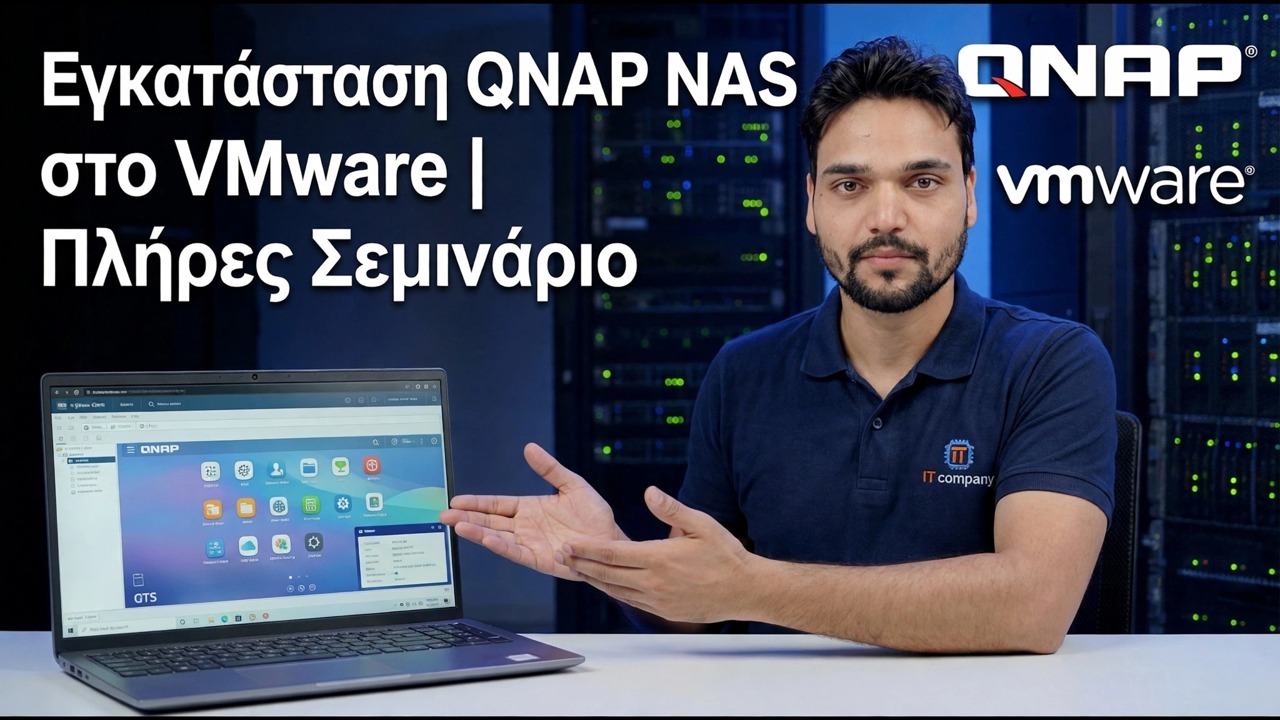
Εγκαταστήστε το QNAP NAS σε VMware
Το QTS που εκτελείται στον υπάρχοντα υπολογιστή σας VMware είναι ο φθηνότερος τρόπος για να μάθετε σωστά το σύστημα QNAP — κάθε ρύθμιση, κάθε εφαρμογή, χωρίς υλικό για αγορά. Εδώ είναι η πλήρης εγκατάσταση του εργαστηρίου με τη σωστή σειρά, με τα όρια αδειοδότησης, ενημέρωσης και υποστήριξης που κανείς δεν αναφέρει ξεκάθαρα.
📑Κεφάλαια
- Τι κατασκευάζετε — QTS μέσα σε VMware VM και γιατί είναι εργαστήριο και όχι NAS παραγωγής
- Προετοιμάστε τον κεντρικό υπολογιστή και τα αρχεία εγκατάστασης
- Δημιουργία της εικονικής μηχανής — Linux / Άλλο Linux 64-bit, 2 vCPU, 4 GB RAM
- Συνδέστε πρώτα το δίσκο συστήματος και μετά τους δίσκους δεδομένων — η παραγγελία του δίσκου έχει σημασία
- Προσαρμογέας δικτύου (E1000E) και η πρώτη εκκίνηση
- Βρείτε το NAS με το Qfinder Pro και εκτελέστε τη ρύθμιση QTS
- Δημιουργήστε το χώρο αποθήκευσης, έναν τόμο και τον πρώτο κοινόχρηστο φάκελο — μετά επανεκκινήστε-δοκιμάστε το
- Ορίστε τον κανόνα ενημέρωσης — οι ενημερώσεις υλικολογισμικού είναι μη αυτόματες και σκόπιμες, ποτέ αυτόματες
📋 Επισκόπηση και οδηγός βήμα προς βήμα
Κατανοήστε τι χτίζετε
Δεν εγκαθιστάτε ένα προϊόν QNAP με τον κανονικό τρόπο. Το QTS συνήθως αποστέλλεται μόνο σε υλικό QNAP. Η μέθοδος εργαστηρίου σε αυτό το βίντεο εκκινεί το QTS μέσα σε μια εικονική μηχανή VMware, ώστε να μπορείτε να μάθετε το σύστημα, να δοκιμάζετε εφαρμογές και να κάνετε πρόβες ρυθμίσεις χωρίς να αγοράσετε ένα NAS. Η έκδοση έχει τρία κινούμενα μέρη: μια εικονική μηχανή VMware, έναν δίσκο συστήματος από τον οποίο εκκινεί το QTS και δίσκους δεδομένων που συγκρατούν τις ομάδες και τα αρχεία σας.
Προετοιμάστε τον κεντρικό υπολογιστή και τα αρχεία
Χρειάζεστε έναν λειτουργικό κεντρικό υπολογιστή VMware (ESXi ή Workstation) με πόρους που μπορείτε πραγματικά να διαθέσετε: ένα λογικό σημείο εκκίνησης είναι 2 vCPU και 4 GB RAM για το VM, καθώς και δωρεάν χώρο αποθήκευσης δεδομένων για τους δίσκους δεδομένων. Πριν δημιουργήσετε οτιδήποτε, συλλέξτε τι δείχνει το βίντεο για αυτήν την εγκατάσταση — την εικόνα συστήματος QTS που χρησιμοποιείται για το VM και ένα πρόγραμμα περιήγησης στο ίδιο LAN για τις σελίδες εγκατάστασης που ακολουθούν. Κρατήστε ένα αντίγραφο κάθε αρχείου που χρησιμοποιείτε εκτός του κεντρικού υπολογιστή: εάν ποτέ χαλάσει η εικονική μηχανή, αυτά τα αρχεία αποτελούν το κιτ ανακατασκευής σας και η εκ νέου λήψη τους αργότερα δεν είναι πάντα δυνατή.
Τρεις αποφάσεις που πρέπει να λάβετε πριν ξεκινήσετε:
1. Επιβεβαιώστε ότι ο κεντρικός υπολογιστής διαθέτει δωρεάν χώρο CPU, RAM και χώρο αποθήκευσης δεδομένων που παραμένει ελεύθερος μετά την εκκίνηση του VM.
2. Συλλέξτε τα αρχεία εικόνας QTS που χρησιμοποιεί το βίντεο και αποθηκεύστε αντίγραφα από τον κεντρικό υπολογιστή.
3. Αποφασίστε το όνομα NAS και τη διεύθυνση IP που θα χρησιμοποιήσει στο LAN σας.
Δημιουργήστε την εικονική μηχανή
Δημιουργήστε μια νέα εικονική μηχανή και επιλέξτε μια φιλοξενούμενη οικογένεια λειτουργικών συστημάτων Linux / Άλλο Linux 64-bit — Το QTS είναι ένα σύστημα που βασίζεται σε Linux και αυτό το πρότυπο του παρέχει συμβατό εικονικό υλικό. Δώστε του 2 vCPU και 4 GB RAM για να ξεκινήσει. και τα δύο μπορούν να αυξηθούν αργότερα ενώ το VM είναι απενεργοποιημένο. Αντισταθείτε στο υπερβολικό μέγεθος την πρώτη μέρα: ένα εργαστηριακό QTS λειτουργεί ευχάριστα σε αδράνεια με μέτριους πόρους και ο κεντρικός υπολογιστής συνήθως έχει άλλες εικονικές μηχανές για τροφοδοσία.
Ονομάστε το VM με σαφήνεια — Το QTS-Lab σας λέει πολύ περισσότερα, μήνες αργότερα, από το προεπιλεγμένο Νέα εικονική μηχανή 3.
Συνδέστε το δίσκο συστήματος και τους δίσκους δεδομένων με τη σωστή σειρά
Η σειρά δίσκου είναι το βήμα που γίνεται λάθος στις περισσότερες αποτυχημένες εγκαταστάσεις, επομένως ακολουθήστε την κατά γράμμα:
1. Συνδέστε πρώτα τον δίσκο συστήματος. Αυτός ο μικρός δίσκος κρατά το ίδιο το QTS και πρέπει να παραμείνει στην πρώτη υποδοχή για όλη τη διάρκεια ζωής του VM.
2. Προσθέστε τους δίσκους δεδομένων μετά από αυτό στον ίδιο ελεγκτή. Δύο δίσκοι δεδομένων σάς επιτρέπουν να δημιουργήσετε μια δεξαμενή αποθήκευσης με αντικατοπτρισμό αργότερα.
3. Ορίστε τη σειρά εκκίνησης, ώστε ο δίσκος του συστήματος να εκκινεί πρώτα, κάθε φορά.
Προσαρμογέας δικτύου και πρώτη εκκίνηση
Συνδέστε το VM στον εικονικό διακόπτη ή την ομάδα θυρών που χρησιμοποιεί το κανονικό LAN που χρησιμοποιείτε, ώστε ο υπολογιστής σας να μπορεί να το προσεγγίσει. Επιλέξτε πρώτα τον τύπο προσαρμογέα E1000E: Το QTS τον αναγνωρίζει με ενσωματωμένα προγράμματα οδήγησης, γεγονός που κάνει την πρώτη εκκίνηση βαρετή — και αυτό που θέλετε είναι βαρετό. Ο ταχύτερος παραεικονικός προσαρμογέας βοηθά μόνο εάν η κατασκευή QTS που εκτελείτε στέλνει ένα πρόγραμμα οδήγησης για αυτό και ένα NAS που δεν εμφανίζεται ποτέ στο δίκτυο είναι το κλασικό σύμπτωμα όταν δεν εμφανίζεται.
Ενεργοποιήστε το VM και παρακολουθήστε την κονσόλα ενώ ξεκινά το QTS. Η πρώτη εκκίνηση είναι αργή. αφήστε το αρκετά λεπτά πριν αγγίξετε οτιδήποτε.
Βρείτε το NAS και εκτελέστε το QTS Setup
Από υπολογιστή στο ίδιο δίκτυο, ανοίξτε το Qfinder Pro (το δωρεάν εργαλείο εύρεσης του QNAP) ή πληκτρολογήστε τη διεύθυνση IP του VM σε ένα πρόγραμμα περιήγησης. Το νέο σύστημα φαίνεται να μην έχει αρχικοποιηθεί. Ο οδηγός εγκατάστασης θα σας ζητήσει να δημιουργήσετε τον λογαριασμό διαχειριστή, να ονομάσετε το NAS και να ορίσετε τη ζώνη ώρας.
Δημιουργήστε το χώρο αποθήκευσης και τον πρώτο κοινόχρηστο φάκελο
Ανοίξτε το Storage and Snapshots και δημιουργήστε ένα χώρο αποθήκευσης από τους δίσκους δεδομένων. Με δύο δίσκους, ένας κατοπτρισμός RAID 1 παρέχει ανοχή σφαλμάτων ενός δίσκου μέσα στο QTS. με έναν δίσκο έχεις χωρητικότητα και καθόλου προστασία. Στη συνέχεια, δημιουργήστε έναν τόμο και τον πρώτο σας κοινόχρηστο φάκελο, αντιγράψτε ορισμένα αρχεία δοκιμής και — το βήμα που παραλείπουν όλοι — επανεκκινήστε το VM μία φορά και επιβεβαιώστε ότι το NAS θα επανέλθει μόνο του με τον φάκελό σας ανέπαφο. Ένα εργαστήριο που δεν έχετε δοκιμάσει επανεκκίνηση είναι ένα εργαστήριο που στην πραγματικότητα δεν έχετε ακόμη.
Ορίστε τον κανόνα ενημέρωσης πριν φύγετε
Ολοκληρώστε με τον κανόνα που κρατά ζωντανό αυτό το εργαστήριο: οι ενημερώσεις υλικολογισμικού σε ένα εικονικοποιημένο QTS είναι μη αυτόματες και σκόπιμες, πάντα. Σε πραγματικό υλικό QNAP μια ενημέρωση είναι η τακτική συντήρηση. Εδώ, μια νέα έκδοση QTS μπορεί να αλλάξει την εμφάνιση του εικονικού υλικού και το NAS μπορεί απλώς να μην εκκινήσει μετά.
Έτσι: αφήστε ενεργοποιημένες τις ειδοποιήσεις, απενεργοποιήστε τις αυτόματες ενημερώσεις και όταν κάνετε ενημέρωση, τραβήξτε πρώτα το VM, εξάγετε το αντίγραφο ασφαλείας της διαμόρφωσης QTS, ενημερώστε και δοκιμάστε πριν το εμπιστευτείτε ξανά. Και θυμηθείτε τον μόνιμο κανόνα από το Βήμα 1 — αυτό το VM προορίζεται για εκμάθηση QTS. Τα σημαντικά αρχεία ανήκουν σε ένα πραγματικό NAS με άδεια χρήσης ή σε άλλο κατάλληλο αντίγραφο ασφαλείας, ποτέ μόνο εδώ.
🏷️Topic Search Variables & Keywords
🎙️ Πλήρης μεταγραφή — πατήστε για ανάπτυξη
Οδηγός και λύσεις βήμα προς βήμα αντιμετώπισης προβλημάτων - Εγκατάσταση QNAP NAS σε VMware | Πλήρες σεμινάριο. Επίδειξη στην οθόνη από την Technical Anshu....
Εγκαταστήστε το QNAP QTS μέσα σε μια εικονική μηχανή VMware — σχήμα VM, δίσκοι, δίκτυο και εγκατάσταση QTS — με τα όρια αδειοδότησης, ενημέρωσης και υποστήριξης να αναφέρονται ξεκάθαρα.
(η μεταγραφή τελειώνει εδώ στη σελίδα πηγής)
❓ Συχνές Ερωτήσεις
Είναι αυτό το σεμινάριο 100% δωρεάν για παρακολούθηση;
Ναι! Όλοι οι οδηγοί και οι μέθοδοι που επιδεικνύονται από το Technical Anshu χρησιμοποιούν δωρεάν, νομικούς και εκπαιδευτικούς πόρους.
Μπορούν οι αρχάριοι να ακολουθήσουν αυτόν τον οδηγό;
Απολύτως! Κάθε βήμα παρουσιάζεται στην οθόνη με λεπτομερείς οδηγίες, ώστε ο καθένας να μπορεί να το ακολουθήσει εύκολα.
Πού μπορώ να κάνω ερωτήσεις εάν κολλήσω;
Αφήστε ένα σχόλιο απευθείας στο βίντεο του YouTube και η κοινότητά μας και το Τεχνικό Anshu θα σας βοηθήσουν.
🚀 Παρακολουθήστε τον πλήρη οδηγό στο YouTube
🚀 Παρακολουθήστε τον πλήρη οδηγό βίντεο βήμα προς βήμα στο YouTube: https://www.youtube.com/watch?v=AfA8njL2jqE
Εγγραφείτε στο Technical Anshu για υποστήριξη IT, αντιμετώπιση προβλημάτων των Windows και διαχείριση διακομιστή.
▶️ Δείτε πλήρες βίντεο