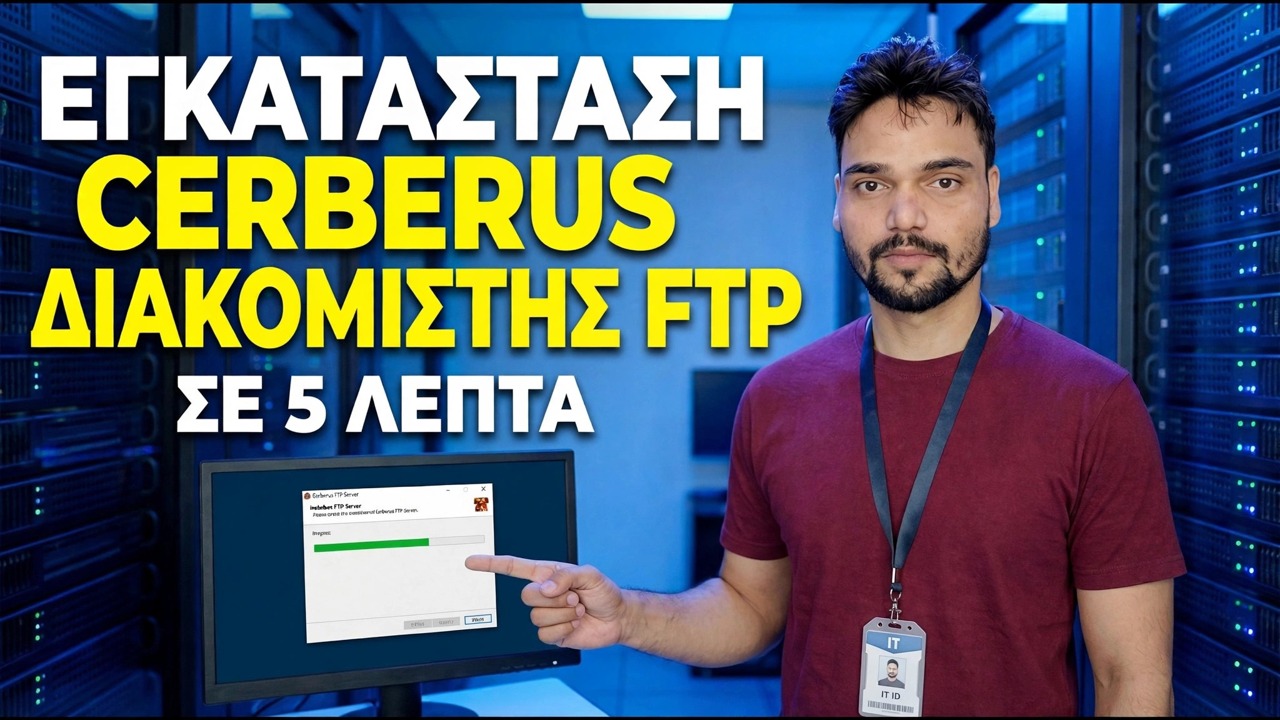
Εγκαταστήστε τον Cerberus FTP Server σε 5 λεπτά
Εγκαταστήστε τον Cerberus FTP Server στα Windows με τον ασφαλή τρόπο — λήψη, ρύθμιση οδηγού, ένας λογαριασμός χρήστη ανά άτομο, κρυπτογράφηση FTPS και SFTP, εύρος παθητικής θύρας 11000 έως 13000, κανόνες τείχους προστασίας και σωστή δοκιμή, εξηγείται με ειλικρίνεια.
📑Κεφάλαια
- Τι είναι ο Cerberus FTP Server και τι πρέπει να αποφασίσετε πριν τον εγκαταστήσετε
- Λήψη και εγκατάσταση — ο οδηγός Ξεκινώντας στη Διαχείριση Διακομιστών
- Ένας λογαριασμός χρήστη ανά άτομο, με μόνο τους φακέλους που χρειάζεται κάθε άτομο
- Ενεργοποιήστε την κρυπτογράφηση — FTPS και SFTP αντί για απλό FTP
- Εύρος παθητικής θύρας 11000 έως 13000 και οι κανόνες του τείχους προστασίας που πρέπει να ταιριάζουν με αυτό
- Δοκιμάστε στον ίδιο τον διακομιστή και, στη συνέχεια, από έναν δεύτερο υπολογιστή στο LAN
- Διαβάστε το αρχείο καταγραφής και διατηρήστε το απλό FTP εκτός Διαδικτύου
📋 Επισκόπηση και οδηγός βήμα προς βήμα
Πριν ξεκινήσετε — Αποφασίστε την εργασία
Ο διακομιστής Cerberus FTP είναι ένας διακομιστής μεταφοράς αρχείων των Windows που μπορεί να εξυπηρετήσει FTP, FTPS, SFTP και έναν πελάτη web από ένα πρόγραμμα. Μια σύντομη εγκατάσταση βασίζεται ή εξαρτάται από τρεις αποφάσεις που ελήφθησαν πριν καν εκτελεστεί το πρόγραμμα εγκατάστασης.
Δώστε στον υπολογιστή διακομιστή μια σταθερή τοπική διεύθυνση IP — το παράδειγμα του βίντεο είναι 192.168.1.100. Μια μεταβαλλόμενη διεύθυνση DHCP παραβιάζει σιωπηλά τους κανόνες των πελατών και του τείχους προστασίας. Δημιουργήστε πρώτα τον ριζικό φάκελο του αρχείου, σε μια μονάδα δεδομένων και όχι μέσα στο φάκελο των Windows — το παράδειγμα ρίζας του βίντεο είναι:
D:\CerberusFilesFinally, decide who connects and from where — the office LAN only, or from outside as well. That one decision controls almost every security step that follows.
Εγκαταστήστε το Cerberus και εκτελέστε τον Οδηγό έναρξης
Εκτελέστε το πρόγραμμα εγκατάστασης ως διαχειριστής και αποδεχτείτε τις προεπιλογές. Στη συνέχεια, ο Cerberus ανοίγει τον Διακομιστή του με έναν οδηγό Ξεκινώντας — αυτό το μέρος εγκατάστασης είναι το γρήγορο μέρος στο οποίο αναφέρεται ο τίτλος του βίντεο.
Στον οδηγό, ορίστε το όνομα διακομιστή και επιβεβαιώστε τους ακροατές που χρειάζεστε. Για μια πρώτη δοκιμή στο δικό σας LAN, αρκεί το FTP στη θύρα 21. Εάν ο οδηγός προσφέρει τη δημιουργία ή την επιλογή ενός πιστοποιητικού, αφήστε το — μπορείτε να το αντικαταστήσετε αργότερα. Επιλέξτε να εκτελείτε το Cerberus ως υπηρεσία Windows εάν αυτός ο υπολογιστής πρέπει να συνεχίσει να προβάλλει αρχεία μετά την αποσύνδεσή σας. ένας διακομιστής που σταματά όταν αποσυνδέεστε δεν είναι διακομιστής. Κάντε κλικ στο Ρύθμιση διακομιστή για να ολοκληρώσετε. Ο διακομιστής είναι τώρα έτοιμος για τον πρώτο του λογαριασμό χρήστη.
Δημιουργήστε έναν λογαριασμό χρήστη ανά άτομο
Ανοίξτε το User Manager στο Server Manager και δημιουργήστε έναν λογαριασμό ανά άτομο, ο καθένας με έναν ισχυρό, μοναδικό κωδικό πρόσβασης. Το Cerberus έχει το δικό του σύστημα χρηστών, ξεχωριστό από τους λογαριασμούς των Windows. Ποτέ μην κάνετε κοινή χρήση μιας κοινής σύνδεσης με ολόκληρο το γραφείο και μην ενεργοποιείτε ποτέ την ανώνυμη πρόσβαση εγγραφής.
Ορίστε τον αρχικό φάκελο κάθε χρήστη στη ρίζα που ετοιμάσατε και δώστε σε κάθε άτομο πρόσβαση μόνο στους φακέλους που πραγματικά χρειάζεται — ένας χρήστης παράδοσης δεν χρειάζεται τον φάκελο λογαριασμών. Ορίστε δικαιώματα ανά φάκελο (μόνο λήψη, μόνο μεταφόρτωση ή και τα δύο) αντί για πλήρη έλεγχο παντού. Ένας λογαριασμός ανά άτομο είναι αυτό που αργότερα δίνει νόημα στο αρχείο καταγραφής: κάθε σύνδεση συνδέεται με ένα όνομα.
Ενεργοποίηση κρυπτογράφησης — FTPS και SFTP
Για FTPS, χρησιμοποιήστε το πρόγραμμα ακρόασης FTPS στη θύρα 990 (σιωπηρό TLS) ή απαιτήστε TLS στη θύρα 21 ακροατή (ρητό FTPS) — και ρυθμίστε τον ακροατή ή τον χρήστη να απαιτεί ασφαλή σύνδεση, ώστε να απορρίπτονται οι απλές συνδέσεις. Για SFTP, ενεργοποιήστε το πρόγραμμα ακρόασης SSH SFTP στη θύρα 22. Παρά το παρόμοιο όνομα, το SFTP είναι ένα διαφορετικό πρωτόκολλο από το FTP: εκτελείται μέσω SSH, κρυπτογραφεί τα πάντα και χρειάζεται μόνο αυτή τη μία θύρα.
Δοκιμάστε με FileZilla ή WinSCP και επιβεβαιώστε ότι η σύνδεση είναι πραγματικά κρυπτογραφημένη — στο FileZilla, το FTPS εμφανίζει ένα κλείδωμα και ένα μήνυμα πιστοποιητικού την πρώτη φορά. Και πείτε στους χρήστες ξεκάθαρα ποιο πρωτόκολλο να χρησιμοποιήσουν: εάν το απλό FTP παραμείνει ανοιχτό δίπλα στο FTPS, οι άνθρωποι θα συνεχίσουν να χρησιμοποιούν το μη ασφαλές.
Ρυθμίστε το εύρος παθητικής θύρας και το τείχος προστασίας μαζί
Μια σύνδεση FTP ταξιδεύει στη θύρα ελέγχου, αλλά οι λίστες φακέλων και τα αρχεία ταξιδεύουν σε ξεχωριστές θύρες δεδομένων που επιλέγει ο διακομιστής από το παθητικό εύρος του. Η προεπιλεγμένη παθητική περιοχή Cerberus — αυτή που χρησιμοποιείται στο βίντεο — είναι:
11000-13000You can narrow the range in Server Manager, but keep at least a few hundred ports — each listing or transfer uses one, and a used port cannot be reused for several minutes. Whatever range is set in Cerberus is the range every other step must match exactly.
In Windows Defender Firewall, allow the Cerberus program, or create inbound rules for the control ports you actually use (21, 22, 990 or 443) plus the full passive range. Scope the rules to your LAN subnet on a LAN-only server — do not open ports to Any if the server never serves the internet. If outside access is genuinely needed, forward the same ports on the router to the server's fixed IP, and only with FTPS or SFTP from Step 4 switched on.
Δοκιμάστε τοπικά και μετά από δεύτερο υπολογιστή
Δοκιμή σε διευρυνόμενους κύκλους, ώστε μια αποτυχία να σας λέει ποιο στρώμα έσπασε. Αρχικά, στον ίδιο τον διακομιστή, ανοίξτε τη Γραμμή εντολών και συνδεθείτε στον localhost με τον πελάτη FTP των Windows:
ftp 127.0.0.1A 230 reply after you enter a user's name and password means the service and that account both work. Then, from a second PC on the LAN, connect to the server's fixed IP the same way — using the secure protocol for the real test:
ftp 192.168.1.100Upload a test file, download it back, and also try to open a folder that user should not be able to see. All three results matter — a login that works but shows the wrong folders is not a pass.
Διαβάστε το αρχείο καταγραφής προτού το καλέσετε ολοκληρωμένο
Ανοίξτε το Log Cerberus και επιβεβαιώστε ότι οι δοκιμές σας εμφανίζονται με τον σωστό χρήστη, τη σωστή διεύθυνση IP και το σωστό αποτέλεσμα. Επειδή κάθε λογαριασμός ανήκει σε ένα άτομο, το αρχείο καταγραφής μπορεί να απαντήσει "ποιος συνδέθηκε, ποιος ανέβασε και ποιος απέτυχε" — αν δεν μπορεί, διορθώστε την καταγραφή τώρα, όχι μετά από ένα περιστατικό.
Μια ειλικρινής σημείωση κλεισίματος: η ίδια η εγκατάσταση είναι γρήγορη — από εκεί προέρχεται το καδράρισμα των "5 λεπτών" του βίντεο — αλλά τα βήματα ασφαλείας σε αυτήν τη σελίδα χρειάζονται περισσότερο χρόνο και είναι η πραγματική δουλειά. Ένας λογαριασμός ανά άτομο, ενεργοποίηση κρυπτογράφησης, παθητικές θύρες που ταιριάζουν στον διακομιστή, το τείχος προστασίας και το δρομολογητή και απλό FTP διατηρούνται εκτός Διαδικτύου. Παραλείψτε τα και ο χρόνος δεν εξοικονομήθηκε — δανείστηκε.
🏷️Topic Search Variables & Keywords
🎙️ Πλήρης μεταγραφή — πατήστε για ανάπτυξη
Οδηγός και λύσεις βήμα προς βήμα αντιμετώπισης προβλημάτων - ΕΓΚΑΤΑΣΤΑΣΗ ΤΟΥ CERBERUS FTP SERVER ΣΕ 5 ΛΕΠΤΑ. Επίδειξη επί της οθόνης από την Technical Anshu.
Εγκαταστήστε τον διακομιστή Cerberus FTP στα Windows με ασφαλή τρόπο - λήψη, ρύθμιση οδηγού, ένας χρήστης ανά άτομο, κρυπτογράφηση FTPS και SFTP, εύρος παθητικής θύρας 11000 έως 13000, κανόνες και δοκιμές τείχους προστασίας, εξηγούνται με ειλικρίνεια.
(η μεταγραφή τελειώνει εδώ στη σελίδα πηγής)
❓ Συχνές Ερωτήσεις
Είναι αυτό το σεμινάριο 100% δωρεάν για παρακολούθηση;
Ναι! Όλοι οι οδηγοί και οι μέθοδοι που επιδεικνύονται από το Technical Anshu χρησιμοποιούν δωρεάν, νομικούς και εκπαιδευτικούς πόρους.
Μπορούν οι αρχάριοι να ακολουθήσουν αυτόν τον οδηγό;
Απολύτως! Κάθε βήμα παρουσιάζεται στην οθόνη με λεπτομερείς οδηγίες, ώστε ο καθένας να μπορεί να το ακολουθήσει εύκολα.
Πού μπορώ να κάνω ερωτήσεις εάν κολλήσω;
Αφήστε ένα σχόλιο απευθείας στο βίντεο του YouTube και η κοινότητά μας και το Τεχνικό Anshu θα σας βοηθήσουν.
🚀 Παρακολουθήστε τον πλήρη οδηγό στο YouTube
🚀 Παρακολουθήστε τον πλήρη οδηγό βίντεο βήμα προς βήμα στο YouTube: https://www.youtube.com/watch?v=IA_O2V2-ZFE
Εγγραφείτε στο Technical Anshu για υποστήριξη IT, αντιμετώπιση προβλημάτων των Windows και διαχείριση διακομιστή.
▶️ Δείτε πλήρες βίντεο