SMPS Kharab Hai Ya Nahi;
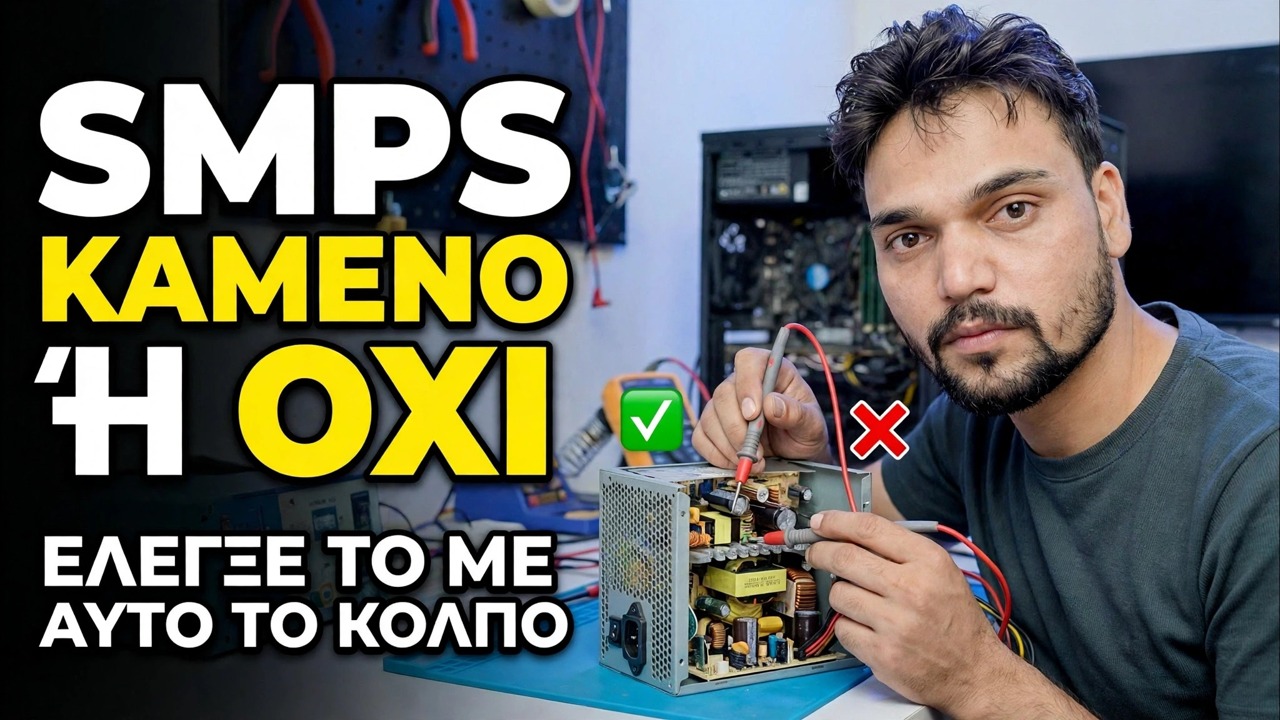
Ο υπολογιστής σας δεν δείχνει καθόλου σημάδια ζωής — ούτε περιστροφή ανεμιστήρα, ούτε φως, τίποτα. Πριν κατηγορήσετε τη μητρική πλακέτα, δοκιμάστε το ίδιο το SMPS. Αυτός ο οδηγός δείχνει τους ασφαλείς εξωτερικούς ελέγχους — το κόλπο με συνδετήρα και έναν ελεγκτή τροφοδοσίας — που σας λένε εάν το τροφοδοτικό είναι νεκρό ή η βλάβη βρίσκεται κάπου αλλού.
📑Κεφάλαια
- Το σύμπτωμα — ένας υπολογιστής χωρίς κανένα σημάδι ζωής
- Φθηνό έναντι επώνυμων SMPS — ο ίδιος ισχυρισμός 450 W, πολύ διαφορετικό εσωτερικό
- Πρώτα η ασφάλεια — γιατί δεν ανοίγετε ποτέ ένα SMPS
- Αποσυνδέστε το SMPS από τα πάντα
- Η δοκιμή συνδετήρα — πράσινο καλώδιο σε μαύρο καλώδιο
- Διαβάζοντας το αποτέλεσμα — ο ανεμιστήρας περιστρέφεται ή όχι
- Καλύτερος έλεγχος — Ελεγκτής PSU και ράγες τάσης (+12V, +5V, +3,3V)
- Η ετυμηγορία — αντικαταστήστε το SMPS ή ψάξτε κάπου αλλού
📋 Επισκόπηση και οδηγός βήμα προς βήμα
Αποκλείστε πρώτα τα απλά πράγματα
Ένας εντελώς νεκρός υπολογιστής — χωρίς περιστροφή ανεμιστήρα, χωρίς φως τροφοδοσίας, χωρίς ηχητικό σήμα — δείχνει πρώτα στο τροφοδοτικό, αλλά αποκλείστε τα βασικά πριν τον δοκιμάσετε. Ελέγξτε ότι η πρίζα λειτουργεί (συνδέστε έναν φορτιστή τηλεφώνου ή άλλη συσκευή), δοκιμάστε ένα διαφορετικό καλώδιο τροφοδοσίας και βεβαιωθείτε ότι ο διακόπτης στο πίσω μέρος του SMPS είναι στη θέση ΟΝ. Μόνο αν ο υπολογιστής εξακολουθεί να δείχνει μηδέν σημάδι ζωής, προχωράτε στη δοκιμή του ίδιου του SMPS.
Πρώτα η ασφάλεια — Μην ανοίγετε ποτέ ένα SMPS
Αυτός είναι ο πιο σημαντικός κανόνας ολόκληρης της δοκιμής, επομένως προηγείται οτιδήποτε άλλο.
Αποσυνδέστε το SMPS από τα πάντα
Σβήστε το SMPS στον πίσω διακόπτη του και αποσυνδέστε το καλώδιο τροφοδοσίας. Πατήστε το κουμπί τροφοδοσίας του υπολογιστή μία φορά για να αδειάσει τυχόν υπολειπόμενη φόρτιση και, στη συνέχεια, αποσυνδέστε κάθε υποδοχή από τις τροφοδοσίες SMPS: τη μεγάλη υποδοχή ATX 24 ακίδων, την τροφοδοσία της CPU 4/8 ακίδων, τα καλώδια τροφοδοσίας PCIe στην κάρτα γραφικών και τα βύσματα τροφοδοσίας SATA/Molex σε μονάδες δίσκου και ανεμιστήρες. Η δοκιμή πρέπει να εκτελείται με τη μητρική πλακέτα εντελώς αποσυνδεδεμένη, επομένως τα άλλα εξαρτήματα του υπολογιστή δεν μπορούν ούτε να μπερδέψουν το αποτέλεσμα ούτε να υποστούν βλάβη εάν η παροχή είναι πραγματικά ελαττωματική.
Κάντε τη δοκιμή συνδετήρων (Το κόλπο)
Αυτό είναι το τέχνασμα με το οποίο έχει δημιουργηθεί το βίντεο. Πάρτε έναν απλό μεταλλικό συνδετήρα και λυγίστε τον σε σχήμα U. Κοιτάξτε την υποδοχή ATX 24 ακίδων και βρείτε το πράσινο καλώδιο — δηλαδή το καλώδιο σήματος PS_ON, αυτό που τραβάει η μητρική πλακέτα χαμηλά για να πει την τροφοδοσία να ξεκινήσει. Σπρώξτε το ένα άκρο του συνδετήρα στην καρφίτσα του πράσινου σύρματος και το άλλο άκρο στην καρφίτσα οποιουδήποτε μαύρου καλωδίου ακριβώς δίπλα του — τα μαύρα καλώδια γειώνονται. Τώρα έχετε κάνει με το χέρι ακριβώς αυτό που κάνει το κουμπί λειτουργίας της μητρικής πλακέτας.
Ενεργοποιήστε και παρακολουθήστε τον ανεμιστήρα
Με τον συνδετήρα στη θέση του, συνδέστε ξανά το καλώδιο τροφοδοσίας και ανοίξτε τον πίσω διακόπτη του SMPS. Εάν ο ανεμιστήρας SMPS αρχίσει να περιστρέφεται — και ο ανεμιστήρας δοκιμαστικού φορτίου ή η μονάδα δίσκου από το Βήμα 3 λειτουργεί μαζί του — το κύκλωμα ενεργοποίησης της παροχής είναι ζωντανό: το SMPS μπορεί να ξεκινήσει. Αν δεν συμβεί απολύτως τίποτα, παρόλο που η πρίζα και το καλώδιο ήταν ήδη καλά στο Βήμα 1, το SMPS είναι σχεδόν βέβαιο ότι είναι νεκρό.
Επιβεβαίωση με ελεγκτή ή πολύμετρο PSU
Η δοκιμή συνδετήρα αποδεικνύει μόνο ότι το SMPS μπορεί να ξεκινήσει — όχι ότι οι τάσεις του είναι σωστές. Ο έλεγχος καθαρισμού είναι ένας μικρός ελεγκτής PSU: συνδέστε το βύσμα 24 ακίδων (και τα βύσματα της CPU/περιφερειακής, αν θέλετε να δοκιμαστούν επίσης) στον ελεγκτή, συνδέστε το ηλεκτρικό δίκτυο και εμφανίζει κάθε ράγα και επισημαίνει ένα σφάλμα. Ούτε εδώ υπάρχει άνοιγμα της μονάδας — όλα συμβαίνουν στις υποδοχές.
Μπορείτε να κάνετε την ίδια δουλειά με ένα πολύμετρο, ελέγχοντας τις ακίδες του συνδετήρα από έξω ενώ εκτελείται η δοκιμή συνδετήρων. Στην υποδοχή ATX τα χρώματα των καλωδίων είναι τυπικά: κίτρινο = +12V, κόκκινο = +5V, πορτοκαλί = +3,3V, το καθένα μετρημένο σε οποιοδήποτε μαύρο καλώδιο (γείωσης). Οι υγιείς μετρήσεις βρίσκονται εντός περίπου 5% της ετικέτας: +12V μεταξύ 11,4V και 12,6V, +5V μεταξύ 4,75V και 5,25V, +3,3V μεταξύ 3,14V και 3,47V. Ελέγξτε επίσης το μωβ καλώδιο (+5VSB): αυτή η ράγα αναμονής θα πρέπει να δείχνει περίπου 5V όποτε είναι συνδεδεμένο το δίκτυο, ακόμη και πριν από την έναρξη — αν λείπει, ο υπολογιστής δεν μπορεί ποτέ να ξυπνήσει.
Η ετυμηγορία — Νεκρός, αδύναμος ή ελαττωματικός αλλού
Τώρα διαβάστε τα αποτελέσματα μαζί. Ο ανεμιστήρας δεν περιστρέφεται και οι ράγες λείπουν ή είναι μακριά: το SMPS είναι νεκρό — αντικαταστήστε το, μην επιχειρήσετε εσωτερική επισκευή. Ο ανεμιστήρας περιστρέφεται και κάθε ράγα βρίσκεται εντός εμβέλειας, ωστόσο ο υπολογιστής εξακολουθεί να μην ξεκινά: το SMPS έχει περάσει και το σφάλμα βρίσκεται αλλού — η μητρική πλακέτα, το κουμπί λειτουργίας του μπροστινού πίνακα, η θέση τροφοδοσίας RAM ή CPU είναι οι επόμενοι ύποπτοι.
Ένα ειλικρινές όριο: πρόκειται για δοκιμές χωρίς φορτίο και ελαφρύ φορτίο. Ένα γερασμένο SMPS μπορεί να περάσει τη δοκιμή συνδετήρα και να καταρρέει όταν ένας πραγματικός υπολογιστής αντλεί πλήρη ισχύ από αυτό — εάν το μηχάνημα ξεκινήσει αλλά σβήσει υπό φορτίο, η παροχή εξακολουθεί να είναι ο κύριος ύποπτος.
🏷️Topic Search Variables & Keywords
🎙️ Πλήρης μεταγραφή — πατήστε για ανάπτυξη
Οδηγός και λύσεις Βήμα προς Βήμα αντιμετώπισης προβλημάτων — Το SMPS ΕΧΕΙ Ή ΔΕΝ ΕΛΕΓΞΕΙ ΜΕ ΑΥΤΟ ΤΟ ΚΟΛΠ. Επίδειξη επί της οθόνης από την Technical Anshu.
(η μεταγραφή τελειώνει εδώ στη σελίδα πηγής)
❓ Συχνές Ερωτήσεις
Είναι αυτό το σεμινάριο 100% δωρεάν για παρακολούθηση;
Ναι! Όλοι οι οδηγοί και οι μέθοδοι που επιδεικνύονται από το Technical Anshu χρησιμοποιούν δωρεάν, νομικούς και εκπαιδευτικούς πόρους.
Μπορούν οι αρχάριοι να ακολουθήσουν αυτόν τον οδηγό;
Απολύτως! Κάθε βήμα παρουσιάζεται στην οθόνη με λεπτομερείς οδηγίες, ώστε ο καθένας να μπορεί να το ακολουθήσει εύκολα.
Πού μπορώ να κάνω ερωτήσεις εάν κολλήσω;
Αφήστε ένα σχόλιο απευθείας στο βίντεο του YouTube και η κοινότητά μας και το Τεχνικό Anshu θα σας βοηθήσουν.
🚀 Παρακολουθήστε τον πλήρη οδηγό στο YouTube
🚀 Παρακολουθήστε τον πλήρη οδηγό βίντεο βήμα προς βήμα στο YouTube: https://www.youtube.com/watch?v=RqUrpr6glKI
Εγγραφείτε στο Technical Anshu για υποστήριξη IT, αντιμετώπιση προβλημάτων των Windows και διαχείριση διακομιστή.
▶️ Δείτε πλήρες βίντεο