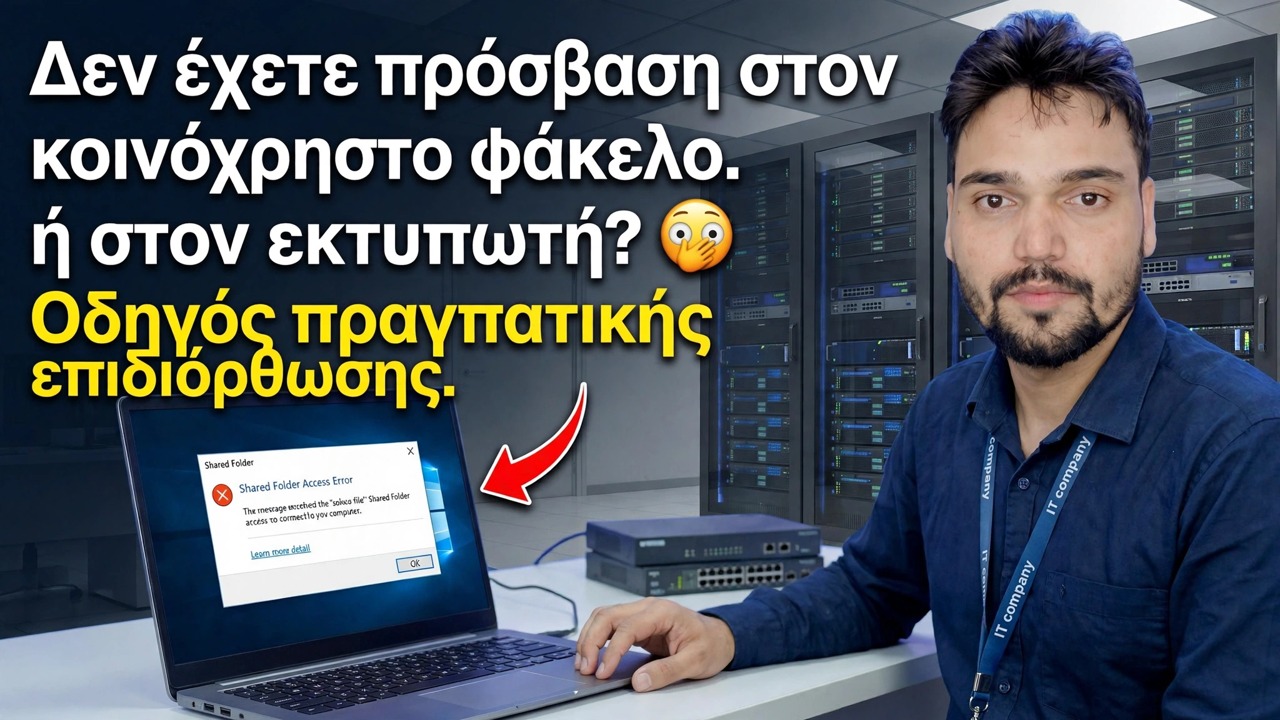
Δεν μπορείτε να αποκτήσετε πρόσβαση σε κοινόχρηστο φάκελο ή εκτυπωτή; 😳 Οδηγός πραγματικής επιδιόρθωσης
Δεν ανοίγει κοινόχρηστος φάκελος ή κοινόχρηστος εκτυπωτής στον υπολογιστή σας με Windows; Ακολουθήστε την ακριβή σειρά που ελέγχει ένας τεχνικός — προφίλ δικτύου, υπηρεσίες, διαπιστευτήρια, κωδικούς σφαλμάτων — και διορθώστε το χωρίς τυχαίες τροποποιήσεις.
📑Κεφάλαια
- Το πρόβλημα — ένας κοινόχρηστος φάκελος ή εκτυπωτής δεν ανοίγει από τον άλλο υπολογιστή
- Πρώτη δοκιμή — κάντε ping στον κεντρικό υπολογιστή με το όνομά του
- Ορίστε το προφίλ δικτύου σε Ιδιωτικό και ενεργοποιήστε την ανακάλυψη και την κοινή χρήση
- Ανοίξτε το κοινόχρηστο στοιχείο απευθείας από τη διεύθυνση IP του κεντρικού υπολογιστή
- Ελέγξτε τις υπηρεσίες των Windows από τις οποίες εξαρτάται η κοινή χρήση
- Διαγράψτε παλιές συνδέσεις και διορθώστε τα αποθηκευμένα διαπιστευτήρια
- Διαβάστε τον κωδικό σφάλματος — σας ενημερώνει ποιος έλεγχος απέτυχε
- Για κοινόχρηστο εκτυπωτή — ουρά, κοινή χρήση και προσθήκη του με τον σωστό τρόπο
📋 Επισκόπηση και οδηγός βήμα προς βήμα
Σημειώστε πρώτα το ακριβές σφάλμα
Μην αρχίσετε να αλλάζετε τις ρυθμίσεις τυχαία. Όταν ο κοινόχρηστος φάκελος ή ο εκτυπωτής αρνείται να ανοίξει, σημειώστε το ακριβές μήνυμα σφάλματος ή τον κωδικό σφάλματος που εμφανίζουν τα Windows — αυτός ο κωδικός αποφασίζει ποιος έλεγχος παρακάτω ισχύει για εσάς. Επιβεβαιώστε επίσης τα βασικά: και οι δύο υπολογιστές είναι ενεργοποιημένοι, συνδεδεμένοι στον ίδιο δρομολογητή ή διακόπτη και ο φάκελος ή ο εκτυπωτής είναι πράγματι κοινόχρηστος στον κεντρικό υπολογιστή.
Κάντε ping στον κεντρικό υπολογιστή με το όνομα
Ανοίξτε τη γραμμή εντολών στον υπολογιστή σας και κάντε ping στον υπολογιστή που μοιράζεται τον φάκελο ή τον εκτυπωτή, χρησιμοποιώντας το όνομα του υπολογιστή του (στο βίντεο ο κεντρικός υπολογιστής ονομάζεται ACCOUNTS-PC):
ping ACCOUNTS-PCIf you get replies, the host PC is reachable on the network and its name resolves correctly. If it says Request timed out, the two PCs cannot talk to each other — check cables, Wi-Fi and the network profile in Step 3. If it says the host could not be found, the name is not resolving — use the IP address route in Step 4 instead.
Ορίστε το προφίλ δικτύου σε Ιδιωτικό
Σε ένα προφίλ δικτύου Δημόσιο, τα Windows αποκλείουν την ανακάλυψη και την κοινή χρήση βάσει σχεδίασης — αυτό από μόνο του προκαλεί τις περισσότερες περιπτώσεις "ο κοινόχρηστος φάκελος δεν είναι ορατός". Σε και στους δύο υπολογιστές, ανοίξτε τις Ρυθμίσεις → Δίκτυο και διαδίκτυο → τη σύνδεσή σας Wi-Fi ή Ethernet και ορίστε το προφίλ δικτύου σε Ιδιωτικό. Στη συνέχεια, ανοίξτε τον Πίνακα Ελέγχου → Κέντρο δικτύου και κοινής χρήσης → Σύνθετες ρυθμίσεις κοινής χρήσης και ενεργοποιήστε την Ανακάλυψη δικτύου και την Κοινή χρήση αρχείων και εκτυπωτών για το Ιδιωτικό προφίλ.
Ανοίξτε τη διεύθυνση Share by IP
Πατήστε Windows + R, πληκτρολογήστε τη διεύθυνση IP του κεντρικού υπολογιστή ως διαδρομή δικτύου και πατήστε Enter (χρησιμοποιήστε την πραγματική IP του κεντρικού υπολογιστή — στο βίντεο είναι 192.168.1.10):
\\192.168.1.10This one test splits the problem in half. If the shares open by IP but not by PC name, only name resolution is broken — keep using the IP, or fix the name lookup. If the IP also fails, the problem is on the host side: its services (Step 5) or your credentials (Step 6).
Ελέγξτε τις Υπηρεσίες κοινής χρήσης
Η κοινή χρήση των Windows εξαρτάται από ορισμένες υπηρεσίες. Εάν κάποιο από αυτά διακοπεί, ο υπολογιστής δεν θα κοινοποιηθεί ή δεν θα εμφανιστεί στο δίκτυο. Πατήστε Windows + R, ανοίξτε την κονσόλα Υπηρεσιών και ελέγξτε τα:
services.mscOn the host PC, the Server service must be running (it is what shares the folders), and on your PC the Workstation service must be running (it is what connects to shares). For the PCs to discover each other in the Network window, also start Function Discovery Provider Host and Function Discovery Resource Publication and set them to Automatic. For a shared printer, the Print Spooler service on the host must be running too. Right-click any stopped service → Start.
Διαγραφή παλιών συνδέσεων και διόρθωση διαπιστευτηρίων
Μια πολύ συχνή κρυφή αιτία: Τα Windows επανασυνδέονται αθόρυβα στον κεντρικό υπολογιστή με έναν παλιό αποθηκευμένο κωδικό πρόσβασης, επομένως κάθε προσπάθεια αποτυγχάνει, παρόλο που η κοινή χρήση είναι καλή. Πρώτα αποσυνδέστε όλες τις υπάρχουσες συνδέσεις δικτύου στη Γραμμή εντολών:
net use * /deleteThen open Control Panel → Credential Manager → Windows Credentials and remove any saved entry for the host PC. Now open the share again (Step 4) and, when Windows asks, enter the actual username and password of an account on the host PC. That account must have a password — Windows blocks network sign-in for accounts with a blank password, which is why a dedicated sharing user with a password on the host PC is the cleanest setup.
Αντιστοιχία με τον κωδικό σφάλματος
Χρησιμοποιήστε τον κωδικό από το Βήμα 1 για να επιβεβαιώσετε την επιδιόρθωση. 0x80070035 — "Η διαδρομή δικτύου δεν βρέθηκε" σημαίνει ότι δεν ήταν δυνατή η πρόσβαση στο κοινόχρηστο στοιχείο: ελέγξτε ξανά τη διεύθυνση IP, το Ιδιωτικό προφίλ και τις υπηρεσίες. 0x80070005 — Δεν επιτρέπεται η πρόσβαση σημαίνει ότι έχετε φτάσει στον υπολογιστή αλλά ο λογαριασμός σας δεν έχει άδεια: διορθώστε τα διαπιστευτήρια (Βήμα 6) και τα δικαιώματα κοινής χρήσης στον κεντρικό υπολογιστή. Σφάλμα συστήματος 1219 — "Πολλές συνδέσεις σε διακομιστή... δεν επιτρέπονται" σημαίνει ότι τα Windows κρατούν μια παλιά σύνδεση με διαφορετικό όνομα: διαγράψτε την με την εντολή στο Βήμα 6. "Ο καθορισμένος κωδικός πρόσβασης δικτύου δεν είναι σωστός" σημαίνει ακριβώς ότι — ο αποθηκευμένος ή πληκτρολογημένος κωδικός πρόσβασης για τον λογαριασμό κεντρικού υπολογιστή είναι λάθος.
Για κοινόχρηστο εκτυπωτή
Εάν ο εκτυπωτής δεν ανοίγει, κάντε πρώτα τους ίδιους ελέγχους στον κεντρικό υπολογιστή: ο εκτυπωτής πρέπει να είναι κοινόχρηστος (Ιδιότητες εκτυπωτή → καρτέλα Κοινή χρήση → Κοινή χρήση αυτού του εκτυπωτή) και πρέπει να εκτελείται η υπηρεσία Print Spooler (Βήμα 5). Στη συνέχεια, στον υπολογιστή σας, ανοίξτε τον κεντρικό υπολογιστή μέσω IP όπως στο Βήμα 4 και κάντε διπλό κλικ στον κοινόχρηστο εκτυπωτή για να τον εγκαταστήσετε. Εάν τα Windows ζητήσουν ένα πρόγραμμα οδήγησης, συνήθως το παίρνουν αυτόματα από τον κεντρικό υπολογιστή — εάν αυτό αποτύχει, εγκαταστήστε το πρόγραμμα οδήγησης του εκτυπωτή από τον επίσημο ιστότοπο του κατασκευαστή του στον υπολογιστή σας και συνδεθείτε ξανά.
🏷️Topic Search Variables & Keywords
🎙️ Πλήρης μεταγραφή — πατήστε για ανάπτυξη
Οδηγός και λύσεις βήμα προς βήμα αντιμετώπισης προβλημάτων - Δεν μπορείτε να αποκτήσετε πρόσβαση σε κοινόχρηστο φάκελο ή εκτυπωτή; Οδηγός πραγματικής επιδιόρθωσης. Επίδειξη επί της οθόνης από την Technical Anshu.
(η μεταγραφή τελειώνει εδώ στη σελίδα πηγής)
❓ Συχνές Ερωτήσεις
Είναι αυτό το σεμινάριο 100% δωρεάν για παρακολούθηση;
Ναι! Όλοι οι οδηγοί και οι μέθοδοι που επιδεικνύονται από το Technical Anshu χρησιμοποιούν δωρεάν, νομικούς και εκπαιδευτικούς πόρους.
Μπορούν οι αρχάριοι να ακολουθήσουν αυτόν τον οδηγό;
Απολύτως! Κάθε βήμα παρουσιάζεται στην οθόνη με λεπτομερείς οδηγίες, ώστε ο καθένας να μπορεί να το ακολουθήσει εύκολα.
Πού μπορώ να κάνω ερωτήσεις εάν κολλήσω;
Αφήστε ένα σχόλιο απευθείας στο βίντεο του YouTube και η κοινότητά μας και το Τεχνικό Anshu θα σας βοηθήσουν.
🚀 Παρακολουθήστε τον πλήρη οδηγό στο YouTube
🚀 Παρακολουθήστε τον πλήρη οδηγό βίντεο βήμα προς βήμα στο YouTube: https://www.youtube.com/watch?v=Siy4sdFxWJU
Εγγραφείτε στο Technical Anshu για υποστήριξη IT, αντιμετώπιση προβλημάτων των Windows και διαχείριση διακομιστή.
▶️ Δείτε πλήρες βίντεο