Ο υπολογιστής δεν ξεκινά; Ελέγξτε αυτό πρώτα 🔥
Πατάς το κουμπί λειτουργίας και δεν συμβαίνει τίποτα — ή οι ανεμιστήρες περιστρέφονται, τα φώτα ανάβουν και η οθόνη παραμένει μαύρη. Πριν τιμολογήσετε μια νέα μητρική πλακέτα ή μια νέα SMPS, εκτελέστε αυτούς τους ελέγχους με αυτήν τη σειρά. Στα περισσότερα σπίτια και μικρά γραφεία ο δολοφόνος αποδεικνύεται ότι είναι κάτι μικρό, χαλαρό ή κλειστό.
📑Κεφάλαια
- Διαβάστε πρώτα το μηχάνημα — αυτό που κάνει αποφασίζει πού να κοιτάξετε
- Ελέγξτε την τροφοδοτική αλυσίδα τοίχου — πρίζα, πλακέτα επέκτασης και διακόπτη SMPS
- Αποστραγγίστε τη φόρτιση που απομένει — η επαναφορά 30 δευτερολέπτων
- Τοποθετήστε ξανά τη μνήμη RAM και τις κύριες υποδοχές τροφοδοσίας
- Απογυμνωθείτε σε μια ελάχιστη μπότα — ένα ραβδί, τίποτα επιπλέον
- Ακούστε τα μπιπ, διαβάστε τα φώτα και αποφασίστε με ειλικρίνεια
📋 Επισκόπηση και οδηγός βήμα προς βήμα
Διαβάστε το μηχάνημα πριν το αγγίξετε
Μην ανοίξετε ακόμα το ντουλάπι. Το "Will not start" είναι πραγματικά τέσσερα διαφορετικά προβλήματα όταν φοράτε το ίδιο παλτό: καθόλου ρεύμα (χωρίς φως, χωρίς ανεμιστήρα, χωρίς ήχο), τροφοδοσία αλλά χωρίς εικόνα (περιστρέφονται οι ανεμιστήρες, η οθόνη μαύρη), ένα ξεκίνημα που πεθαίνει σε δευτερόλεπτα και ένα μηχάνημα που αναφέρει τη βλάβη του με ηχητικά σήματα ή φως που αναβοσβήνει. Πατήστε το κουμπί τροφοδοσίας μία φορά και παρατηρήστε σαν μάρτυρας — οποιοδήποτε φως οπουδήποτε, ανεμιστήρες να συσπώνται ή ακίνητοι, ένα μπιπ, ένα κλικ ή απόλυτη σιωπή; Στη συνέχεια, κάντε την πιο χρήσιμη ερώτηση σε όλη την αντιμετώπιση προβλημάτων: τι άλλαξε; Ο υπολογιστής μετακινήθηκε ή καθαρίστηκε, προστέθηκε ένα εξάρτημα, υπήρξε διακοπή ρεύματος ή καταιγίδα. Οι μισές από όλες τις περιπτώσεις μη έναρξης ομολογούνται εδώ. Ακολουθήστε τα υπόλοιπα βήματα με τη σειρά, μία αλλαγή τη φορά και σημειώστε τι κάνει το μηχάνημα μετά από κάθε ένα.
Εργαστείτε μέσω της ηλεκτρικής αλυσίδας τοίχου
Εργαστείτε από τον τοίχο προς τον υπολογιστή. Δοκιμάστε την πρίζα με έναν φορτιστή τηλεφώνου ή μια λάμπα — οι πρίζες και οι πίνακες διανομής πεθαίνουν. Εάν ο υπολογιστής περνάει από μια πλακέτα επέκτασης ή ένα προστατευτικό ακίδας, να γνωρίζετε ότι οι διακόπτες και οι ασφάλειές τους αποτυγχάνουν αθόρυβα: δοκιμάστε τον υπολογιστή που είναι συνδεδεμένος απευθείας στον τοίχο μία φορά. Σε έναν επιτραπέζιο υπολογιστή, βρείτε τον διακόπτη παλινδρόμησης στο πίσω μέρος του SMPS (το τροφοδοτικό) και επιβεβαιώστε ότι είναι στο 1, όχι στο 0 — χτυπάει κατά τον καθαρισμό και τη μεταφορά. Τέλος, πιέστε σταθερά το καλώδιο τροφοδοσίας και στα δύο άκρα. ένα ημικαθισμένο καλώδιο στο άκρο τροφοδοσίας είναι ένα κλασικό. Σε φορητό υπολογιστή, δοκιμάστε μια δεύτερη πρίζα και αναζητήστε τη λυχνία φόρτισης πριν από οτιδήποτε άλλο.
Αδειάστε το υπόλοιπο φορτίο
Ακούγεται σαν δεισιδαιμονία και δεν είναι. Κλείστε τα πάντα, αποσυνδέστε το καλώδιο τροφοδοσίας (σε φορητό υπολογιστή, βγάλτε τον φορτιστή) και μετά πατήστε και κρατήστε πατημένο το κουμπί λειτουργίας για 20 έως 30 δευτερόλεπτα. Αυτό αποστραγγίζει το υπολειπόμενο φορτίο που συγκρατείται στα κυκλώματα της πλακέτας και επαναφέρει μια κατάσταση διαχείρισης ισχύος που μπορεί να αγνοήσει εντελώς το κουμπί. Περιμένετε μερικά δευτερόλεπτα, συνδέστε ξανά και δοκιμάστε ξανά. Δεν κοστίζει τίποτα, δεν ρισκάρει τίποτα και αναβιώνει πραγματικά έναν εκπληκτικό αριθμό μηχανών που έμοιαζαν νεκρά.
Τοποθετήστε ξανά τη μνήμη RAM και τα Easy Plugs
Ακόμα νεκρός; Απενεργοποιήστε, αποσυνδέστε, περιμένετε ένα λεπτό και ανοίξτε το πλαϊνό πλαίσιο. Αγγίξτε πρώτα το μέταλλο του πλαισίου για να εκκενώσετε τυχόν στατικά από τα χέρια σας. Μέσα σε έναν επιτραπέζιο υπολογιστή, τρία πράγματα λειτουργούν αθόρυβα: το στήριγμα RAM, η μεγάλη κύρια υποδοχή τροφοδοσίας 24 ακίδων και η μικρότερη βύσμα τροφοδοσίας CPU 4 ή 8 ακίδων κοντά στον επεξεργαστή. Πιέστε κάθε υποδοχή στο σπίτι με μια σταθερή, ομοιόμορφη ώθηση. Για τη μνήμη RAM, ανοίξτε τα ακραία κλιπ, ανασηκώστε κάθε μοχλό προς τα έξω και σπρώξτε το προς τα πίσω έως ότου κάνουν κλικ και τα δύο κλιπ. Επίσης, ρίξτε μια ματιά στα μικροσκοπικά καλώδια του μπροστινού πίνακα στις γωνιακές ακίδες της πλακέτας — εάν το ζεύγος του διακόπτη τροφοδοσίας έχει βγει, το κουμπί σας δεν είναι συνδεδεμένο σε τίποτα. Αυτό το πάσο αφορά την επανατοποθέτηση, όχι την αντικατάσταση.
Απογυμνωθείτε σε μια ελάχιστη μπότα
Εάν το μηχάνημα ενεργοποιείται αλλά δεν εμφανίζει ποτέ εικόνα, μειώστε το στο μικρότερο σύστημα που μπορεί να ξεκινήσει. Αποσυνδέστε κάθε επιπλέον USB — μονάδες, dongle, εκτυπωτές — και αφήστε συνδεδεμένα μόνο την τροφοδοσία, την οθόνη και το πληκτρολόγιο. Κρατήστε ένα στικ RAM, στην υποδοχή τα ονόματα των εγχειριδίων της μητρικής σας για χρήση με ένα στικ. Εάν ο επεξεργαστής σας έχει ενσωματωμένα γραφικά, συνδέστε την οθόνη στη θύρα βίντεο της μητρικής πλακέτας για αυτήν τη δοκιμή, ακόμα κι αν χρησιμοποιείτε συνήθως κάρτα γραφικών.
Ακούστε, κοιτάξτε και αποφασίστε με ειλικρίνεια
Σε αυτήν την τελική ενεργοποίηση, χρησιμοποιήστε τα αυτιά και τα μάτια σας. Ένα επαναλαμβανόμενο μοτίβο μπιπ ή ένα μικρό LED εντοπισμού σφαλμάτων κολλημένο σε μία ετικέτα (CPU, DRAM, VGA, BOOT), είναι το μηχάνημα που ονομάζει τον δικό του ύποπτο — γράψτε ακριβώς το μοτίβο. Οι ανεμιστήρες που ξεκινούν και σταματούν σε ένα βρόχο, ή ένας θάνατος χρονομετρημένος σε δευτερόλεπτα, δείχνουν προς την αντίθετη κατεύθυνση, προς την προστασία και τη θερμότητα. Αν οι έλεγχοι παραπάνω το διόρθωσαν, τελειώσατε. Εάν περιόρισαν το σφάλμα, ξέρετε τώρα με τι έχετε να κάνετε. Και αν τίποτα δεν ανταποκρίθηκε καθόλου, αυτό είναι επίσης αποτέλεσμα: το σφάλμα είναι στη διαδρομή ισχύος ή στην ίδια την πλακέτα, και αυτό είναι η εργασία σε πάγκο με ανταλλακτικά — όχι λόγος για να αρχίσετε να αγοράζετε εξαρτήματα με εικασίες.
🏷️Topic Search Variables & Keywords
🎙️ Πλήρης μεταγραφή — πατήστε για ανάπτυξη
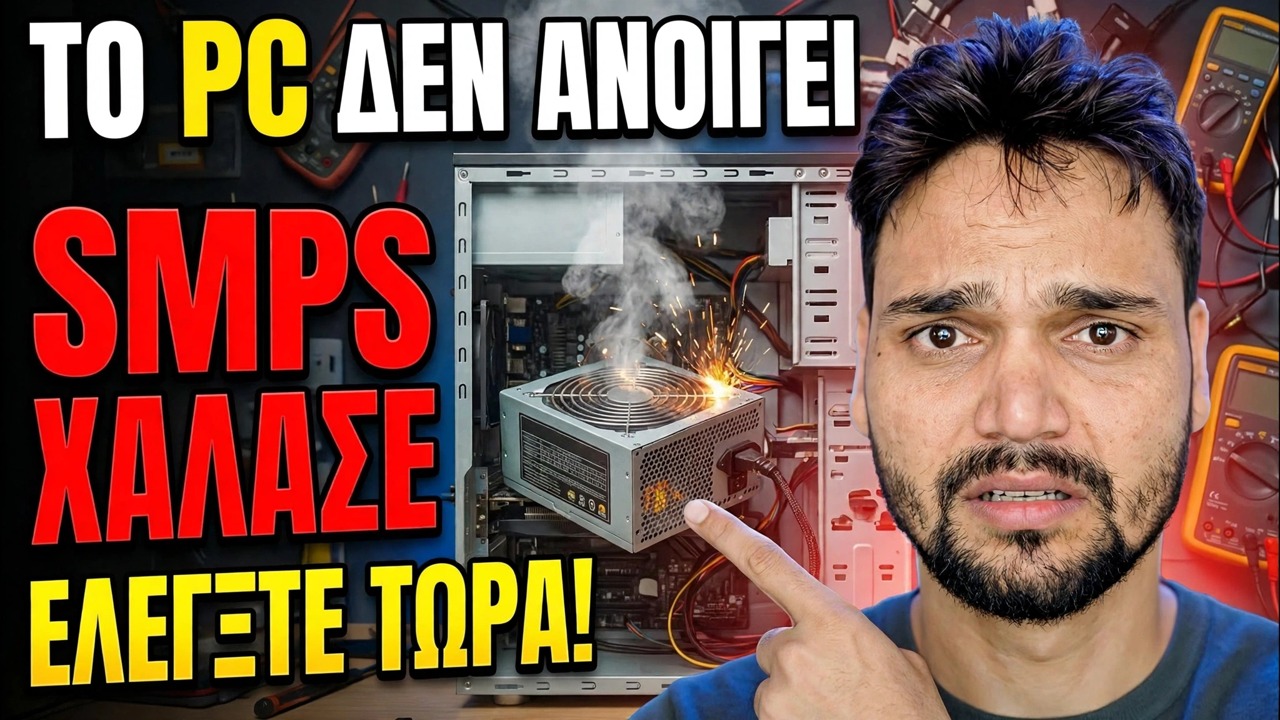
Οδηγός αντιμετώπισης προβλημάτων και λύσεις βήμα προς βήμα - Ο υπολογιστής ΔΕΝ ΕΝΕΡΓΟΠΟΙΕΙ ΤΟ SMPS ΑΠΟΤΥΧΕ ΕΛΕΓΞΤΕ ΤΩΡΑ! Επίδειξη επί της οθόνης από την Technical Anshu.
Δεν ξεκινά ο υπολογιστής; Εκτελέστε αυτούς τους πρώτους ελέγχους με τη σωστή σειρά — τροφοδοσία τοίχου, αποστράγγιση φόρτισης που έχει απομείνει, επαναφορά της μνήμης RAM, ελάχιστη εκκίνηση, μπιπ και φώτα — προτού υποθέσετε ότι ο υπολογιστής είναι νεκρός.
(η μεταγραφή τελειώνει εδώ στη σελίδα πηγής)
❓ Συχνές Ερωτήσεις
Είναι αυτό το σεμινάριο 100% δωρεάν για παρακολούθηση;
Ναι! Όλοι οι οδηγοί και οι μέθοδοι που επιδεικνύονται από το Technical Anshu χρησιμοποιούν δωρεάν, νομικούς και εκπαιδευτικούς πόρους.
Μπορούν οι αρχάριοι να ακολουθήσουν αυτόν τον οδηγό;
Απολύτως! Κάθε βήμα παρουσιάζεται στην οθόνη με λεπτομερείς οδηγίες, ώστε ο καθένας να μπορεί να το ακολουθήσει εύκολα.
Πού μπορώ να κάνω ερωτήσεις εάν κολλήσω;
Αφήστε ένα σχόλιο απευθείας στο βίντεο του YouTube και η κοινότητά μας και το Τεχνικό Anshu θα σας βοηθήσουν.
🚀 Παρακολουθήστε τον πλήρη οδηγό στο YouTube
🚀 Παρακολουθήστε τον πλήρη οδηγό βίντεο βήμα προς βήμα στο YouTube: https://www.youtube.com/watch?v=UaC3garK-Ew
Εγγραφείτε στο Technical Anshu για υποστήριξη IT, αντιμετώπιση προβλημάτων των Windows και διαχείριση διακομιστή.
▶️ Δείτε πλήρες βίντεο