Αναβάθμιση σε Windows 11 Δωρεάν
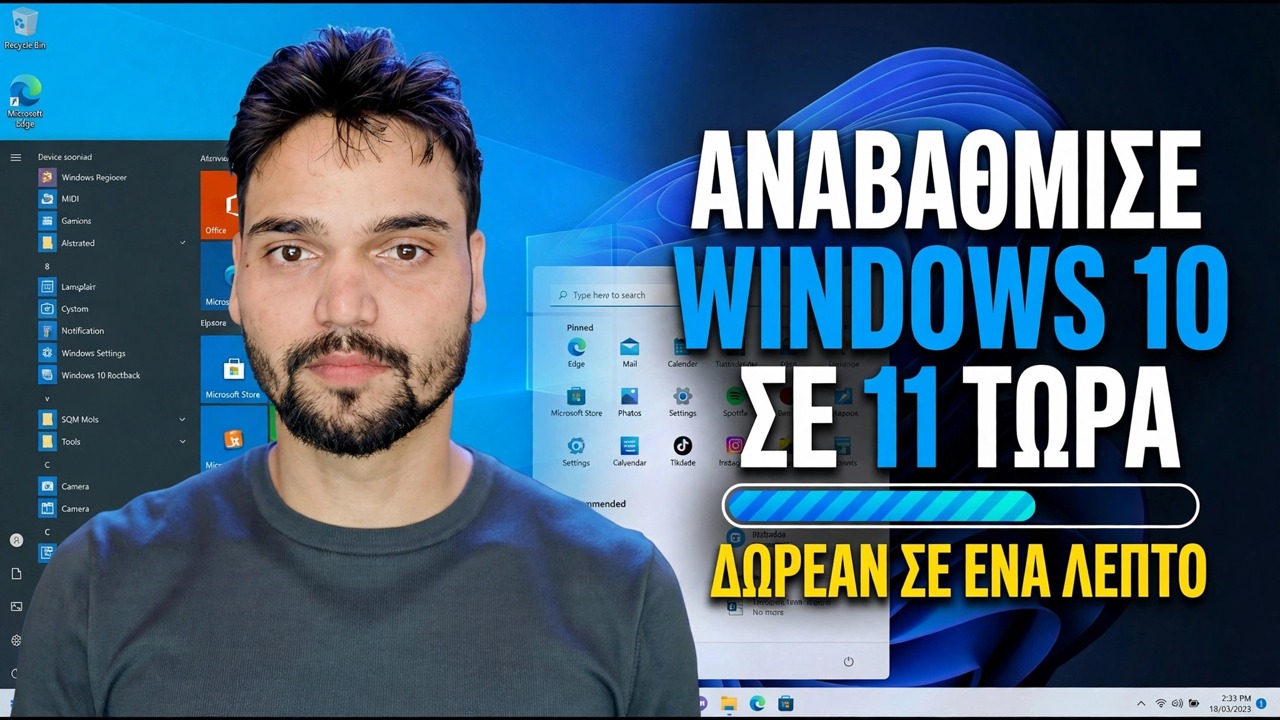
Κάντε αναβάθμιση στα Windows 11 δωρεάν από τα Windows 10 - ποιος πραγματικά δεν πληρώνει τίποτα, η μία προϋπόθεση άδειας χρήσης, ο Έλεγχος υγείας του υπολογιστή, και οι δύο επίσημες διαδρομές αναβάθμισης και ο έλεγχος ενεργοποίησης μετά.
📑Κεφάλαια
- Πρώτα η ειλικρινής απάντηση - ποιος πραγματικά δεν πληρώνει τίποτα, και η μία προϋπόθεση άδειας
- Ελέγξτε την ενεργοποίηση και σημειώστε την έκδοση των Windows 10 (slmgr /xpr και winver)
- Ελέγξτε το υλικό με τον έλεγχο υγείας του υπολογιστή της Microsoft
- Δημιουργήστε αντίγραφα ασφαλείας των αρχείων σας πριν από την αναβάθμιση
- Διαδρομή 1 - αναβάθμιση μέσω του Windows Update
- Διαδρομή δύο - ο Βοηθός εγκατάστασης όταν λείπει η προσφορά
- Τι διατηρεί η αναβάθμιση και ο χρόνος που χρειάζεται
- Μετά την αναβάθμιση - έλεγχος ενεργοποίησης
- Το παράθυρο επαναφοράς 10 ημερών - Επιστρέψτε στα Windows 10
📋 Επισκόπηση και οδηγός βήμα προς βήμα
Η ειλικρινής απάντηση πρώτα - Δωρεάν σημαίνει δωρεάν, με μία προϋπόθεση
Η αναβάθμιση από Windows 10 σε Windows 11 δεν κοστίζει τίποτα. Η Microsoft δεν το έχει χρεώσει ποτέ και η δωρεάν διαδρομή αναβάθμισης για τους κατάλληλους υπολογιστές είναι ακόμα ανοιχτή - στο τέλος δεν υπάρχει κρυφή οθόνη πληρωμής. Αλλά το δωρεάν έχει μια προϋπόθεση και όλα τα άλλα εξαρτώνται από αυτό: τα Windows 10 σας πρέπει να έχουν αυθεντική άδεια χρήσης και να έχουν ενεργοποιηθεί. Η αναβάθμιση μεταφέρει την υπάρχουσα άδεια χρήσης στα Windows 11 - δεν δημιουργεί άδεια και δεν συγχωρεί μια άδεια που λείπει. Αδειοδοτημένος, αδειοδοτημένος έξω? χωρίς άδεια μέσα, χωρίς άδεια έξω. Εάν τα Windows 10 εμφανίζουν το υδατογράφημα "μη ενεργοποιημένο" σήμερα, τα Windows 11 θα εμφανίζουν το ίδιο υδατογράφημα μετά την αναβάθμιση.
Ελέγξτε την ενεργοποίηση και σημειώστε την έκδοση των Windows 10
Πριν αγγίξετε οποιοδήποτε κουμπί αναβάθμισης, επιβεβαιώστε την πλευρά της άδειας. Ανοίξτε Ρυθμίσεις → Σύστημα → Ενεργοποίηση - θα πρέπει να λέει ότι τα Windows είναι ενεργοποιημένα, ιδανικά με ψηφιακή άδεια. Η ίδια απάντηση έρχεται από τη γραμμή εντολών με τον έλεγχο του ίδιου του βίντεο:
slmgr /xprΛάβετε υπόψη επίσης την τρέχουσα έκδοση - η χρήση της πιο πρόσφατης έκδοσης Windows 10 (έκδοση 22H2) διατηρεί την προσφορά αναβάθμισης και την ίδια την αναβάθμιση:
winverΕλέγξτε το υλικό με τον έλεγχο υγείας του υπολογιστή
Τα Windows 11 ζητούν υποστηριζόμενο επεξεργαστή 64 bit, 4 GB RAM, 64 GB αποθηκευτικό χώρο, υλικολογισμικό UEFI με δυνατότητα ασφαλούς εκκίνησης και τσιπ TPM 2.0. Η δωρεάν εφαρμογή PC Health Check της Microsoft - κατεβάστε την μόνο από τη σελίδα των Windows 11 της ίδιας της Microsoft, ποτέ από ιστότοπους αντιγραφής - την δοκιμάζει όλα και δίνει ένα ευθύ ναι ή όχι. Κάντε κλικ στην επιλογή Προβολή όλων των αποτελεσμάτων με κάθε τρόπο: κάθε απαίτηση έχει τη δική της γραμμή, ώστε να μπορείτε να δείτε ακριβώς ποια πόρτα είναι κλειστή.
Δημιουργήστε αντίγραφα ασφαλείας των αρχείων σας πριν από την αναβάθμιση
Αυτό το βήμα δεν είναι προαιρετικό. Μια επιτόπια αναβάθμιση έχει σχεδιαστεί για να διατηρεί τα προγράμματα, τα αρχεία και τις ρυθμίσεις σας και κανονικά το κάνει - αλλά ούτως ή άλλως δημιουργήστε αντίγραφα ασφαλείας των σημαντικών αρχείων σας σε μια εξωτερική μονάδα δίσκου ή αποθήκευση στο cloud. Ένα εφεδρικό είναι η ζώνη ασφαλείας που φοράτε ακόμα και σε ασφαλή δρόμο: εάν κάτι διακόπτει την αναβάθμιση - απώλεια ρεύματος, αποτυχία μονάδας δίσκου, κακή επανεκκίνηση - τα αρχεία σας είναι ήδη ασφαλή σε σημεία όπου η αναβάθμιση δεν μπορεί να αγγίξει. Διατηρήστε έναν φορητό υπολογιστή συνδεδεμένο στο ρεύμα για όλη τη διαδικασία.
Route One - Αναβάθμιση μέσω του Windows Update
Αυτή είναι η διαδρομή που ακολουθεί το βίντεο και η πιο εύκολη, επειδή τα Windows κάνουν τη συμβατότητα για εσάς. Ανοίξτε τις Ρυθμίσεις → Ενημέρωση και ασφάλεια → Windows Update και κάντε κλικ στο Έλεγχος για ενημερώσεις. Σε έναν κατάλληλο υπολογιστή εμφανίζεται ένα banner που λέει ότι η αναβάθμιση στα Windows 11 είναι έτοιμη. Κάντε κλικ στην Λήψη και εγκατάσταση. Η λήψη είναι αρκετά GB, οπότε δώστε του χρόνο και μια σταθερή σύνδεση. Όταν σας ζητηθεί, κάντε επανεκκίνηση - ο υπολογιστής επανεκκινείται μερικές φορές και προσγειώνεται στην επιφάνεια εργασίας των Windows 11 με τις εφαρμογές, τα αρχεία και τις ρυθμίσεις σας να μεταφερθούν.
Δεύτερη διαδρομή - Βοηθός εγκατάστασης όταν λείπει η προσφορά
Το να μην υπάρχει banner στο Windows Update δεν σημαίνει αυτόματα ότι δεν υπάρχει αναβάθμιση. Ο δωρεάν Βοηθός εγκατάστασης των Windows 11 της Microsoft, από τη σελίδα λήψης της ίδιας της Microsoft (microsoft.com/software-download/windows11), εκτελεί τον ίδιο έλεγχο καταλληλότητας και ξεκινά την ίδια αναβάθμιση με μη αυτόματο τρόπο. Είναι η τυπική δεύτερη διαδρομή - όχι κόλπο και όχι παράκαμψη. Εάν ο Βοηθός αρνηθεί επίσης, ονομάζει την απαίτηση που χάνει ο υπολογιστής σας και αυτό το μήνυμα είναι η αλήθεια που πρέπει να ενεργήσετε. Λήψη εργαλείων αναβάθμισης μόνο από τη microsoft.com - οποιοσδήποτε ιστότοπος που πωλεί μια "δωρεάν αναβάθμιση" ή ένα φτηνό κλειδί ενεργοποίησης σας δημιουργεί πρόβλημα.
Μετά την αναβάθμιση - Ελέγξτε την ενεργοποίηση και δοκιμάστε τις εφαρμογές σας
Μην θαυμάζετε απλώς τη νέα γραμμή εργασιών. Εντός της πρώτης ώρας, ανοίξτε τις Ρυθμίσεις → Σύστημα → Ενεργοποίηση: σε μια αναβάθμιση με σωστή άδεια, εμφανίζεται ότι τα Windows ενεργοποιούνται με ψηφιακή άδεια. Ο έλεγχος slmgr /xpr από το Βήμα 2 δίνει την ίδια απάντηση σε μία γραμμή. Εάν λέει ότι δεν είναι ενεργοποιημένο, η αιτία προήλθε από την κατάσταση άδειας χρήσης των Windows 10 - η ίδια η αναβάθμιση δεν το αλλάζει ποτέ. Στη συνέχεια, εκτελέστε ξανά το Windows Update και εγκαταστήστε ό,τι προσφέρει και ανοίξτε τα δύο ή τρία προγράμματα από τα οποία εξαρτάται πραγματικά η ημέρα σας - το πακέτο λογαριασμών σας, ο εκτυπωτής σας, το VPN σας - επειδή η διατήρηση και η επαλήθευση είναι διαφορετικές λέξεις.
Οι 10 μέρες σας για να αλλάξετε γνώμη
Εάν κάτι ουσιαστικό είναι πραγματικά σπασμένο, υπάρχει ένας καθαρός δρόμος για το σπίτι, ενσωματωμένος. Τις πρώτες 10 ημέρες μετά την αναβάθμιση, οι Ρυθμίσεις → Σύστημα → Ανάκτηση → Επιστροφή σας επιστρέφουν στα Windows 10 με άθικτα τα προσωπικά σας αρχεία. οι εφαρμογές και οι αλλαγές που έγιναν μετά την αναβάθμιση καταργούνται. Το παράθυρο εξαρτάται από τον φάκελο Windows.old στη μονάδα δίσκου C που επιβιώνει - επομένως μην εκτελείτε εκκαθαρίσεις που διαγράφουν προηγούμενες εγκαταστάσεις των Windows ενώ εξακολουθείτε να αποφασίζετε. Μετά την 10η ημέρα αυτή η πόρτα κλείνει, γι' αυτό ακριβώς η δοκιμή εφαρμογών στο Βήμα 7 ανήκει στις πρώτες ημέρες και όχι στον πρώτο μήνα.
🏷️Topic Search Variables & Keywords
🎙️ Πλήρης μεταγραφή - πατήστε για ανάπτυξη
Οδηγός και λύσεις βήμα προς βήμα αντιμετώπισης προβλημάτων - Αναβάθμιση σε Windows 11 Δωρεάν. Επίδειξη επί της οθόνης από την Technical Anshu.
Αναβάθμιση σε Windows 11 δωρεάν από τα Windows 10 - ποιος πραγματικά δεν πληρώνει τίποτα, η μία προϋπόθεση άδειας, ο έλεγχος υγείας του υπολογιστή, και οι δύο διαδρομές αναβάθμισης και ο έλεγχος ενεργοποίησης μετά.
(Η μεταγραφή που είναι διαθέσιμη στη σελίδα πηγής τελειώνει σε αυτό το σημείο - δείτε το παραπάνω βίντεο για την πλήρη περιγραφή.)
❓ Συχνές Ερωτήσεις
Είναι αυτό το σεμινάριο 100% δωρεάν για παρακολούθηση;
Ναι! Όλοι οι οδηγοί και οι μέθοδοι που επιδεικνύονται από το Technical Anshu χρησιμοποιούν δωρεάν, νομικούς και εκπαιδευτικούς πόρους.
Μπορούν οι αρχάριοι να ακολουθήσουν αυτόν τον οδηγό;
Απολύτως! Κάθε βήμα παρουσιάζεται στην οθόνη με λεπτομερείς οδηγίες, ώστε ο καθένας να μπορεί να το ακολουθήσει εύκολα.
Πού μπορώ να κάνω ερωτήσεις εάν κολλήσω;
Αφήστε ένα σχόλιο απευθείας στο βίντεο του YouTube και η κοινότητά μας και το Τεχνικό Anshu θα σας βοηθήσουν.
🚀 Παρακολουθήστε τον πλήρη οδηγό στο YouTube
🚀 Παρακολουθήστε τον πλήρη οδηγό βίντεο βήμα προς βήμα στο YouTube: https://www.youtube.com/watch?v=pDUgLrrGDIQ
Εγγραφείτε στο Technical Anshu για υποστήριξη IT, αντιμετώπιση προβλημάτων των Windows και διαχείριση διακομιστή.
▶️ Δείτε πλήρες βίντεο