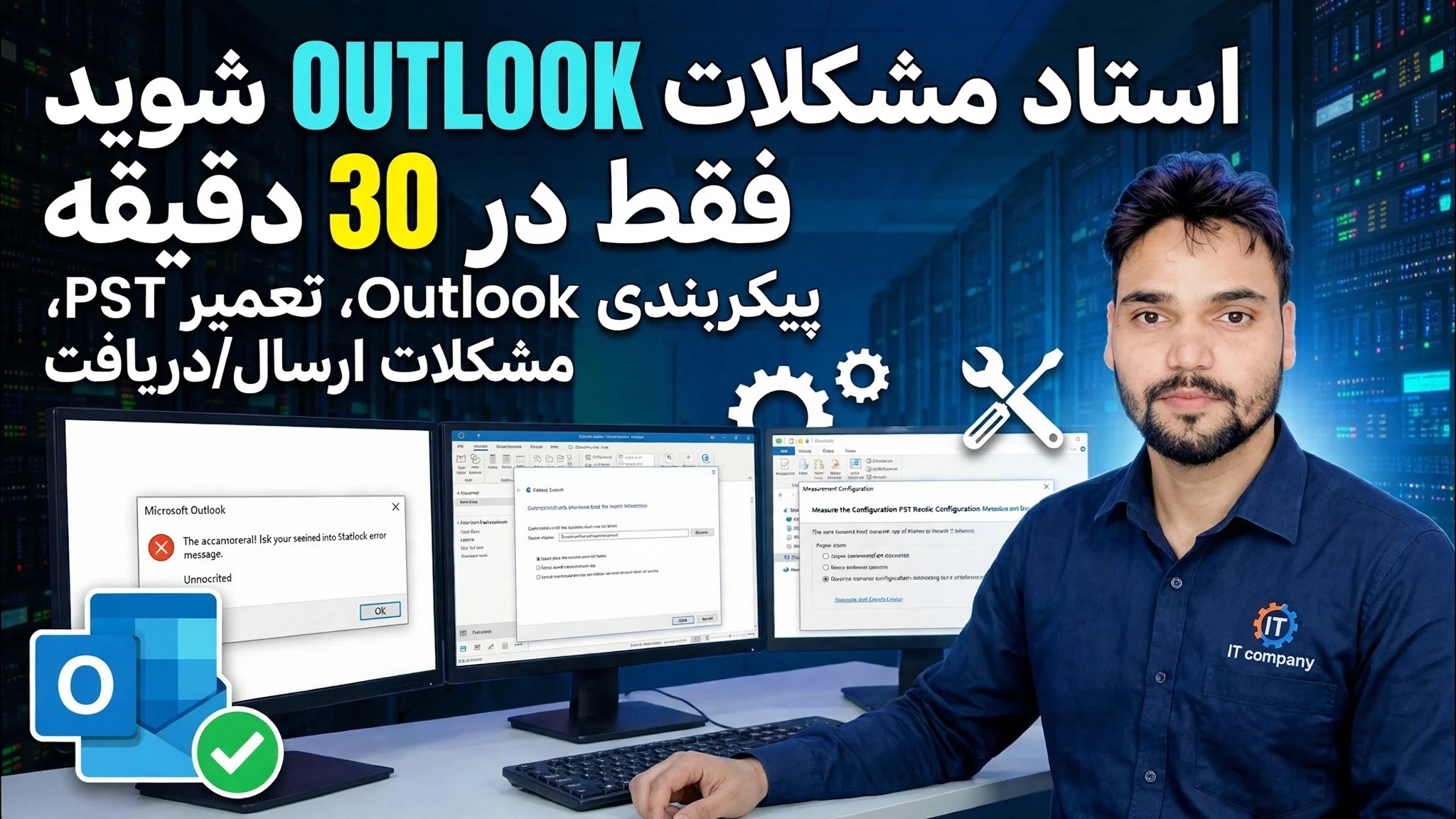
راهنمای راه اندازی کامل و رفع خطا Outlook 🔥 IMAP POP PST ScanPST Profile Setup
هر حساب ایمیلی را به روش صحیح به Outlook اضافه کنید - IMAP یا POP با نامها و پورتهای صحیح سرور - سپس یک نمایه تمیز ایجاد کنید، فایلهای PST و OST خود را پیدا کنید و یک PST خراب را با ScanPST تعمیر کنید، بنابراین خطاهای ارسال/دریافت دیگر باز نمیگردند.
📑فصلها
- افزودن یک حساب ایمیل در Outlook — تنظیم خودکار، و زمان انتخاب تنظیم دستی
- تنظیمات IMAP — نامها، پورتها و رمزگذاری سرور Gmail و Microsoft 365
- تنظیمات POP - نام سرورها، پورتها و گزینه "یک کپی در سرور باقی بماند"
- یک نمایه Outlook جدید از کنترل پنل ایجاد کنید
- فایلهای PST و OST — هر فایل چه چیزی را ذخیره میکند و در کجای رایانه شما قرار دارد
- تعمیر یک PST خراب با ScanPST - ابزار تعمیر صندوق ورودی
- رفع خطاهای ارسال/دریافت — بررسی هایی که اکثر مشکلات Outlook را حل می کند
📋 بررسی اجمالی و راهنمای گام به گام
حساب ایمیل خود را در Outlook اضافه کنید
Outlook را باز کنید و به File → Add Account بروید. آدرس ایمیل کامل خود را تایپ کنید و روی اتصال کلیک کنید. برای اکثر حساب های مدرن، Outlook تنظیمات را به طور خودکار پیدا می کند و شما فقط رمز عبور خود را وارد می کنید.
اگر راهاندازی خودکار ناموفق بود یا میخواهید کنترل کاملی روی تنظیمات داشته باشید، گزینههای پیشرفته ← اجازه دهید حسابم را دستی تنظیم کنم را در همان صفحه علامت بزنید، روی اتصال کلیک کنید و IMAP یا POP را انتخاب کنید. دو مرحله بعدی نام دقیق سرور و پورت های هر دو را در اختیار شما قرار می دهد.
تنظیمات IMAP — سرورها و پورت های صحیح
IMAP نامههای شما را روی سرور نگه میدارد و آن را با هر دستگاهی همگامسازی میکند، به همین دلیل است که تقریباً برای همه انتخاب مناسبی است. این تنظیمات را دقیقاً همانطور که نشان داده شده است وارد کنید.
حسابهای Gmail:
Incoming server (IMAP): imap.gmail.com
Port: 993 - SSL/TLS
Outgoing server (SMTP): smtp.gmail.com
Port: 587 - TLS
Microsoft 365 / Outlook.com accounts:
Incoming server (IMAP): outlook.office365.com
Port: 993 - SSL/TLS
Outgoing server (SMTP): smtp.office365.com
Port: 587 - STARTTLS
In More Settings → Outgoing Server, tick "My outgoing server (SMTP) requires authentication" and leave "Use same settings as my incoming mail server" selected. On the Advanced tab, match the ports and encryption methods above — a wrong port or encryption type is the single most common reason an account fails to connect.
تنظیمات POP — سرورها، پورت ها و یک تیک مهم
POP ایمیل را روی این یک رایانه بارگیری می کند. فقط زمانی از آن استفاده کنید که واقعاً به یک نسخه محلی نیاز دارید - برای مثال یک صندوق پستی قدیمی که میخواهید در یک فایل PST بایگانی کنید. ابتدا مطمئن شوید که POP در تنظیمات صندوق پستی شما در وب فعال است (در Gmail: تنظیمات → بازارسال و POP/IMAP).
حسابهای Gmail:
Incoming server (POP): pop.gmail.com
Port: 995 - SSL/TLS
Outgoing server (SMTP): smtp.gmail.com
Port: 587 - TLS
Microsoft 365 / Outlook.com accounts:
Incoming server (POP): outlook.office365.com
Port: 995 - SSL/TLS
Outgoing server (SMTP): smtp.office365.com
Port: 587 - STARTTLSیک نمایه Outlook جدید ایجاد کنید
بسیاری از خطاهای سرسخت Outlook به هیچ وجه در حساب کاربری نیستند - آنها در یک نمایه آسیب دیده هستند. یک نمایه جدید تمیزترین راه حل است و ایمیل شما در حین انجام آن در سرور (IMAP) ایمن می ماند.
Outlook را به طور کامل ببندید. Control Panel → Mail (Microsoft Outlook) → Show Profiles → Add را باز کنید، به نمایه جدید یک نام بدهید و حساب ایمیل خود را با استفاده از تنظیمات مربوط به مراحل 2 یا 3 اضافه کنید. در گفتگوی ایمیل، «همیشه از این نمایه استفاده شود» را انتخاب کنید و نمایه جدید را انتخاب کنید، سپس Outlook را شروع کنید.
فایلهای PST و OST — چه هستند و کجا زندگی میکنند
Outlook داده های شما را در دو نوع فایل ذخیره می کند. یک فایل PST نامههای POP و پوشههای محلی را در خود نگه میدارد — این تنها کپی است، بنابراین مهم است. یک فایل OST فقط یک آینه آفلاین از صندوق پستی IMAP یا Microsoft 365 است. نسخه اصلی روی سرور باقی می ماند.
مکان های پیش فرض عبارتند از:
C:\Users\YourName\Documents\Outlook FilesC:\Users\YourName\AppData\Local\Microsoft\OutlookReplace YourName with your Windows user name. To see the exact file for any account, go to File → Account Settings → Data Files, select the file and click Open File Location.
یک PST خراب را با ScanPST تعمیر کنید
وقتی Outlook از باز کردن امتناع میکند، پوشهها گم میشوند، یا خطاهایی در مورد فایل داده گزارش میکند، ابزار داخلی تعمیر صندوق ورودی مایکروسافت - SCANPST.EXE را اجرا کنید. ابتدا Outlook را ببندید، سپس ابزار را از محل معمول Office خود شروع کنید (نام پوشه با نسخه Office شما تغییر می کند):
C:\Program Files\Microsoft Office\root\Office16\SCANPST.EXEClick Browse, select your PST file from the location in Step 5, and click Start. If the scan reports errors, click Repair — the tool saves a backup copy of the original file before it changes anything, and large files may need the scan run more than once.
رفع خطاهای ارسال/دریافت
وقتی نامه متوقف می شود، این بررسی ها را به ترتیب انجام دهید - دو مورد اول اکثر موارد را حل می کنند:
1. شماره خطا را بخوانید. 2. تنظیمات سرور را دوباره بررسی کنید. نام سرور حساب، پورتها و رمزگذاری را با نویسه به نویسه در مراحل 2 و 3 مقایسه کنید — یک رقم اشتباه در یک پورت همه چیز را خراب میکند. 3. تأیید کنید که صندوق پستی خود کار می کند. در مرورگر به همان حساب وارد شوید. اگر ایمیل وب نیز خراب شود، مشکل از حساب یا ارائه دهنده است، نه Outlook. 4. بدون تداخل تست کنید. اسکن ایمیل های آنتی ویروس شخص ثالث را به طور خلاصه متوقف کنید و دوباره امتحان کنید — نرم افزار امنیتی که پورت های Outlook را مسدود می کند یک دلیل پنهان مکرر است.0x80042108 به این معنی است که Outlook نمی تواند به سرور ورودی دسترسی پیدا کند، 0x80042109 به این معنی است که نمی تواند به سرور خروجی (SMTP) دسترسی پیدا کند، و 0x800CCCE به معنای اتصال ناموفق به سرور0 است.
🏷️Topic Search Variables & Keywords
🎙️ رونوشت کامل — برای بزرگ کردن ضربه بزنید
راهنمای عیبیابی گام به گام و راهحلها - فقط در 30 دقیقه تنظیمات Outlook، تعمیر PST، ارسال مشکلات دریافت، به استاد OUTLOOK تبدیل شوید. نمایش روی صفحه توسط Technical Anshu.
(رونویسی اینجا در صفحه منبع به پایان می رسد)
❓ سوالات متداول
آیا این آموزش 100% رایگان است؟
بله! همه راهنماها و روشهای نشاندادهشده توسط Technical Anshu از منابع رایگان، قانونی و آموزشی استفاده میکنند.
آیا مبتدیان می توانند این راهنما را دنبال کنند؟
مطمئنا! هر مرحله با دستورالعمل های دقیق روی صفحه نمایش داده می شود تا همه بتوانند به راحتی آن را دنبال کنند.
اگر گیر کردم کجا می توانم سوال بپرسم؟
مستقیماً در مورد ویدیوی YouTube نظر بگذارید، انجمن ما و Technical Anshu به شما کمک خواهند کرد.
🚀 آموزش کامل را در YouTube تماشا کنید
🚀 آموزش کامل ویدیویی گام به گام را در YouTube تماشا کنید: https://www.youtube.com/watch?v=4dH4tXEiSyo
برای پشتیبانی فناوری اطلاعات، عیبیابی ویندوز و مدیریت سرور، در Technical Anshu مشترک شوید.
▶️ تماشای ویدیوی کامل