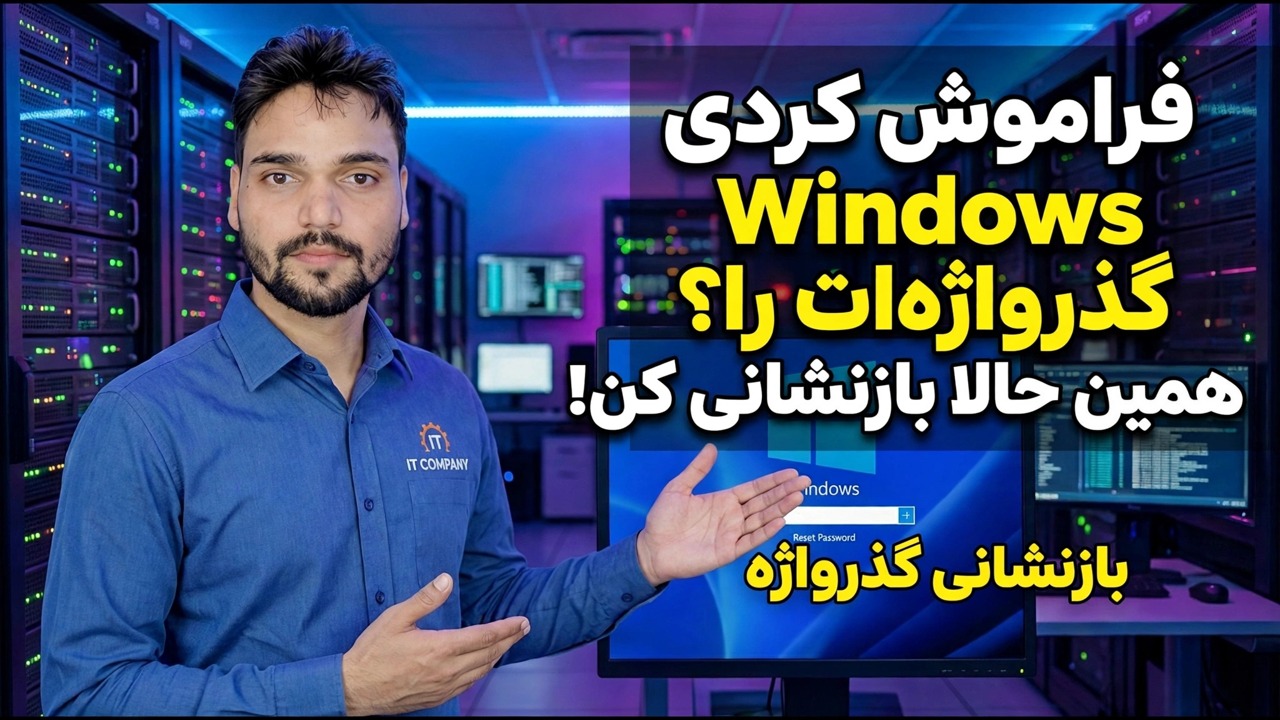
رمز عبور فراموش شده ویندوز را بازنشانی کنید
از رایانه شخصی ویندوز 10 یا 11 خود قفل شده اید؟ درها را به ترتیب صادقانه کار کنید - ابتدا پین، حساب مایکروسافت به صورت آنلاین بازنشانی شود، سپس درهای حساب محلی که قبلا ساخته اید - و با ترفندهای آفلاین به عنوان آخرین راه حل با هزینه های واقعی رفتار کنید.
📑Chapters
- First, the one rule — only recover a PC that is yours
- Try the other sign-in options first — PIN, fingerprint or face
- Work out which account you actually have — Microsoft, local, or work
- Microsoft account: reset the password online, then sign in again
- Local account: security questions or a password reset disk
- Another admin account can reset it — and what that costs
- BitLocker on? Find the recovery key first
- Offline boot-media tricks — the last resort, with real costs
- Work or school PC: call IT instead of resetting it yourself
- Back in? Build the safety net so this never repeats
📋 بررسی اجمالی و راهنمای گام به گام
اول، یک قانون — فقط کامپیوتری که متعلق به شماست را بازیابی کنید
هر مسیر در این صفحه برای رایانه ای است که مالک آن هستید، یا یکی از آنها که مالک آن از شما خواسته است که آن را بازیابی کنید. استفاده از مراحل مشابه در رایانه شخصی شخص دیگری بدون اجازه غیرقانونی است - از جمله بر اساس قانون فناوری اطلاعات هند - و برخی از این مسیرها به طور دائم فایل های رمزگذاری شده مالک را حتی زمانی که "کار می کنند" از بین می برند. اگر رایانه شخصی شما نیست، آن را پس دهید. اگر متعلق به دفتر یا مدرسه شما است، مستقیماً به مرحله 9 بروید.
ابتدا گزینه های دیگر ورود به سیستم را امتحان کنید
افراد اغلب رمز عبور را فراموش میکنند، اما پین را فراموش نمیکنند - و ویندوز آنها را به عنوان کلیدهای جداگانه در نظر میگیرد. در صفحه ورود به سیستم، به گزینههای ورود به سیستم در زیر کادر گذرواژه نگاه کنید. اگر تا به حال پین، اثر انگشت یا قفل با چهره تنظیم کرده اید، از آن استفاده کنید.
لحظهای که در آن هستید: تنظیمات، سپس حسابها، سپس گزینههای ورود به سیستم را باز کنید، گذرواژه را انتخاب کنید و رمز عبور جدیدی تنظیم کنید — با یک حساب مایکروسافت از شما میخواهد تأیید کنید که شما هستید. قبل از انجام هر کار دیگری رمز عبور جدید را در مدیریت رمز عبور خود بنویسید. این تنها مسیری است که هیچ هزینه ای برای شما ندارد، به همین دلیل است که اول است.
تعیین کنید که در واقع کدام حساب دارید
ویندوز دو نوع ورود به سیستم کاملاً متفاوت دارد و به روشهای کاملاً متفاوتی بازیابی میشوند. قبل از هر کاری، صفحه ورود به سیستم را به دقت بخوانید:
حساب مایکروسافت — صفحه ورود به سیستم یک آدرس ایمیل را در زیر نام شما نشان می دهد. رمز عبور در سرورهای مایکروسافت وجود دارد و می توان آن را از هر تلفن یا رایانه دیگری بازنشانی کرد (مرحله 4). همان رمز عبور ایمیل Outlook، OneDrive و فروشگاه مایکروسافت را باز می کند.
حساب محلی — فقط یک نام ساده، بدون ایمیل. رمز عبور فقط در داخل این رایانه شخصی وجود دارد. هیچ چیز در اینترنت نمی تواند آن را بازنشانی کند. فقط آمادهسازیهایی که قبلاً انجام شدهاند، مدیر دیگری یا روشهای آفلاین میتوانند (مرحله 5-8). یک اشاره رمز عبور پس از تلاش اشتباه یکی دیگر از نشانه های حساب محلی است.
حساب محل کار یا مدرسه — نام دارای دامنه شرکت یا مدرسه است. هیچ یک از مسیرهای بالا متعلق به شما نیستند که از آنها استفاده کنید. رمز عبور آن در دفتر شما فعال است (مرحله 9).
حساب مایکروسافت — رمز عبور آنلاین را بازنشانی کنید
این جاده آسان و پشتیبانی شده است. برای تنظیم مجدد نیازی به رایانه قفل شده ندارید - یک مرورگر تلفن کافی است:
در هر تلفن یا رایانه شخصی، صفحه بازنشانی رمز عبور مایکروسافت (account.live.com/password/reset) را باز کنید و ایمیل نشان داده شده در صفحه ورود به سیستم را وارد کنید. با کد ارسال شده به شماره تلفن بازیابی یا ایمیل پشتیبان، ثابت کنید که شما هستید. یک رمز عبور جدید و قوی تنظیم کنید - رمزی که قبلاً هرگز در اینجا استفاده نکرده اید. مایکروسافت ممکن است مواردی که اخیرا استفاده شده را رد کند. آنچه را که اتفاق افتاده است درک کنید: رمز عبور برای کل زندگی مایکروسافت شما تغییر کرد - ایمیل، OneDrive، Office، هر دستگاه. سایر دستگاهها پس از اتصال مجدد، رمز عبور جدید را درخواست خواهند کرد. این طبیعی است، مشکل جدیدی نیست.
سپس مرحلهای که همه از دست میدهند: بازگشت به رایانه قفلشده، روی نماد شبکه در سمت راست پایین صفحه ورود به سیستم کلیک کنید و به Wi-Fi خود متصل شوید، سپس با گذرواژه جدید وارد شوید. تا زمانی که رایانه شخصی یک بار آنلاین شود، همچنان انتظار رمز عبور قدیمی را دارد، زیرا هنوز در مورد تغییر چیزی نشنیده است — اگر رایانه آفلاین رمز عبور جدید را رد کند، به این معنی نیست که بازنشانی انجام نشد.
حساب محلی — سوالات امنیتی یا دیسک بازنشانی
یک حساب محلی هیچ سروری برای جذب ندارد، اما دارای دو در مودبانه است - هر دو قبل یا در صفحه ورود به سیستم ساخته شده اند:
سوالات امنیتی. در Windows 10 (نسخه 1803 و جدیدتر) و Windows 11، حسابهای محلی میتوانند هنگام ایجاد سه سؤال امنیتی داشته باشند. پس از گذرواژه اشتباه، صفحه ورود به سیستم بازنشانی گذرواژه را ارائه میدهد و از آنها میپرسد. به درستی پاسخ دهید و یک رمز عبور جدید در محل تعیین می کنید.
یک دیسک بازنشانی گذرواژه. زمانی که شما وارد سیستم شده بودید، ویندوز میتواند فایل کوچکی به نام userkey.psw را در درایو USB بنویسد. آن درایو را در صفحه ورود به سیستم وصل کنید و جادوگر رمز فراموش شده فایل را با نیمه ای که در داخل ویندوز نگهداری می شود مطابقت می دهد و به شما امکان می دهد یک رمز عبور جدید تنظیم کنید. نتیجه قطعی است: دیسک فقط در صورتی کار میکند که قبل از قفل شدن آن را ایجاد کرده باشید - جادوگر فقط میتواند در یک جلسه وارد شده به سیستم اجرا شود، بنابراین دیسک بازنشانی برای رایانهای که قبلاً قفل شده است نمیتواند ایجاد شود، و دیسکی که برای حساب دیگری یا رایانه شخصی دیگری ساخته شده است مطابقت نخواهد داشت.
یک حساب مدیر دیگر می تواند آن را بازنشانی کند — با قیمت
اگر شخص دیگری در این رایانه شخصی حساب سرپرست داشته باشد، می تواند رمز عبور شما را از داخل ویندوز بازنشانی کند. هزینه را در اخطار زیر بخوانید قبل از اینکه کسی روی چیزی کلیک کند، سپس از مسیری که نسخه ارائه میکند استفاده کنید. مسیر خط فرمان در همه جا کار میکند: با حساب مدیر فعال وارد شوید، Command Prompt را بهعنوان سرپرست باز کنید، نامهای دقیق حساب را فهرست کنید، سپس رمز عبور جدید را تنظیم کنید (Ravi در زیر فقط یک مثال است — آن را با نام دقیق حساب قفل شده از فهرست فرمان اول جایگزین کنید؛ به جای چاپ رمز عبور جدید، به جای آن، رمز عبور جدید را دو بار در نسخهی جدید چاپ میکند. صفحه):
net user
net user Ravi *
On Pro editions you can instead open lusrmgr.msc, go to Users, right-click the account and choose Set Password; on some editions, Settings → Accounts → Other users offers the same reset. Windows itself warns on the graphical routes that encrypted files and stored passwords can be lost — that warning deserves to be read twice. Afterwards, sign out of the helper account and sign in to the recovered account with the new password yourself, to prove it works.
BitLocker روشن است؟ ابتدا کلید بازیابی
را پیدا کنیدرمزگذاری زیر ویندوز قرار دارد: قبل از اینکه صفحه ورود به سیستم وجود داشته باشد، خود درایو باید باز شود. اگر رایانه شخصی شما BitLocker را روشن کند، هیچ ابزار آفلاینی نمیتواند حتی دیسک را بخواند - چه رسد به ویرایش حسابهای آن - بدون کلید بازیابی 48 رقمی، و دستکاری فایلهای بوت یا سختافزار دقیقاً همان نوع اختلالی است که BitLocker را مجبور میکند در شروع بعدی آن کلید را بخواهد. بنابراین قبل از هر تلاشی آخرین راه حل، کلید را پیدا کنید. به این ترتیب جستجو کنید:
حساب Microsoft شما — رایجترین خانه تا کنون: در هر دستگاهی وارد شوید و صفحه فهرست کلیدهای بازیابی BitLocker را برای دستگاههای خود باز کنید، که با شناسه کلید نشان داده شده در صفحه آبی رنگ بازیابی مطابقت دارد. سپس یک پرینت یا یک صفحه عکس از راهاندازی (کشوی محل قرارگیری کاغذهای رایانه شخصی را بررسی کنید)، سپس یک درایو USB که یک فایل متنی کلید کوچک را در خود جای داده است، سپس IT office شما (ماشینهای کاری معمولاً کلید را بهطور خودکار ذخیره میکنند) و کسی که رایانه شخصی را تنظیم کرده است.
ترفندهای آفلاین بوت رسانه - آخرین راه حل، با هزینه های واقعی
نمای کلی خود ویدیو این موارد را در آخر قرار می دهد، و این صفحه آنها را در آنجا نگه می دارد - صادقانه توضیح داده شده است، نه گام به گام آموزش داده شده است. روشهای آفلاین، رایانه شخصی را از USB به محیطی که ویندوز در آن اجرا نمیشود، راهاندازی میکند، سپس پایگاه داده حساب محلی (SAM) را مستقیماً ویرایش میکند یا یک فایل سیستم ورود به صفحه را تعویض میکند تا به یک خط فرمان برسید. آنها میتوانند به یک حساب محلی دسترسی پیدا کنند - و لیست قیمت آنها لیست قیمت بازنشانی سرپرست مرحله 6، بهعلاوه امکانات اضافی خودشان است:
فایل های رمزگذاری شده با EFS: برای همیشه از بین رفته اند. همه اسرار DPAPI: از بین رفته — رمزهای عبور مرورگر، اطلاعات کاربری ذخیره شده برنامه و شبکه، کلیدهای Wi-Fi، گواهی های شخصی. Windows Hello ممکن است نیاز به بازسازی داشته باشد — پین و مشخصات بیومتریک به وضعیت اعتبار حساب مرتبط هستند. تعویض فایلی که پس از آن بازیابی نمیشود، میتواند یک خط فرمان قدرتمند را روی صفحه ورود به سیستم رایانه شخصی در حال اجرا بگذارد - دری باز برای فرد بعدی که مینشیند - و تلاش میتواند به سادگی در میانه راه روی یک دیسک خواب زمستانی (راهاندازی سریع) یا یک حرف درایو اشتباه انتخاب شده با شکست مواجه شود.
کامپیوتر محل کار یا مدرسه — به جای اینکه خودتان آن را بازنشانی کنید با IT تماس بگیرید
اگر رایانه شخصی متعلق به دفتر یا مدرسه شما باشد، رمز عبور آن به هیچ وجه در لپتاپ وجود ندارد: در هنگام ورود به سیستم، رایانه اعتبار شما را به کنترلکننده دامنه (یا شناسه Microsoft Entra در فضای ابری) منتقل میکند و آن سرور درست یا غلط را تشخیص میدهد. ترفندهای محلی بر روی پایگاه داده ای عمل می کنند که حساب کاری شما در آن نیست - به معنای واقعی کلمه چیزی روی دیسک وجود ندارد که آنها را بازنشانی کند - و لپ تاپ اغلب تحت سیاست شرکت با BitLocker رمزگذاری شده است و کلید آن در اختیار IT است. نظارت شرکت همچنین میتواند تلاشهای راهاندازی از USB و فایلهای سیستم را تغییر دهد، و یک آزمایش خانگی را به مکالمه با HR تبدیل کند.
بنابراین تماس دو دقیقهای را مانند یک حرفهای انجام دهید: تماس از کانالی که IT میتواند تأیید کند، منتظر سؤالات هویتی باشید (این اصطکاک امنیت کار میکند)، و اگر میدانید نام دستگاه را به وضوح بگویید، چه در دفتر هستید یا از راه دور، و آیا صفحه ورود به سیستم معمولی، صفحه بازیابی BitLocker یا پیام قفل شده حساب را نشان میدهد - هر کدام مسیرهای متفاوتی دارند. حساب قفل شده با تلاش های اشتباه زیاد با رمز عبور فراموش شده یکسان نیست: قفل ها اغلب در یک تایمر پاک می شوند و IT می تواند فورا قفل را باز کند.
برگشت؟ شبکه ایمنی را بسازید تا این هرگز تکرار نشود
بازنشانی کار کرد. قبل از اینکه تسکین به فراموشی تبدیل شود، پنج دقیقه وقت بگذارید تا قفل بعدی یک کار دو دقیقهای باشد:
اکنون یک دیسک بازنشانی گذرواژه بسازید (حسابهای محلی): هر درایو USB کوچکی را وصل کنید، کنترل پنل → حسابهای کاربری → ایجاد دیسک بازنشانی رمز عبور را باز کنید، با رمز عبور فعلی خود، راهنمای Forgotten Password Wizard را دنبال کنید و بررسی کنید که درایو اکنون حاوی userkey.psw باشد. آن را برچسب بزنید و در جایی امن - نه در کیف لپ تاپ - نگهداری کنید. تلفن بازیابی و ایمیل پشتیبان حساب Microsoft خود را بهروزرسانی کنید به آنهایی که امروز استفاده میکنید، و برنامه احراز هویت را به عنوان اثبات دوم اضافه کنید. کلید بازیابی BitLocker خود را ذخیره کنید در جایی فراتر از این رایانه. گذرواژه جدید را در یک مدیر رمز عبور ذخیره کنید، در صورت پاک شدن، دوباره یک پین تنظیم کنید، و در نظر داشته باشید که یک حساب سرپرست دوم را در رایانه شخصی نگه دارید — کلید یدکی که توسط شخصی که به آن اعتماد دارید نگه داشته میشود، هر ترفندی را در این صفحه شکست میدهد.
🏷️Topic Search Variables & Keywords
🎙️ رونوشت کامل — برای بزرگ کردن ضربه بزنید
راهنمای عیب یابی و راه حل های گام به گام - رمز عبور ویندوز خود را فراموش کرده اید؟ اکنون بازنشانی کنید! بازنشانی رمز عبور نمایش روی صفحه توسط Technical Anshu.
از رایانه شخصی ویندوز 10 یا 11 خود قفل شده اید؟ دستور بازیابی صادقانه: پین را امتحان کنید، یک حساب مایکروسافت را به صورت آنلاین بازنشانی کنید، از دیسک بازنشانی یا سرپرست دیگری استفاده کنید، و با ترفندهای آفلاین به عنوان آخرین راه حل با هزینه های واقعی برخورد کنید.
(رونوشت در اینجا در صفحه منبع به پایان می رسد — برای مشاهده کامل ویدیوی بالا را تماشا کنید.)
❓ سوالات متداول
آیا این آموزش 100% رایگان است؟
بله! همه راهنماها و روشهای نشاندادهشده توسط Technical Anshu از منابع رایگان، قانونی و آموزشی استفاده میکنند.
آیا مبتدیان می توانند این راهنما را دنبال کنند؟
مطمئنا! هر مرحله با دستورالعمل های دقیق روی صفحه نمایش داده می شود تا همه بتوانند به راحتی آن را دنبال کنند.
اگر گیر کردم کجا می توانم سوال بپرسم؟
مستقیماً در مورد ویدیوی YouTube نظر بگذارید، انجمن ما و Technical Anshu به شما کمک خواهند کرد.
🚀 آموزش کامل را در YouTube تماشا کنید
برای پشتیبانی فناوری اطلاعات، عیبیابی ویندوز و مدیریت سرور، در Technical Anshu مشترک شوید.
▶️ تماشای ویدیوی کامل