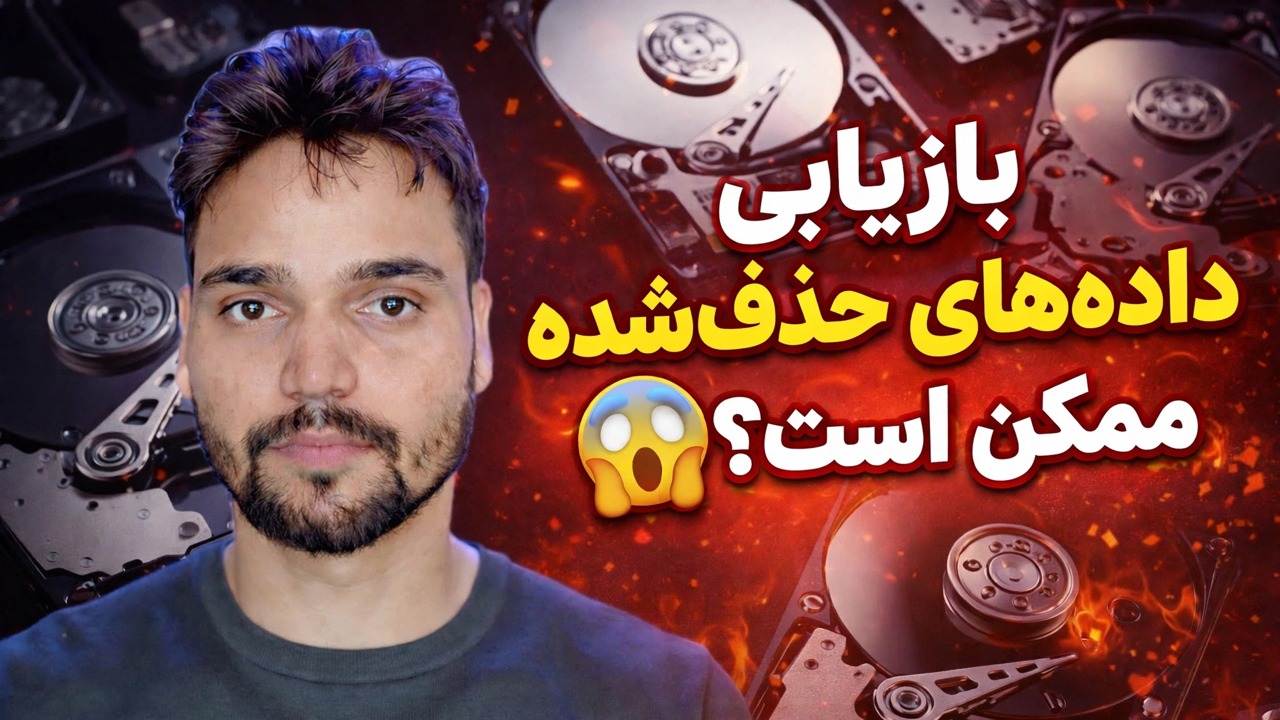
بازیابی اطلاعات حذف شده Ho Sakta Hai؟ 😳 تست واقعی بعد از فرمت!
شما درایو را فرمت کردید یا فایل ها را حذف کردید، و اکنون تنها سوالی که مهم است این است که آیا داده ها می توانند برگردند؟ پاسخ صادقانه این است: بستگی به درایو، نوع قالب و کاری که در چند دقیقه بعد انجام دادید دارد. در این ویدئو، آزمایش به صورت واقعی انجام می شود - یک درایو که روی دوربین فرمت شده و سپس اسکن می شود - و در اینجا فیزیک کامل آن بدون بازاریابی است.
📑فصلها
- آزمایش واقعی — درایوی فرمت شده روی دوربین، سپس اسکن شده تا ببیند چه چیزی واقعا زنده می ماند
- قانون یک - حذف شده به معنای فهرست نشده، پاک نشده است
- قانون دو - فرمت سریع در مقابل فرمت کامل نیمی از سرنوشت شما را تعیین می کند
- قانون سوم - چرا یک SSD عمدا فراموش میشود (TRIM)
- قانون چهار - هر نوشتن بعد از اشتباه شانس شما را کاهش می دهد
- دستور بازیابی آرام — از یک رایانه شخصی سالم اسکن کنید و در درایو دیگری بازیابی کنید
- حکم صادقانه - آنچه که اسکن بازیابی می تواند و نمی تواند وعده دهد
📋 بررسی اجمالی و راهنمای گام به گام
در حال حاضر استفاده از Drive را متوقف کنید
با ارزش ترین اقدام در هر مورد بازیابی هیچ هزینه ای ندارد: نوشتن در درایو را متوقف کنید. ویندوز گزارشها، فایلهای موقت و بهروزرسانیها را در پسزمینه مینویسد، حافظه پنهان مرورگر، و حتی نصب نرمافزار بازیابی بر روی همان درایو میتواند دقیقاً در بالای فایلهایی که میخواهید برگردانید قرار بگیرد. اگر درایو خارجی است، آن را از برق بکشید. اگر درایو داخلی رایانه شخصی است، رایانه شخصی را به طور کامل خاموش کنید. یک درایو خاموش دیگر چیزی را از دست نمی دهد - در حالی که خواب است، می توانید با آرامش برنامه ریزی کنید، دقیقاً همانطور که تست در ویدیو قبل از شروع هر اسکن تنظیم شده است.
فیزیک را درک کنید - حذف شده به معنای فهرست نشده، پاک نشده است
درایو را به عنوان یک کتاب و سیستم فایل را به عنوان فهرست مطالب آن در نظر بگیرید. حذف یک فایل ورودی محتویات را پاره می کند. صفحات هنوز در کتاب هستند. یک قالب سریع همان کار را در مقیاس بزرگتر انجام می دهد - یک فهرست جدید و خالی می نویسد و تقریباً همه صفحات قدیمی را دست نخورده می گذارد. به همین دلیل است که نرم افزار بازیابی می تواند فایل ها را پس از یک فرمت سریع پیدا کند: درایو را صفحه به صفحه می خواند (اسکن عمیق یا خام) به دنبال هر چیزی که هنوز شبیه فایل است. دادهها فقط تا زمانی که چیزی جدید روی آن صفحات نوشته شود قابل بازیابی باقی میمانند - سپس به طور دائم جایگزین میشوند.
بررسی کنید کدام قالب واقعاً اتفاق افتاده است
قبل از انتخاب هر نرم افزاری، به این یک سوال پاسخ دهید: فرمت سریع بود یا فرمت کامل؟ یک فرمت سریع روی هارد دیسک - نوعی که در چند ثانیه تمام می شود - معمولاً ناحیه داده را تقریباً کاملاً دست نخورده می گذارد، بنابراین اگر چیز جدیدی نوشته نشده باشد، شانس بازیابی واقعاً خوب است. یک فرمت کامل متفاوت است: ویندوز مدرن در طول یک فرمت کامل، صفرها را در کل پارتیشن می نویسد، و داده های زیر صفر با هیچ نرم افزاری بر نمی گردند. همین امر در مورد ابزارهای ایمن پاک کردن و پر کردن صفر نیز صدق می کند - آنها دقیقاً برای غیرممکن کردن بازیابی وجود دارند.
آیا درایو SSD است؟ TRIM همه چیز را تغییر می دهد
درایوهای حالت جامد فرمانی به نام TRIM را اجرا می کنند. وقتی فایلی را حذف میکنید یا درایو را سریع قالببندی میکنید، ویندوز به SSD میگوید کدام بلوکها رایگان هستند، و سرویس خانه SSD آنها را پاک میکند - اغلب در عرض چند دقیقه، گاهی اوقات کمی بیشتر. هنگامی که TRIM یک بلوک را پاک کرد، اسکن بازیابی صفرها را پیدا می کند، نه فایل شما. این عیب نیست. SSD ها چگونه سریع می مانند. هارد دیسک ها فاقد TRIM هستند، به همین دلیل است که داستان های موفقیت بازیابی کلاسیک تقریباً همه داستان های HDD هستند. در SSD، سرعت عکس العمل بسیار بیشتر از انتخاب نرم افزار اهمیت دارد - هر چه SSD بعد از حذف مدت بیشتری کار کند، کمتر باقی می ماند.
ترتیب بازیابی ایمن را تنظیم کنید
بازیابی را از یک رایانه سالم انجام دهید، نه از دستگاهی که مشکل دارد. درایو مشکل را به عنوان درایو ثانویه یا USB به آن رایانه شخصی متصل کنید و یک درایو متفاوت با فضای خالی کافی برای دریافت فایل های بازیابی شده آماده کنید - یک درایو داخلی دیگر، یک هارد دیسک خارجی یا یک درایو قلم بزرگ. همچنین آنچه را که می دانید در زمان تازه بودن آن یادداشت کنید: کدام درایو بود، تقریباً چقدر پر بود، چه چیزی در آن بیشتر اهمیت داشت، هارد دیسک یا SSD، و اینکه فرمت آن از نوع سریع (ثانیه) بود یا نوع طولانی. این فهرست کوچک از هدر رفتن ساعتها برای بازیابی ترابایت آشغال قبل از پوشهای که واقعاً مهم بود، جلوگیری میکند.
درایو را اسکن کنید و در درایو دیگر بازیابی کنید
با نرم افزار بازیابی خود اسکن عمیقی را روی درایو مشکل دار اجرا کنید — که بر روی رایانه شخصی سالم نصب شده است و هرگز روی درایو بازیابی نمی شود. مقصد بازیابی را روی درایو دیگر قبل از شروع تنظیم کنید، سپس مهمترین فایلها را ابتدا بازیابی کنید: اسناد و عکسهایی که نمیتوانید جایگزین کنید، قبل از دادههای انبوه. با بازگشت فایل ها، نمونه ای از آنها را باز کنید تا مطمئن شوید کامل و خوانا هستند، به جای اینکه تیک سبز را به معنای یک فایل قابل استفاده فرض کنید. این دقیقاً همان ترتیبی است که در آزمایش واقعی ویدیو استفاده شده است: ابتدا قالببندی کنید، سپس اسکن کنید، سپس صادقانه به آنچه که اسکن واقعاً پیدا کرده است نگاه کنید.
نتیجه را صادقانه بخوانید — هیچ تضمینی وجود ندارد
یک اسکن واقعی سه نوع نتیجه را به دست میدهد، و آزمایش ویدیو، کیسههای ترکیبی واقعی را نشان میدهد: برخی از فایلها به طور کامل بازیابی شدهاند، برخی دیگر آسیب دیده (یک عکس نیمه خاکستری، سندی که باز نمیشود)، و برخی که فضای آنها قبلاً دوباره استفاده شده است - برای همیشه از بین رفتهاند. نوع فایل نیز مهم است: فایلهای بزرگ و تکه تکه شده - به خصوص ویدیوهای بزرگ - اغلب به صورت تکهتکه یا اصلاً برمیگردند، در حالی که اسناد کوچکتر و عکسهای تازه نوشته شده روی یک هارد دیسک آرام بهترین کار را دارند. هیچ شخص صادقی نمی تواند قبل از اسکن درایو خاص شما، درصد موفقیت را برای شما نقل قول کند، زیرا این به نوع قالب، نوع درایو، میزان پر بودن و میزان نوشته شده بعد از آن بستگی دارد. هر ابزار یا شخصی که قول بازیابی 100 درصدی پس از یک قالب را می دهد، در حال فروش است، نه اطلاع رسانی.
🏷️Topic Search Variables & Keywords
🎙️ رونوشت کامل — برای بزرگ کردن ضربه بزنید
راهنمای عیبیابی گام به گام و راهحلها - بازیابی اطلاعات حذفشده 😱 ممکن است؟. نمایش روی صفحه توسط Technical Anshu.
شما درایو را فرمت کردید یا فایل ها را حذف کردید، و اکنون تنها سوالی که مهم است این است که آیا داده ها می توانند برگردند؟ پاسخ صادقانه این است: بستگی به درایو، نوع قالب و کاری که در چند دقیقه بعد انجام دادید دارد. در اینجا فیزیک کامل آن، بدون بازاریابی است.
(رونویسی اینجا در صفحه منبع به پایان می رسد)
❓ سوالات متداول
آیا این آموزش 100% رایگان است؟
بله! همه راهنماها و روشهای نشاندادهشده توسط Technical Anshu از منابع رایگان، قانونی و آموزشی استفاده میکنند.
آیا مبتدیان می توانند این راهنما را دنبال کنند؟
مطمئنا! هر مرحله با دستورالعمل های دقیق روی صفحه نمایش داده می شود تا همه بتوانند به راحتی آن را دنبال کنند.
اگر گیر کردم کجا می توانم سوال بپرسم؟
مستقیماً در مورد ویدیوی YouTube نظر بگذارید، انجمن ما و Technical Anshu به شما کمک خواهند کرد.
🚀 آموزش کامل را در YouTube تماشا کنید
برای پشتیبانی فناوری اطلاعات، عیبیابی ویندوز و مدیریت سرور، در Technical Anshu مشترک شوید.
▶️ تماشای ویدیوی کامل