رفع خطای ScanPST Repair
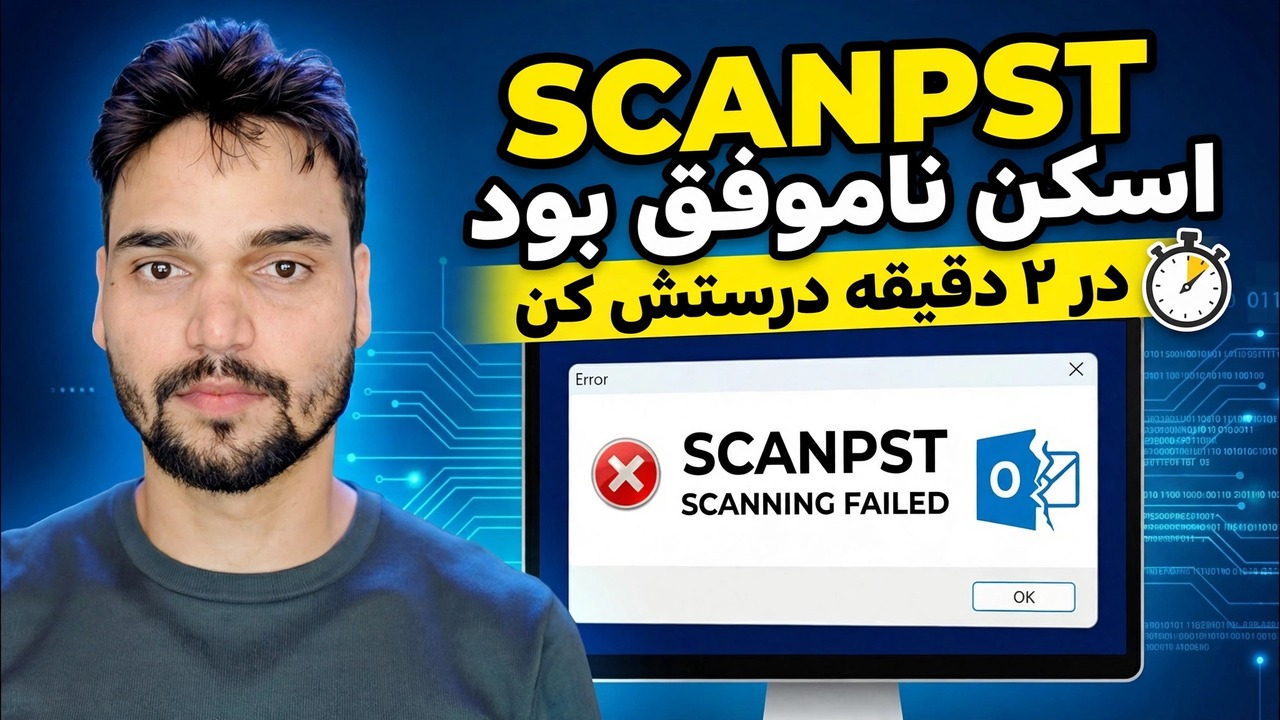
ScanPST با یک خطا متوقف شد، فایل شما را شناسایی نمی کند یا خود تعمیر انجام نشد؟ نردبان صادقانه کامل: ابتدا کپی کنید، خطا را رمزگشایی کنید، پاس های تکراری را به درستی اجرا کنید، و وقتی ابزار تعمیر صندوق ورودی به حد مجاز خود رسید، چه کاری باید انجام دهید.
📑فصلها
- قانون صفر — ابتدا PST را کپی کنید و فقط روی کپی کار کنید
- ScanPST را پیدا کنید و اسکن را به روشی تمیز شروع کنید
- پیام شکست را قبل از تلاش مجدد هر چیزی بخوانید
- اجرای تکرار از راهی که قرار است اجرا شود
- فراتر از ScanPST — نردبان صادق وقتی که ابزار به حد خود می رسد
📋 بررسی اجمالی و راهنمای گام به گام
روی یک کپی از PST کار کنید، هرگز روی نسخه اصلی
Outlook را به طور کامل ببندید، سپس Task Manager را باز کنید و تأیید کنید که OUTLOOK.EXE دیگر در حال اجرا نیست - PST که هنوز باز است به طور تمیز کپی نمی شود. مکان فایل را در Outlook در File → Account Settings → Data Files پیدا کنید، سپس PST را در File Explorer کپی کنید (در حالت ایده آل در درایو دیگری) و در Properties بررسی کنید که اندازه کپی دقیقاً مطابق با اصلی باشد. از اینجا به بعد، ScanPST فقط کپی را لمس می کند.
ScanPST را پیدا کنید و Scan the Clean Way را شروع کنید
ScanPST - ابزار تعمیر صندوق ورودی - با Outlook نصب شده است اما پنهان است. برای Microsoft 365 و Outlook 2021 / 2019 / 2016 با نصب معمولی Click-to-Run، اینجا قرار دارد:
C:\Program Files\Microsoft Office\root\Office16\SCANPST.EXEIf your Office is 32-bit, use the same path under Program Files (x86) instead. Older versions swap the last folder: Office15 for Outlook 2013, Office14 for Outlook 2010. Double-click SCANPST.EXE, use Browse to select your copy of the PST, and click Start. The scan runs through 8 phases and reports what it found. Keep the working copy on a local disk, not a network path, and make sure Outlook stays closed. If the scan completes and offers a Repair button, take it — that is the happy path. The next steps are for when it does not.
پیام خطا را قبل از تلاش مجدد هر چیزی رمزگشایی کنید
هر پیام خرابی ScanPST به علت متفاوتی اشاره میکند، و هر کدام درمان متفاوتی دارد - تلاش مجدد کورکورانه، دادههای قابل خواندن باقیمانده فایل را هدر میدهد. سه پیام مهم:
"خطایی روی داده است که باعث توقف اسکن شده است. هیچ تغییری در فایل اسکن شده ایجاد نشده است." ساختار به شدت آسیب دیده است، یا چیزی در اواسط اسکن اختلال ایجاد کرده است - Outlook هنوز در حال اجرا است، یک آنتی ویروس در حال اسکن فایل، یا یک دیسک خراب است. نیمه اطمینان بخش درست است: هیچ چیزی نوشته نشده است، بنابراین فایل دقیقاً همانطور است که بود. تداخل را حذف کنید و یک بار در راه اندازی تمیز دوباره امتحان کنید. اگر هر بار در همان فاز متوقف شود، آسیب در آن نقطه واقعی است.
"ابزار تعمیر صندوق ورودی فایل را نمی شناسد" (یا "فایل پوشه های شخصی نیست"). خود هدر از بین رفته است یا فایل واقعاً یک PST نیست - بررسی کنید که اندازه آن 0 کیلوبایت نباشد و پسوند واقعاً pst باشد. پاس های تکراری نمی تواند به فایلی کمک کند که ابزار حتی نمی تواند آن را شناسایی کند.
خطای مرگبار 80040818. امضای کلاسیک یک PST با فرمت ANSI قدیمی که به دیوار 2 گیگابایتی آن برخورد کرده است (فساد در فایلهای ANSI معمولاً از حدود 1.8 گیگابایت شروع میشود). هیچ مجوز تعمیر نمی تواند محدودیت قالب را برطرف کند - مسیر صادقانه تبدیل به یک PST یونیکد مدرن است.
.log در کنار ضبط PST شما که اسکن به چه مرحلهای رسیده و چه چیزی پیدا کرده است، میگذارد — هر زمان که نتیجه شما را شگفتزده کرد، آن را در Notepad باز کنید.Run Repeat همانگونه که قرار است اجرا شود می گذرد
یک پاس به ندرت یک PST به شدت آسیب دیده را تمام می کند، و این یک رفتار مستند است، نه یک ترفند: ScanPST لایه بالایی خطاها را برطرف می کند، که به اسکن بعدی اجازه می دهد تا به عمق فایل رفته و لایه بعدی را پیدا کند. ریتم صحیح: اسکن کنید، تعداد خطاها را یادداشت کنید، سپس تعمیر کنید - با علامت پشتیبان گیری از فایل اسکن شده قبل از تعمیر، بنابراین ScanPST یک عکس فوری .bak از کپی در حال کار را قبل از پاس ذخیره می کند. فوراً همان نسخه کارآمد را دوباره اسکن کنید، و تا زمانی که تعداد خطاها کاهش مییابد، به کار خود ادامه دهید - سه تا پنج پاس روی یک فایل واقعاً آسیب دیده طبیعی است.
وقتی یک اسکن کامل هیچ خطایی یا فقط ناهماهنگی های جزئی گزارش نشد متوقف شود. علامت هشدار، شمارشی است که تغییر نمی کند: دو نتیجه یکسان پشت سر هم به این معنی است که این ابزار به حد مجاز خود در این فایل رسیده است، و پاس های بیشتر فقط آن را بازنویسی می کنند.
وقتی ScanPST به حد خود می رسد — نردبان صادقانه
وقتی ScanPST تمام تلاش خود را انجام داد، به این ترتیب صعود کنید. یک پاس را به عقب برگردانید: اگر تعمیری اوضاع را بدتر کرد، یک کپی از فایل .bak را به .pst تغییر نام دهید و به حالت قبل از تعمیر باز می گردید. مسیر وارد کردن: اگر فایل تعمیر شده تمیز اسکن میشود اما Outlook همچنان آن را رد میکند، یک نمایه جدید با یک PST کاملاً جدید ایجاد کنید و پوشههای فایل تعمیر شده را در آن وارد کنید. ابزارهای استخراج: ابزارهای شخص ثالث پولی یک PST جدید را از PST آسیب دیده بازسازی میکنند و اغلب موارد حذف شده ScanPST را نجات میدهند — آنها را با یک پیشنمایش رایگان قضاوت کنید، نه با قول. بازیابی از نسخه پشتیبان: اگر یکی دارید، از هر تعمیری که تاکنون نوشته شده است برتری دارد.
🏷️Topic Search Variables & Keywords
🎙️ رونوشت کامل — برای بزرگ کردن ضربه بزنید
راهنمای عیبیابی گام به گام و راهحلها - اسکن SCANPST ناموفق بود این را در 2 دقیقه برطرف کنید. نمایش روی صفحه توسط Technical Anshu.
ScanPST با یک خطا متوقف شد، فایل شما را شناسایی نمی کند، یا خود تعمیر انجام نشد؟ نردبان صادقانه کامل: ابتدا کپی کنید، خطا را رمزگشایی کنید، پاس های تکراری را به درستی اجرا کنید، و وقتی ابزار تعمیر صندوق ورودی به حد مجاز خود رسید، چه کاری باید انجام دهید.
(رونویسی اینجا در صفحه منبع به پایان می رسد)
❓ سوالات متداول
آیا این آموزش 100% رایگان است؟
بله! همه راهنماها و روشهای نشاندادهشده توسط Technical Anshu از منابع رایگان، قانونی و آموزشی استفاده میکنند.
آیا مبتدیان می توانند این راهنما را دنبال کنند؟
مطمئنا! هر مرحله با دستورالعمل های دقیق روی صفحه نمایش داده می شود تا همه بتوانند به راحتی آن را دنبال کنند.
اگر گیر کردم کجا می توانم سوال بپرسم؟
مستقیماً در مورد ویدیوی YouTube نظر بگذارید، انجمن ما و Technical Anshu به شما کمک خواهند کرد.
🚀 آموزش کامل را در YouTube تماشا کنید
برای پشتیبانی فناوری اطلاعات، عیبیابی ویندوز و مدیریت سرور، در Technical Anshu مشترک شوید.
▶️ تماشای ویدیوی کامل